Rozdział 2 · Przewodnik · 1B Docs
Tworzenie dokumentów, szablony i zapisywanie
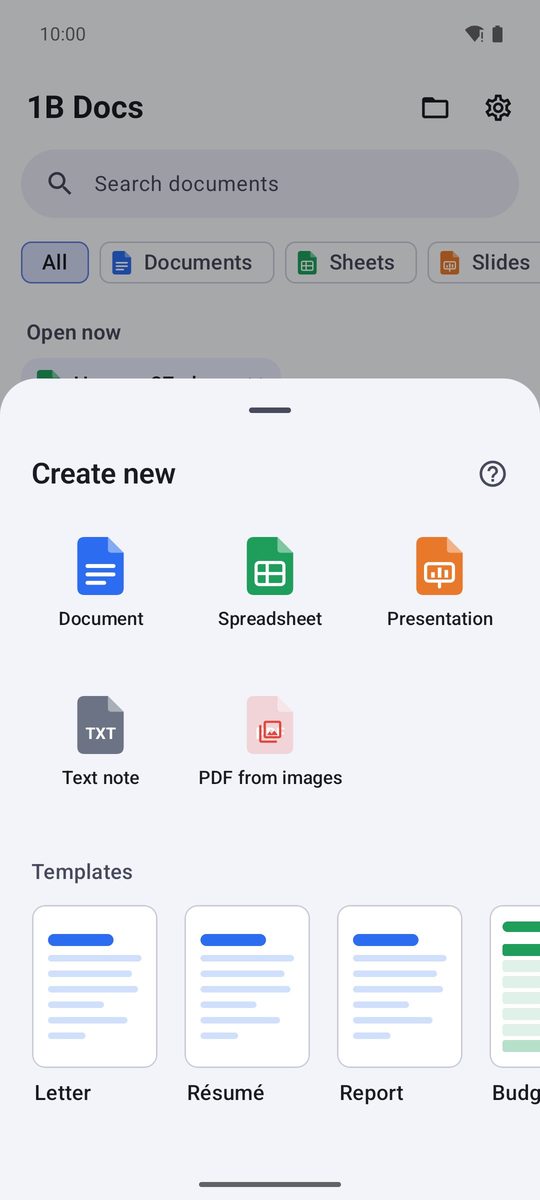
Przycisk Nowy w sekundę tworzy pusty dokument albo dokument z szablonu. Potem zapisujesz go, gdzie chcesz.
Tworzenie dokumentu
- Na ekranie Start dotknij Nowy.
- Wybierz Dokument, Arkusz kalkulacyjny, Prezentacja, Notatka tekstowa lub PDF z obrazów.
- Nowy dokument otwiera się gotowy do edycji. Nic nie jest zapisywane w pamięci, dopóki go nie zapiszesz.
Start od szablonu
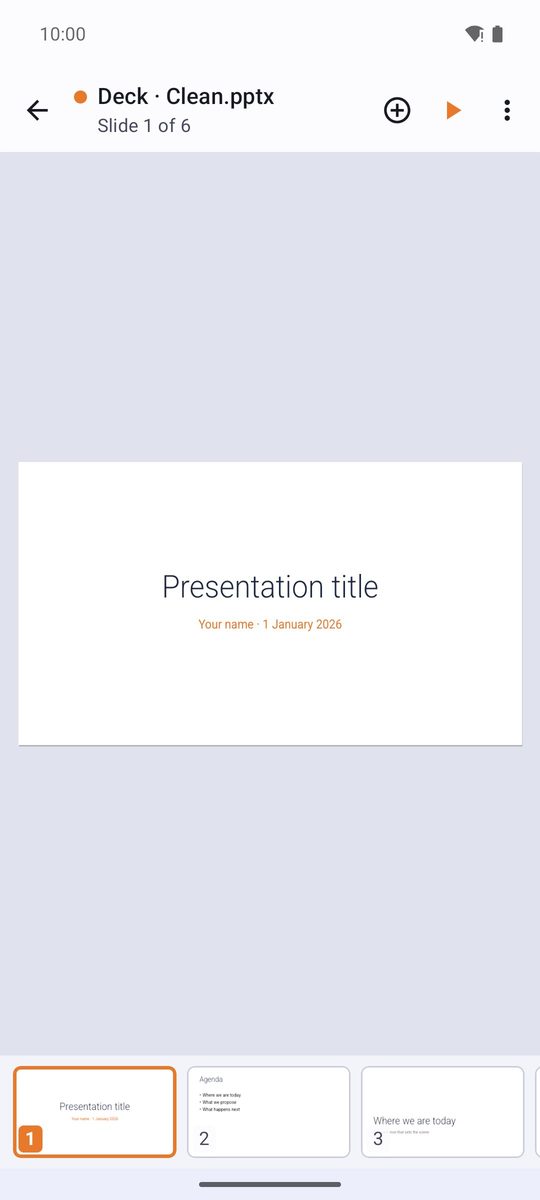
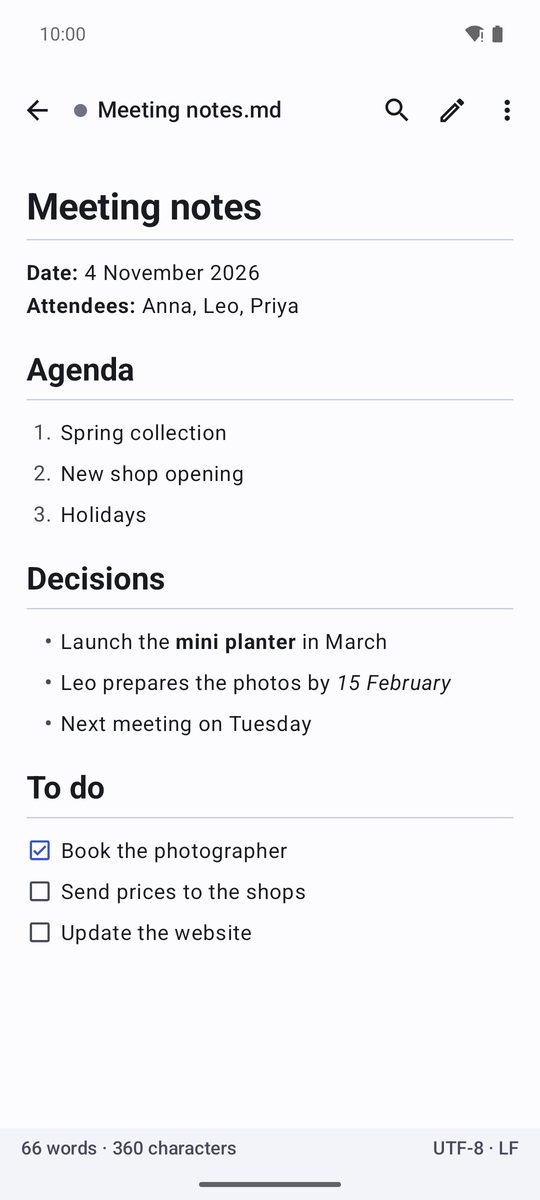
W sekcji Szablony znajdziesz gotowe dokumenty do wypełnienia: List, Raport i CV dla tekstów, Budżet, Faktura i Lista zadań dla arkuszy, dwie prezentacje (Prezentacja · Prosta i Prezentacja · Północ) oraz notatki, takie jak Notatki ze spotkania, Lista zadań do wykonania i Dziennik.
Szablon otwiera się jako nowy dokument: zmień teksty i zapisz go pod własną nazwą. Sam szablon nigdy się nie zmienia.
Zapisz i zapisz jako
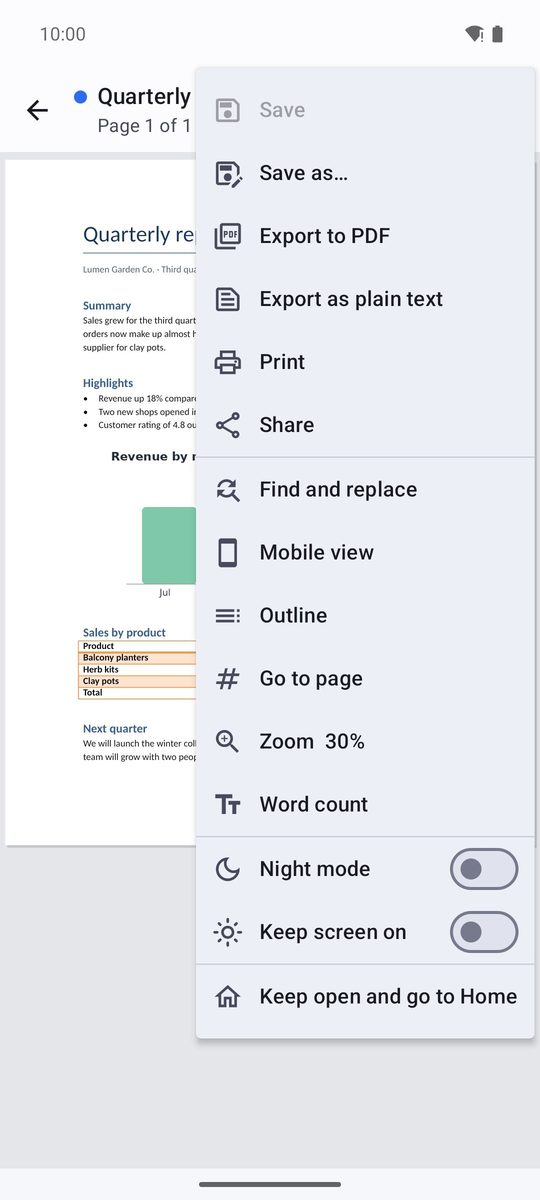
W menu ⋮ każdego dokumentu Zapisz zapisuje zmiany w pliku, a Zapisz jako… tworzy kopię pod inną nazwą lub w innym folderze. Kropka obok tytułu (•) oznacza niezapisane zmiany.
Gdy zapisujesz nowy dokument po raz pierwszy, ekran zapisu Androida otwiera się w lokalizacji z ustawienia Domyślny folder zapisu (Documents/1B Docs, chyba że zmienisz to w ustawieniach): sprawdź nazwę i dotknij Zapisz.
1B Docs zapisuje nową wersję obok oryginału, sprawdza ją i dopiero wtedy zastępuje plik. Jeśli coś pójdzie nie tak, oryginał pozostaje bez zmian.
Niezapisane zmiany
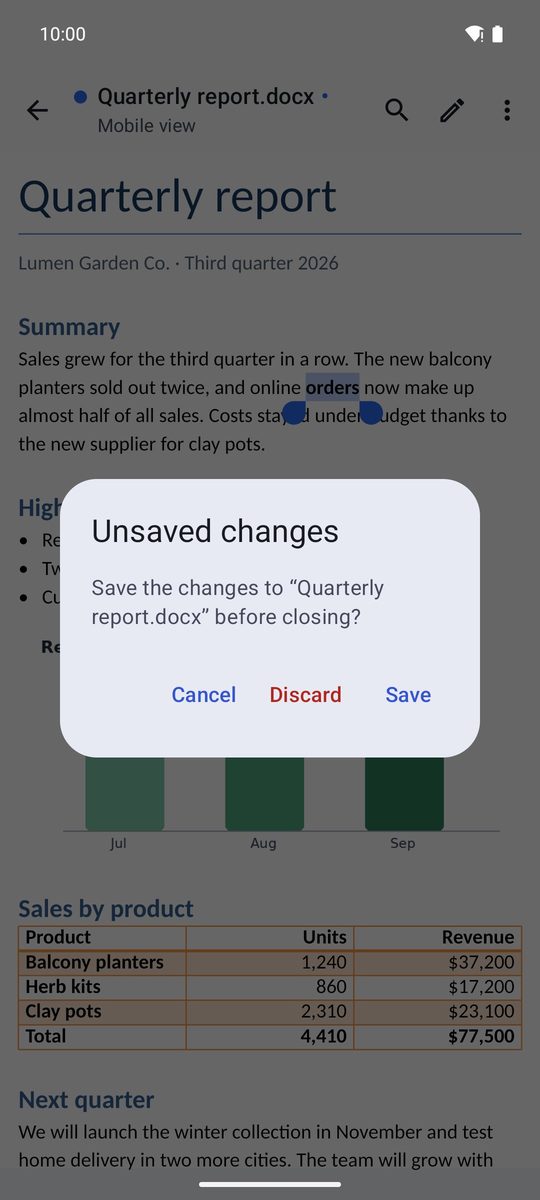
Jeśli zamkniesz dokument ze zmianami, aplikacja zapyta, pokazując Niezapisane zmiany, i zaproponuje Zapisz, Odrzuć lub Anuluj.
Jeśli Android zamknie aplikację w trakcie pisania, przy następnym otwarciu dokumentu pasek zaproponuje Przywróć zmiany: zmiany wrócą dokładnie takie, jakie były.
Notatki tekstowe i Markdown
Notatka tekstowa otwiera edytor zwykłego tekstu, używany także do plików TXT, Markdown, JSON, XML, logów i kodu. Menu ⋮ zawiera Znajdź i Zamień, Przejdź do wiersza, Zawijanie wierszy, Numery wierszy, Czcionka o stałej szerokości i Statystyka wyrazów.
Pliki Markdown pokazują sformatowany Podgląd (na szerokich ekranach obok tekstu). Obrazy z sieci nigdy nie są wczytywane, bo aplikacja nie łączy się z internetem.
Napisany dla 1B Docs 1.0 na Androidzie 8 lub nowszym, z prawdziwymi zrzutami ekranu i wymyślonymi przykładowymi dokumentami.