第 2 章 · 指南 · 1B Docs
新建文档、模板和保存
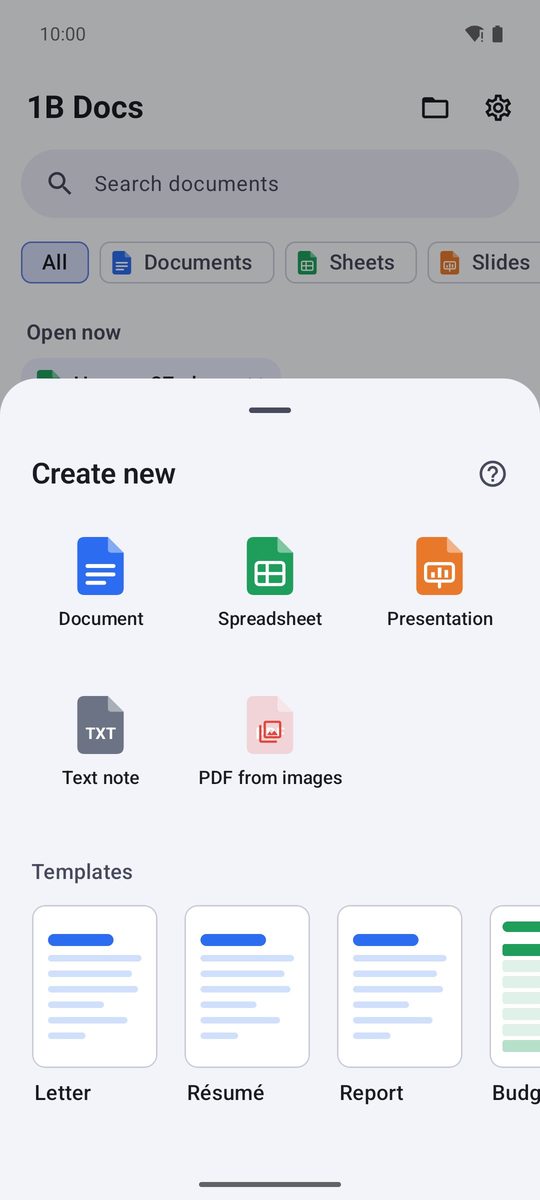
新建按钮可在一秒内创建空白文档或基于模板的文档。然后把它保存到你想要的位置。
新建文档
- 在首页点按新建。
- 选择文档、表格、演示文稿、文本笔记或用图片创建 PDF。
- 新文档打开后即可编辑。在你保存之前,不会向存储空间写入任何内容。
从模板开始
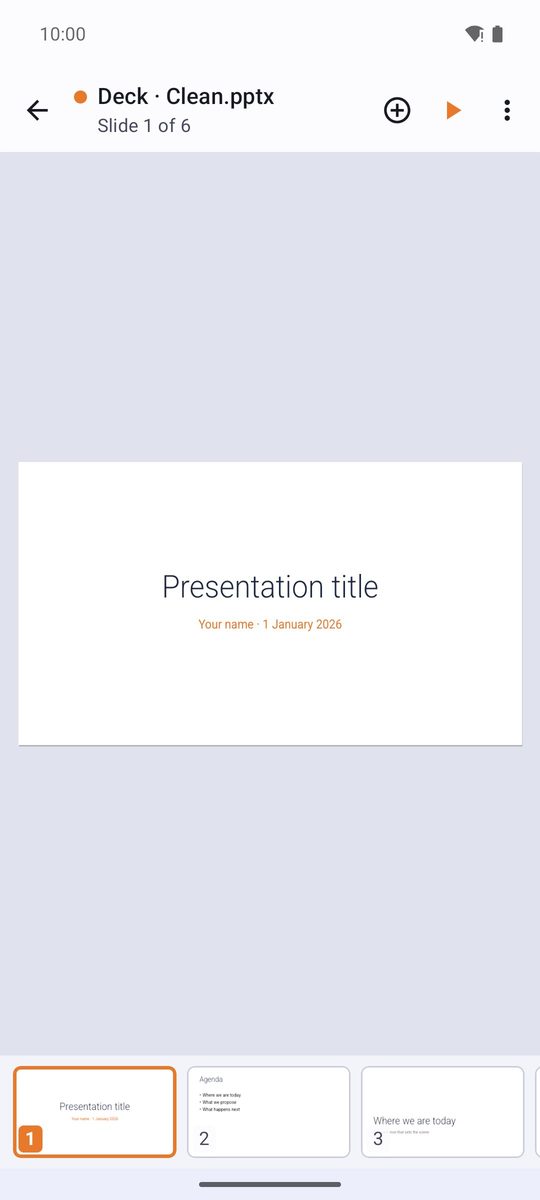
模板下有现成的文档可供填写:文本类有信函、报告和简历,表格类有预算、发票和任务跟踪,还有两个演示文稿(演示 · 简洁和演示 · 午夜),以及会议纪要、待办清单和日记等笔记。
模板会作为新文档打开:修改文字后用你自己的名称保存。模板本身永远不会改变。
保存和另存为
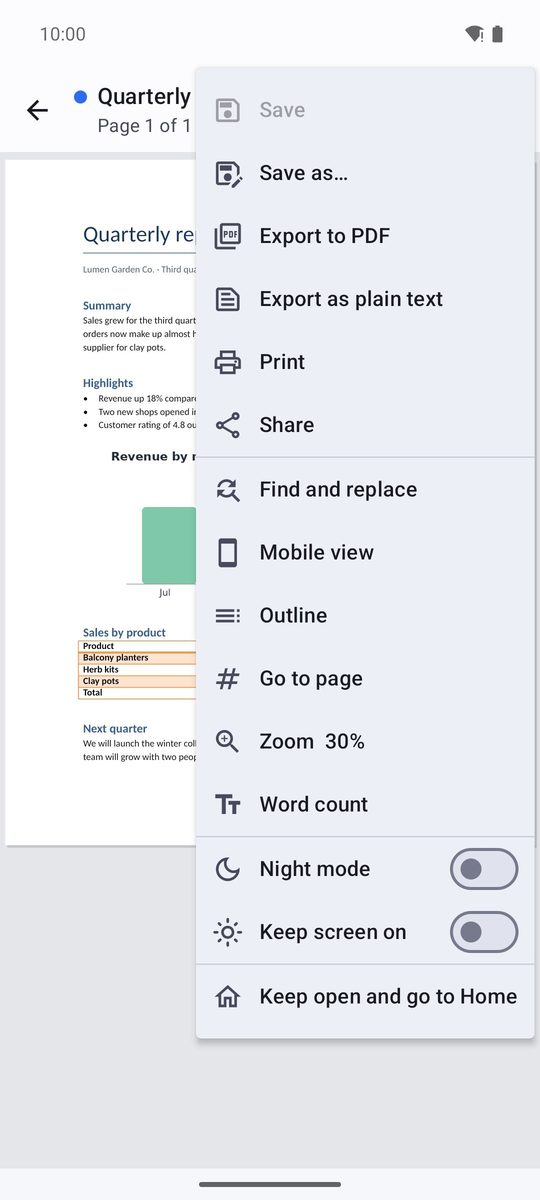
在任何文档的 ⋮ 菜单中,保存会将更改写入文件,另存为…则以其他名称或在其他文件夹中创建副本。标题旁的圆点(•)表示有未保存的更改。
首次保存新文档时,Android 的保存界面会在默认保存文件夹中打开(除非你在设置中更改,否则为 Documents/1B Docs):确认名称后点按“保存”。
1B Docs 会先把新版本写在原文件旁边,校验后才替换文件。即使出了问题,原文件也保持原样。
未保存的更改
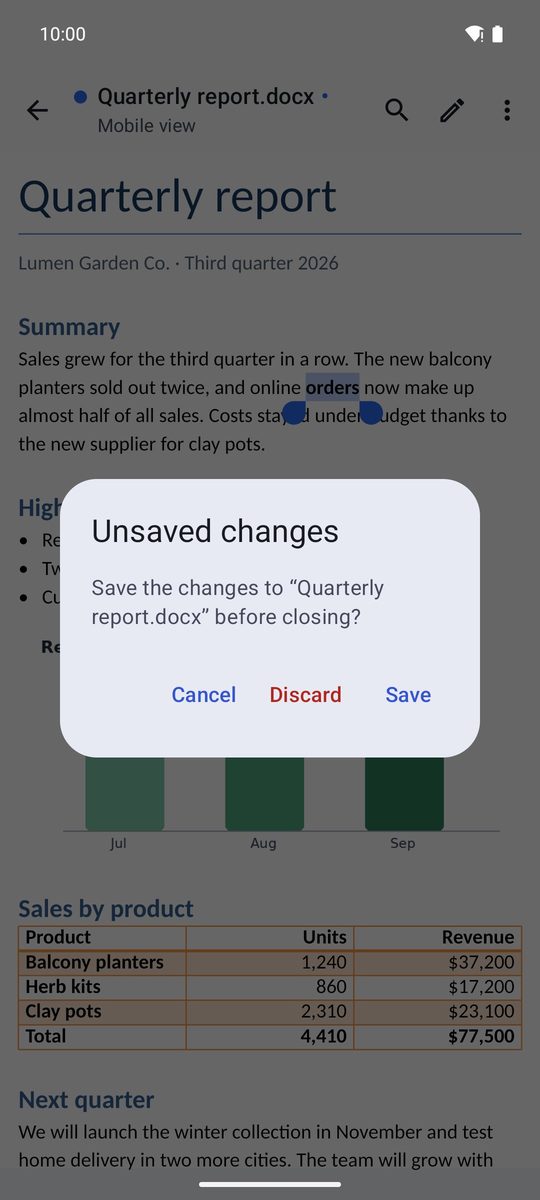
如果关闭有更改的文档,应用会以未保存的更改提示你,并提供保存、放弃或取消。
如果你在编写时 Android 关闭了应用,下次打开该文档时会出现一个提示栏,提供恢复更改:你的更改会原样恢复。
文本笔记和 Markdown
文本笔记会打开纯文本编辑器,它也用于 TXT、Markdown、JSON、XML、日志和代码。⋮ 菜单中有查找和替换、转到行、自动换行、行号、等宽字体和字数统计。
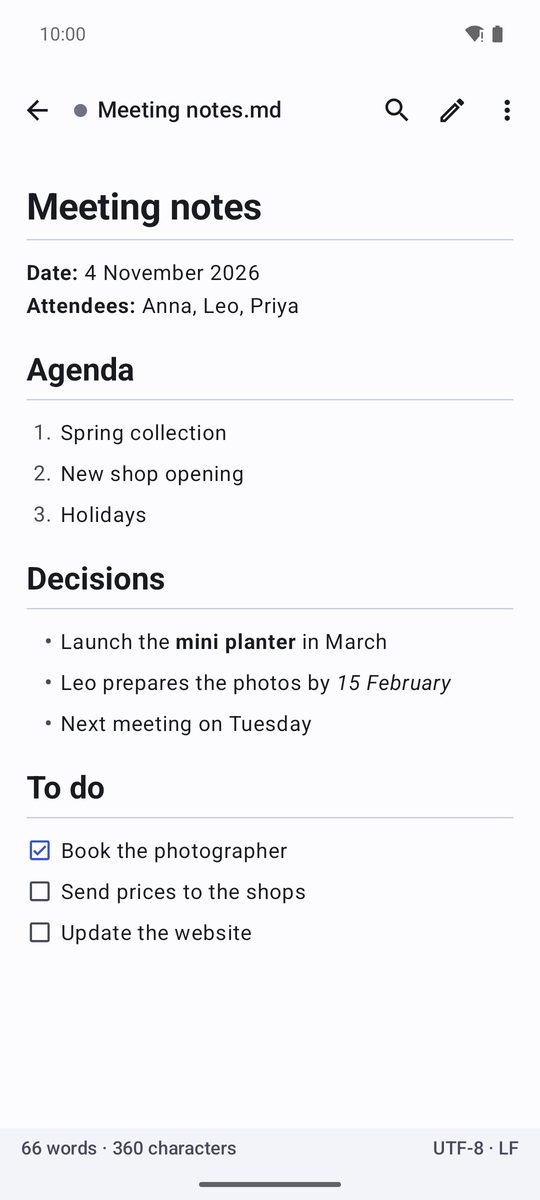
Markdown 文件可显示带格式的预览(宽屏上显示在文本旁边)。由于应用不联网,在线图片永远不会加载。
适用于 Android 8 及以上版本的 1B Docs 1.0,使用真实截图和虚构的示例文档。