第 2 章 · 指南 · 1B Docs
建立文件、範本和儲存
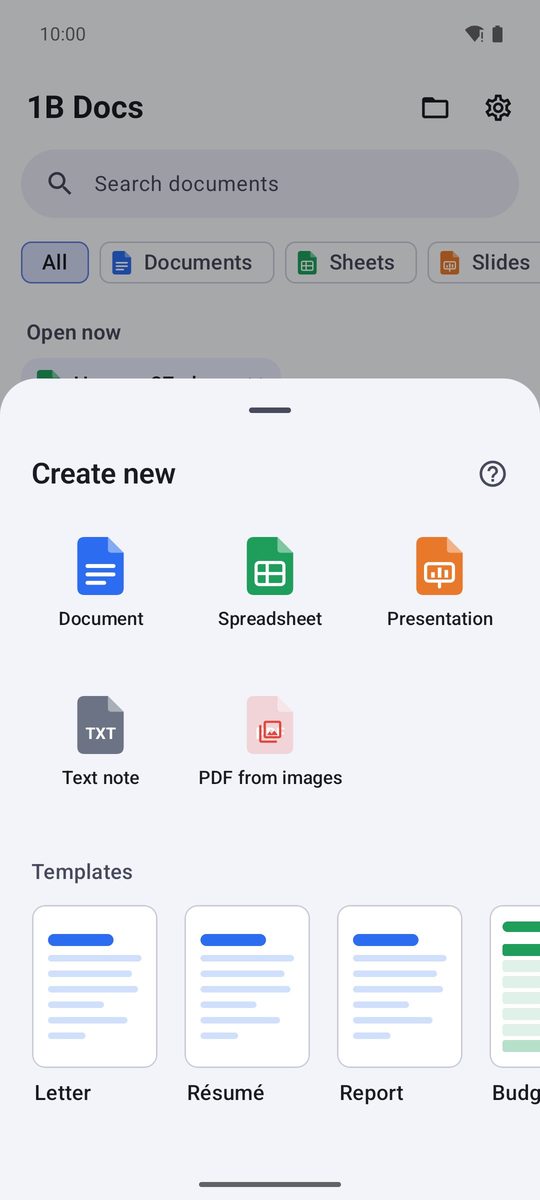
新增按鈕可在一秒內建立空白文件或範本文件。接著再儲存到你想要的位置。
建立文件
- 在首頁輕觸新增。
- 選擇文件、試算表、簡報、文字記事或從圖片建立 PDF。
- 新文件開啟後即可編輯。在你儲存之前,不會寫入任何內容到儲存空間。
從範本開始
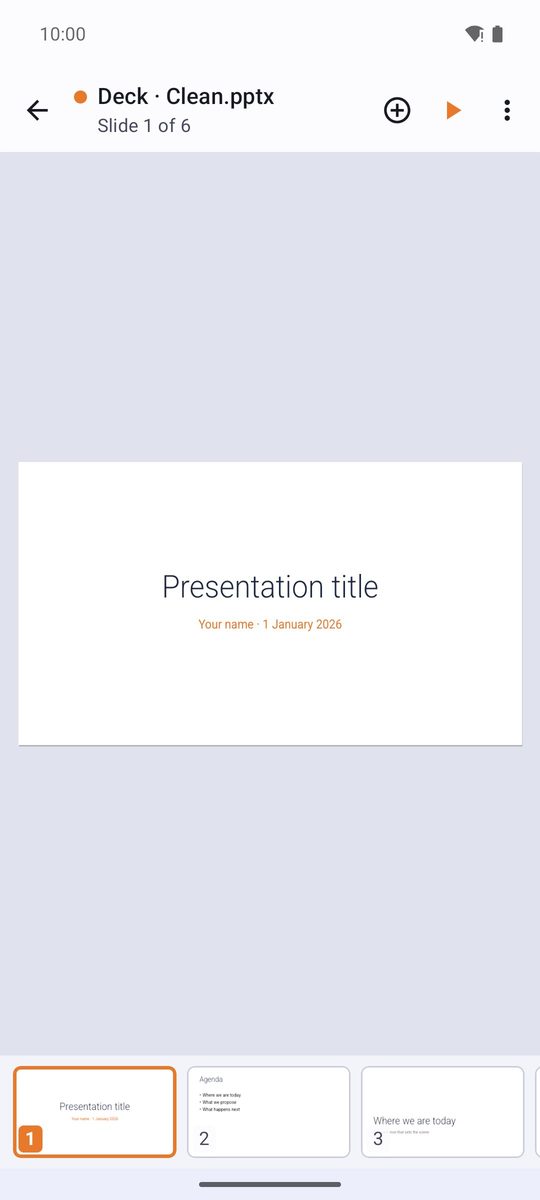
範本中有現成的文件可以填寫:文字類有信函、報告和履歷,試算表類有預算、發票和工作追蹤,還有兩份簡報 (簡報 · 簡潔和簡報 · 午夜),以及會議記錄、待辦清單和日記等記事。
範本會以新文件開啟:修改文字後用你自己的名稱儲存。範本本身永遠不會改變。
儲存和另存新檔
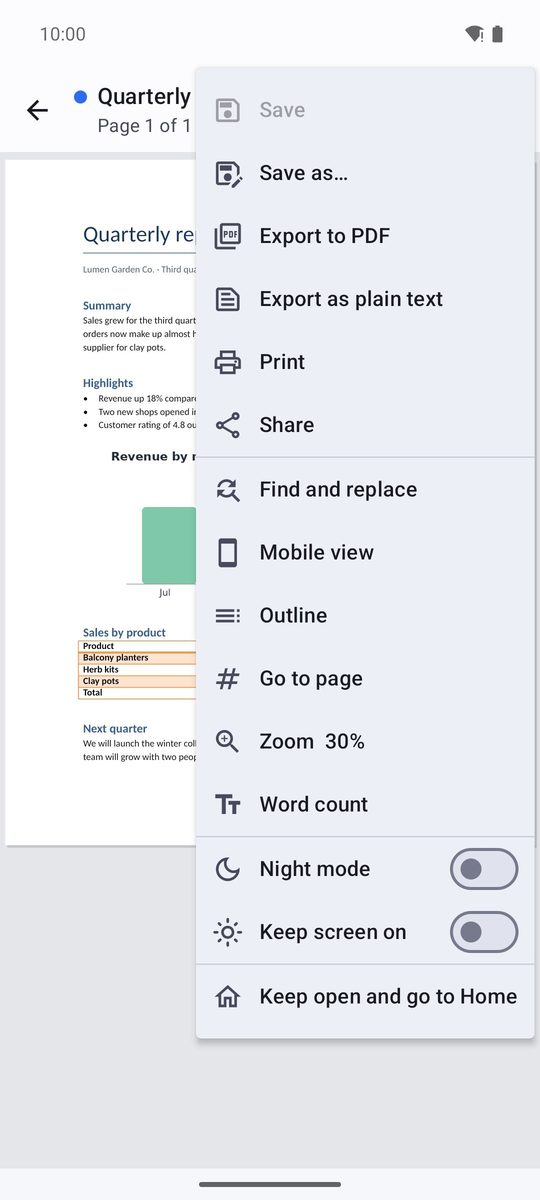
在任何文件的 ⋮ 選單中,儲存會將變更寫入檔案,另存新檔…則以其他名稱或在其他資料夾中建立複本。標題旁的圓點 (•) 表示有尚未儲存的變更。
第一次儲存新文件時,Android 的儲存畫面會在預設儲存資料夾中開啟 (除非你在設定中變更,否則是 Documents/1B Docs):確認名稱後輕觸「儲存」。
1B Docs 會先把新版本寫在原始檔案旁邊,驗證後才取代檔案。即使出了問題,原始檔案也會維持原樣。
尚未儲存的變更
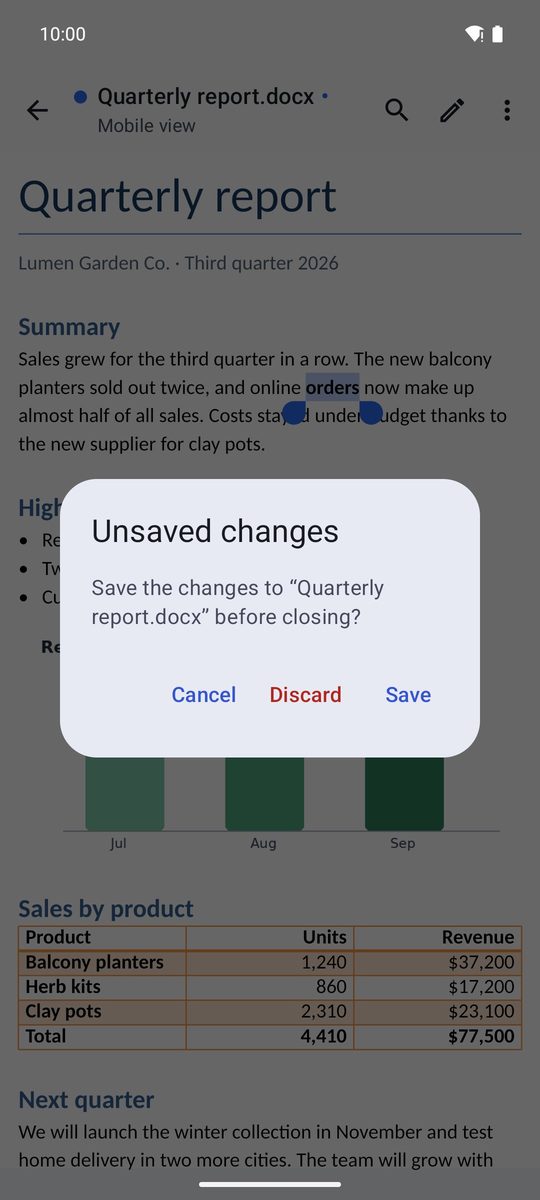
如果關閉有變更的文件,應用程式會以尚未儲存的變更提示你,並提供儲存、捨棄或取消。
如果你在編寫時 Android 關閉了應用程式,下次開啟該文件時會出現一列提示,提供復原變更:你的變更會原封不動地回來。
文字記事和 Markdown
文字記事會開啟純文字編輯器,它也用於 TXT、Markdown、JSON、XML、記錄檔和程式碼。⋮ 選單中有尋找和取代、移至指定行、自動換行、行號、等寬字型和字數統計。
Markdown 檔案可顯示有格式的預覽(寬螢幕上會顯示在文字旁邊)。由於應用程式不連網,線上圖片永遠不會載入。
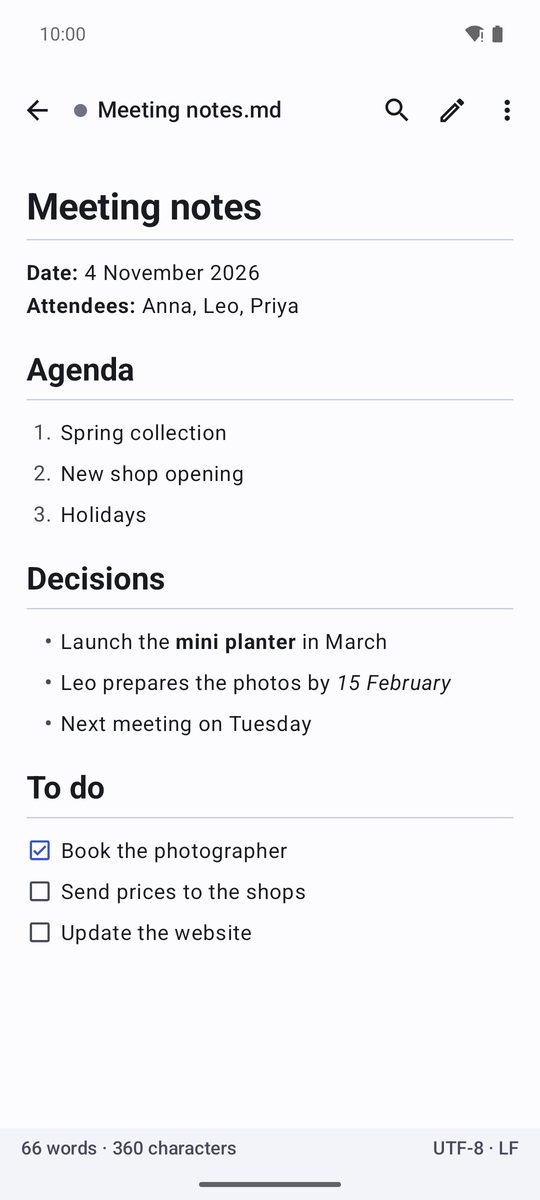
適用於 Android 8 以上版本的 1B Docs 1.0,使用真實螢幕截圖和虛構的範例文件。