Глава 2 · Руководство · 1B Docs
Создание документов, шаблоны и сохранение
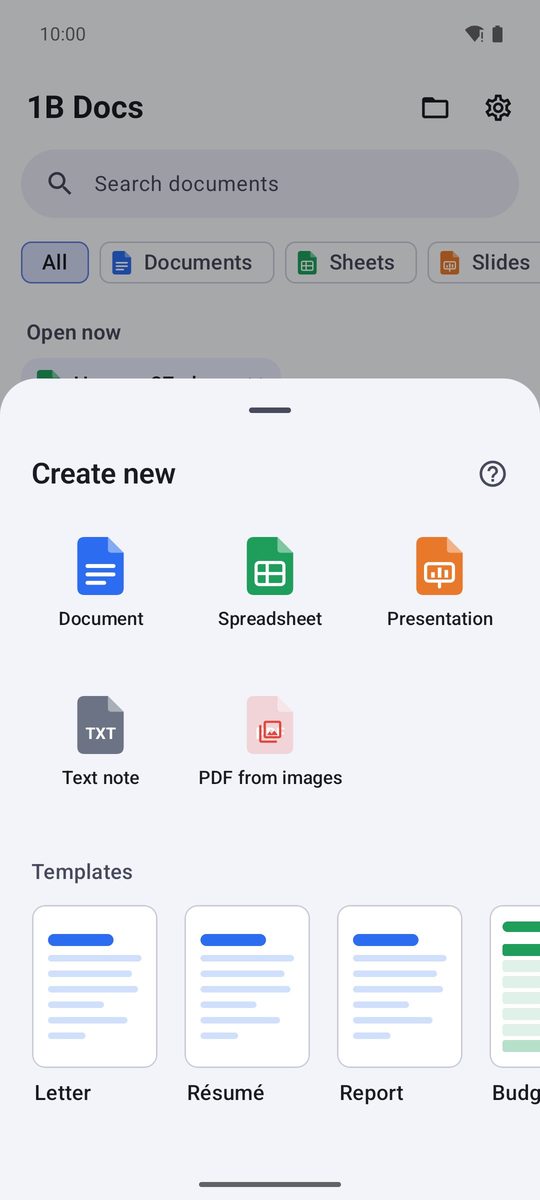
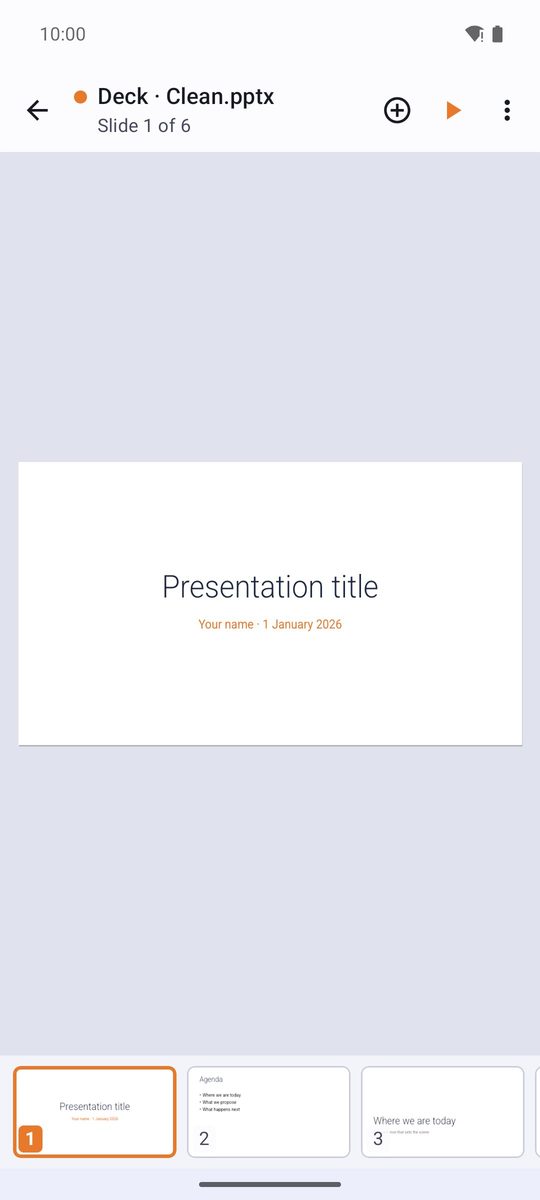
Кнопка Создать за секунду создаёт пустой документ или документ из шаблона. Затем вы сохраняете его, куда хотите.
Создать документ
- На главной нажмите Создать.
- Выберите Документ, Таблица, Презентация, Текстовая заметка или PDF из изображений.
- Новый документ открывается сразу для редактирования. Пока вы его не сохраните, в память устройства ничего не записывается.
Начать с шаблона
В разделе Шаблоны есть готовые документы для заполнения: Письмо, Отчёт и Резюме для текстов, Бюджет, Счёт и Список задач для таблиц, две презентации (Презентация · Светлая и Презентация · Полночь) и заметки, например Протокол встречи, Список дел и Дневник.
Шаблон открывается как новый документ: измените тексты и сохраните под своим именем. Сам шаблон никогда не меняется.
Сохранить и «Сохранить как»
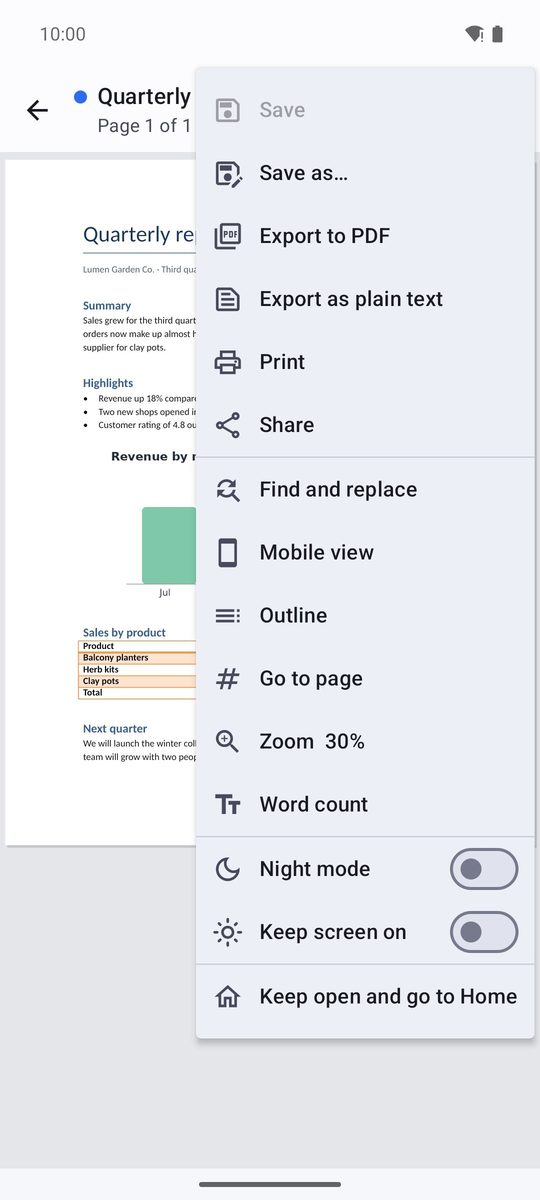
В меню ⋮ любого документа пункт Сохранить записывает изменения в файл, а Сохранить как… создаёт копию с другим именем или в другой папке. Точка рядом с названием (•) означает, что есть несохранённые изменения.
Когда вы впервые сохраняете новый документ, экран сохранения Android открывается в папке из настройки Папка для сохранения (Documents/1B Docs, если вы её не меняли): проверьте имя и нажмите «Сохранить».
1B Docs записывает новую версию рядом с оригиналом, проверяет её и только потом заменяет файл. Если что-то пойдёт не так, оригинал останется прежним.
Несохранённые изменения
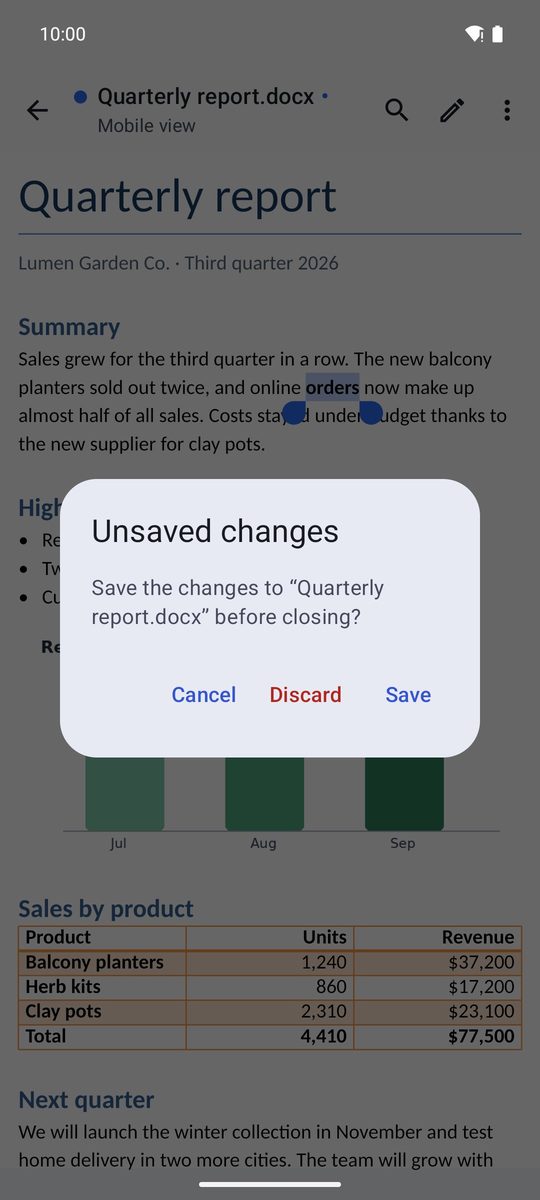
Если закрыть документ с изменениями, приложение покажет вопрос Несохранённые изменения с вариантами Сохранить, Не сохранять и Отмена.
Если Android закроет приложение, пока вы пишете, при следующем открытии документа появится панель с кнопкой Восстановить изменения: ваши изменения вернутся в том виде, в каком были.
Текстовые заметки и Markdown
Текстовая заметка открывает редактор простого текста, который также используется для TXT, Markdown, JSON, XML, журналов и кода. В меню ⋮ есть Найти и Заменить, Перейти к строке, Перенос строк, Номера строк, Моноширинный шрифт и Статистика.
Для файлов Markdown есть форматированный Просмотр (на широких экранах — рядом с текстом). Изображения из интернета никогда не загружаются, потому что приложение не подключается к интернету.
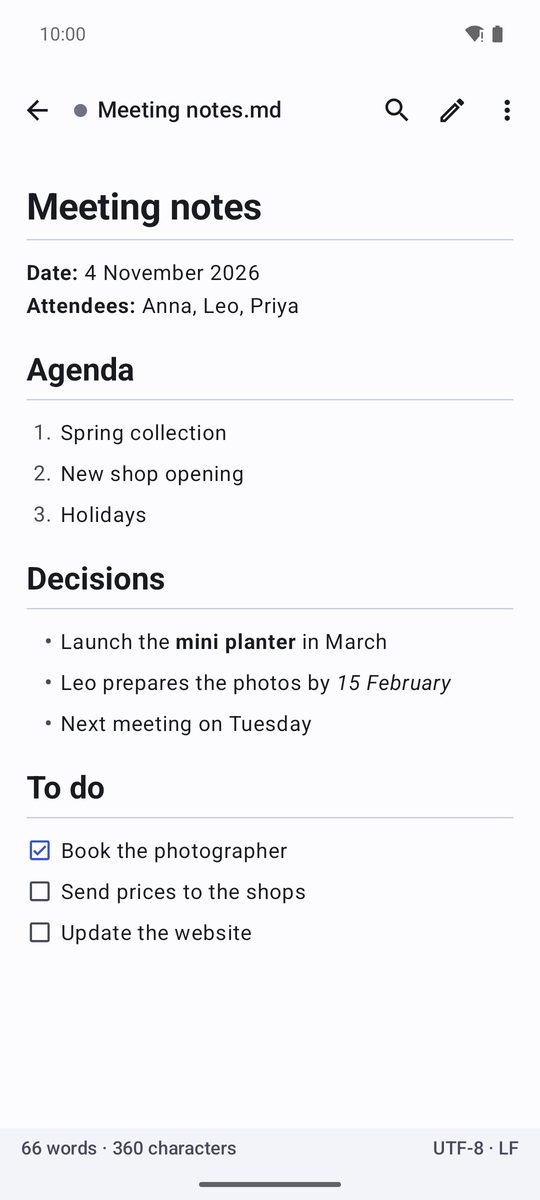
Написано для 1B Docs 1.0 на Android 8 и новее, с настоящими снимками экрана и вымышленными примерами документов.