Kapitel 7 · Vejledning · 1B Docs
PDF-værktøjer: flet, opdel, komprimer, organiser og konvertér
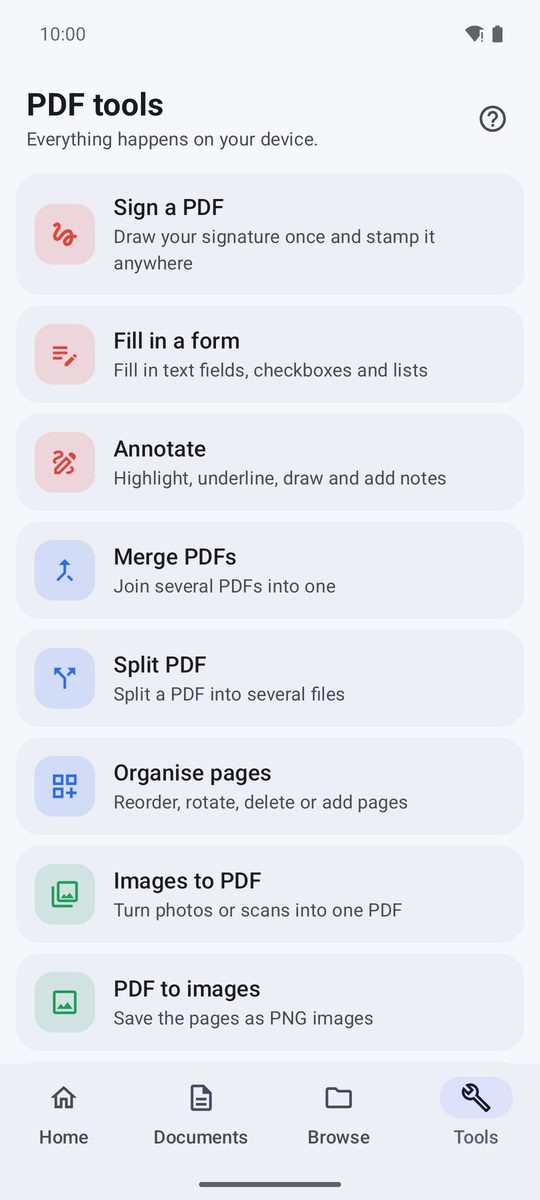
Fanen Værktøjer samler alt, hvad du kan gøre med en PDF. Det hele sker på din enhed: Dine filer uploades aldrig nogen steder.
Hvor værktøjerne er
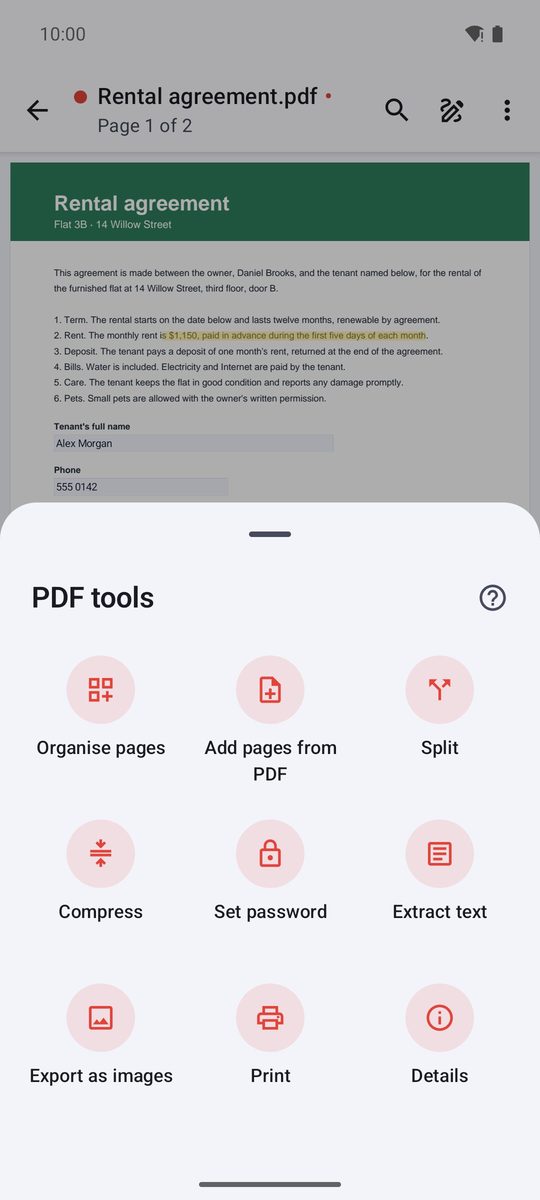
Under Værktøjer vælger du et værktøj og derefter PDF'en. Med en PDF åben finder du de samme værktøjer i menuen ⋮ › PDF-værktøjer.
Hver ændring laves på en arbejdskopi og kontrolleres, før den erstatter noget; indtil du gemmer, forbliver din original som den var.
Flet PDF'er
- Tryk på Flet PDF'er under Værktøjer.
- Vælg to eller flere PDF'er i den rækkefølge, du ønsker.
- Den flettede PDF åbner: Gem den med det navn, du vil.
For at tilføje sider fra en anden PDF til den, du har åben, skal du bruge Tilføj sider fra PDF i dens PDF-værktøjer.
Organiser sider
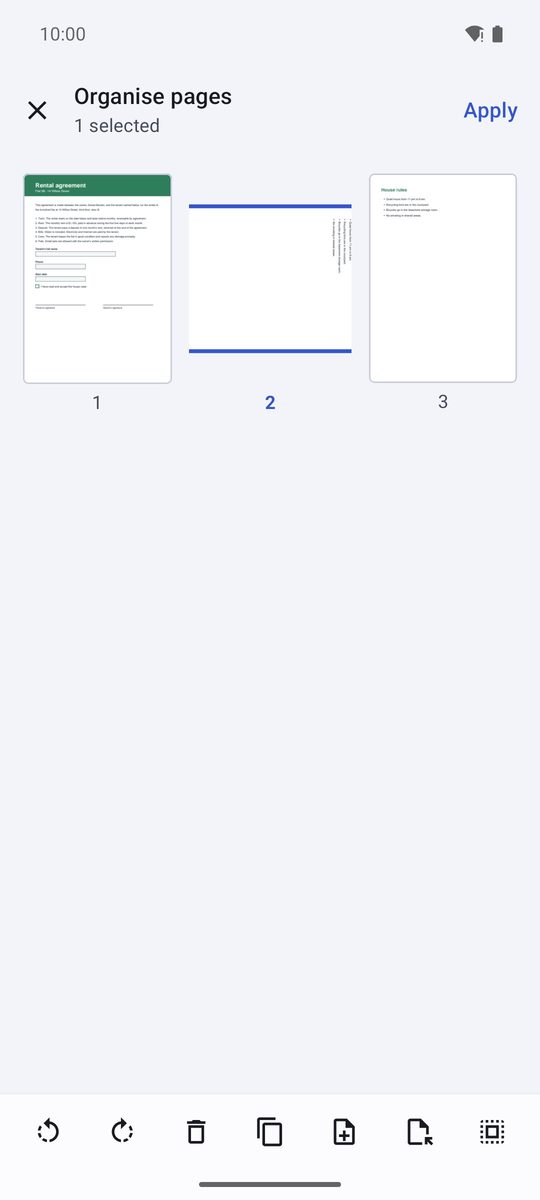
Organiser sider viser alle siderne: Tryk for at vælge · hold og træk for at omarrangere. Med valgte sider kan du rotere dem (Rotér til venstre, Rotér til højre) eller bruge Slet, Dupliker eller Udtræk for at lægge dem i en ny PDF; Indsæt tom side tilføjer en tom side. Tryk på Anvend for at beholde ændringerne.
Opdel og komprimer
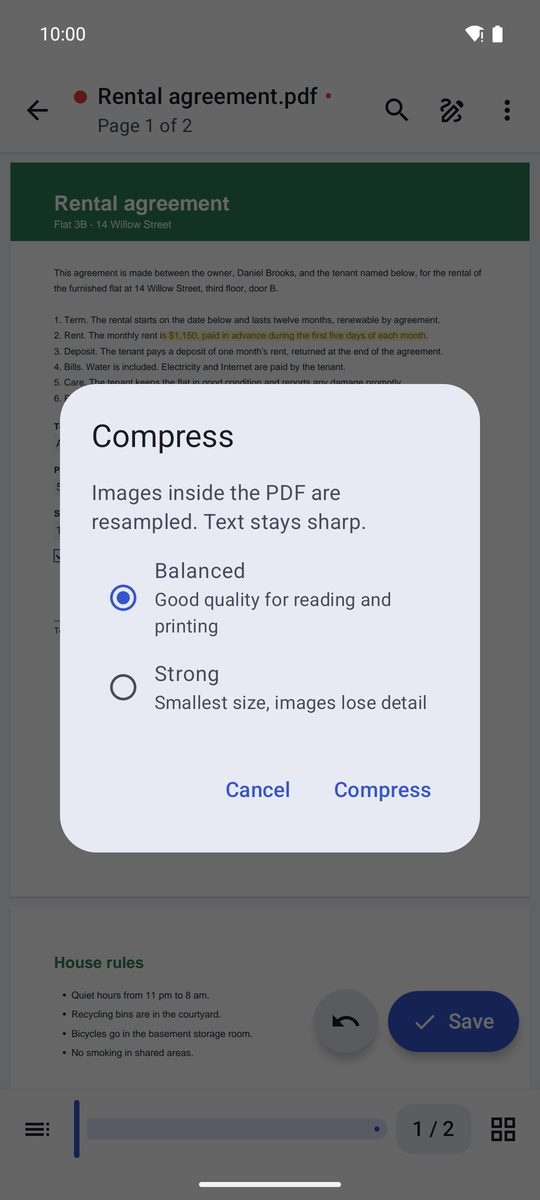
Opdel deler en PDF for hvert givne antal sider i separate filer, som gemmes i den mappe, du vælger. Komprimer gør den mindre at sende: Afbalanceret bevarer god kvalitet, Kraftig giver den mindste størrelse. Teksten forbliver skarp; kun billederne reduceres.
Beskyt med adgangskode
Angiv adgangskode beder om adgangskoden to gange; derefter beder PDF'en om den, hver gang den åbnes. På en beskyttet PDF tilbyder det samme værktøj Fjern adgangskode. Gem for at beholde ændringen.
En glemt adgangskode kan ikke gendannes: Opbevar den et sikkert sted, for eksempel i 1B Pass.
Billeder til PDF, PDF til tekst eller billeder
Billeder til PDF samler fotos eller scanninger i én PDF, ét pr. side (PDF fra billeder under Opret nyt gør det samme). PDF til tekst henter teksten fra en PDF som en note, du kan kopiere eller gemme; en scannet PDF uden tekst siger det. PDF til billeder gemmer hver side som et PNG-billede.
Skrevet til 1B Docs 1.0 på Android 8 eller nyere med rigtige skærmbilleder og opdigtede eksempeldokumenter.