2장 · 가이드 · 1B Docs
문서 만들기, 템플릿, 저장
새로 만들기 버튼을 누르면 빈 문서나 템플릿 문서가 순식간에 만들어집니다. 그런 다음 원하는 곳에 저장하세요.
문서 만들기
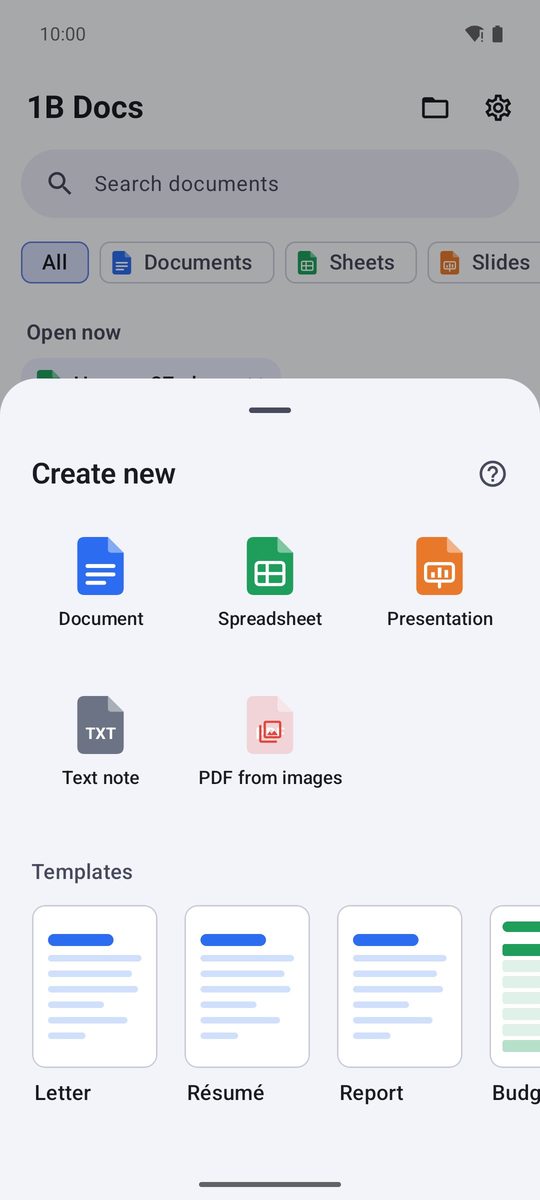
- 홈에서 새로 만들기 버튼을 탭하세요.
- 문서, 스프레드시트, 프레젠테이션, 텍스트 메모, 이미지로 PDF 만들기 중 하나를 선택하세요.
- 새 문서가 바로 편집할 수 있는 상태로 열립니다. 저장하기 전까지는 저장공간에 아무것도 기록되지 않습니다.
템플릿으로 시작하기
템플릿 섹션에는 내용만 채우면 되는 문서가 있습니다. 텍스트용 편지, 보고서, 이력서, 스프레드시트용 예산, 청구서, 작업 관리, 프레젠테이션 두 가지(프레젠테이션 · 깔끔, 프레젠테이션 · 미드나이트), 그리고 회의록, 할 일 목록, 일기 같은 메모입니다.
템플릿은 새 문서로 열립니다. 내용을 바꾸고 원하는 이름으로 저장하세요. 템플릿 자체는 바뀌지 않습니다.
저장 및 다른 이름으로 저장
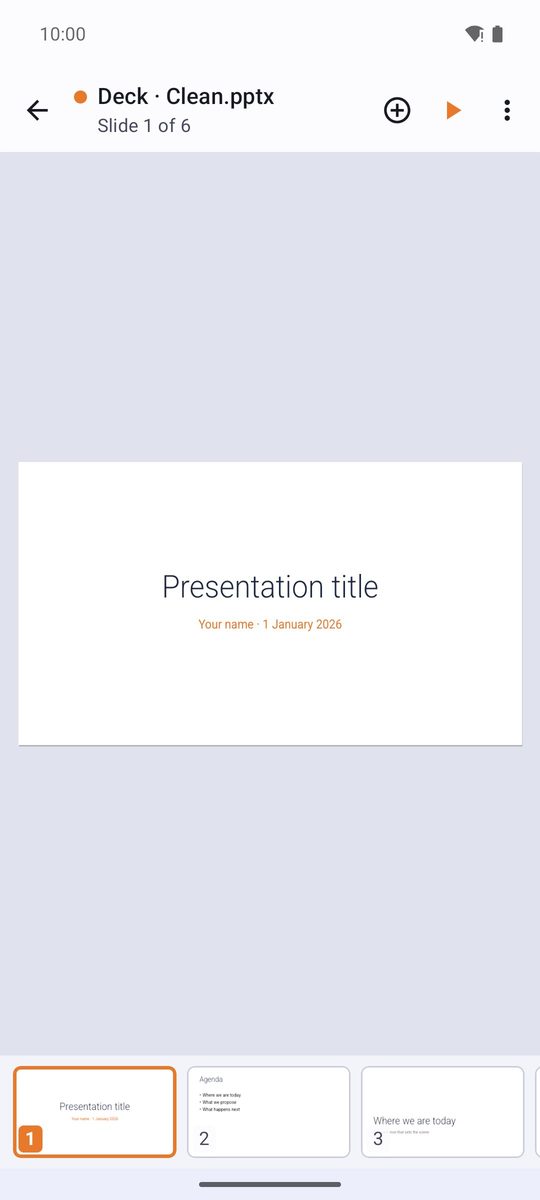
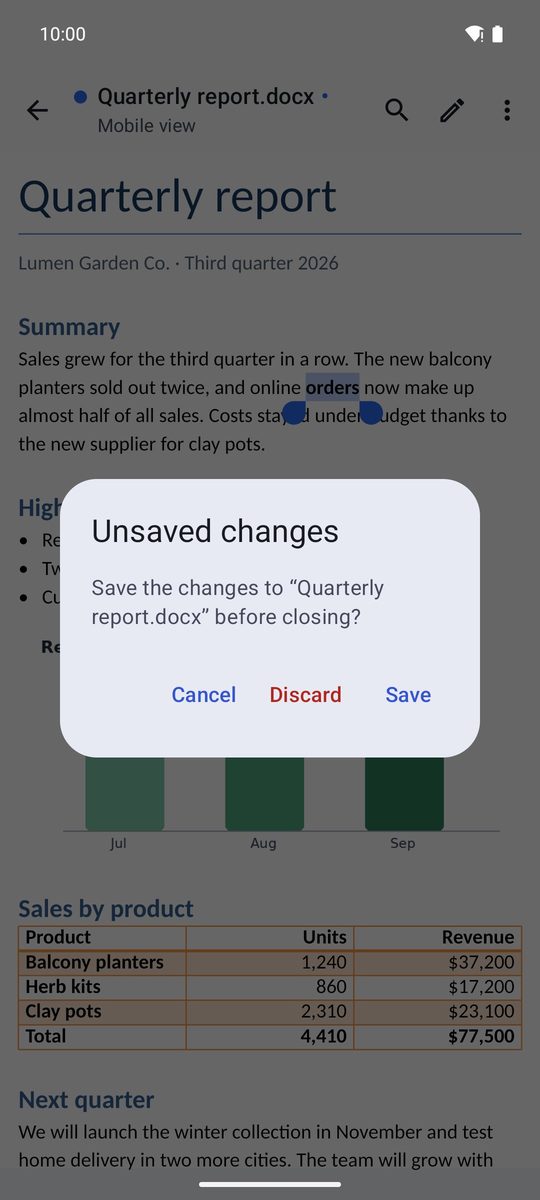
모든 문서의 ⋮ 메뉴에서 저장 항목은 변경사항을 파일에 기록하고, 다른 이름으로 저장… 항목은 다른 이름이나 다른 폴더에 사본을 만듭니다. 제목 옆의 점(•)은 저장하지 않은 변경사항이 있다는 뜻입니다.
새 문서를 처음 저장하면 Android 저장 화면이 기본 저장 폴더 위치(설정에서 바꾸지 않았다면 Documents/1B Docs)에서 열립니다. 이름을 확인하고 저장을 탭하세요.
1B Docs는 새 버전을 원본 옆에 기록하고 확인한 다음에야 파일을 바꿉니다. 문제가 생겨도 원본은 그대로 남습니다.
저장하지 않은 변경사항
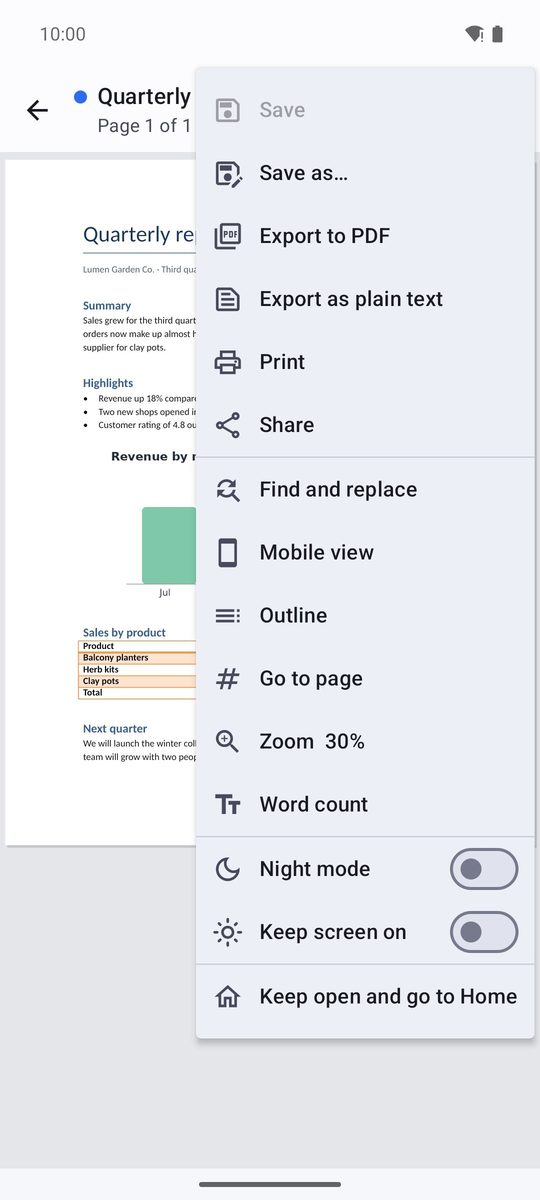
변경사항이 있는 문서를 닫으면 앱에 저장하지 않은 변경사항 확인 창이 뜨고 저장, 삭제, 취소 중에서 고를 수 있습니다.
작성 중에 Android가 앱을 닫으면, 다음에 그 문서를 열 때 변경 사항 복구 버튼이 있는 막대가 나타납니다. 변경사항이 그대로 돌아옵니다.
텍스트 메모와 Markdown
텍스트 메모 항목은 일반 텍스트 편집기를 엽니다. 이 편집기는 TXT, Markdown, JSON, XML, 로그, 코드에도 쓰입니다. ⋮ 메뉴에는 찾기와 바꾸기, 줄로 이동, 자동 줄 바꿈, 줄 번호, 고정폭 글꼴, 단어 개수 항목이 있습니다.
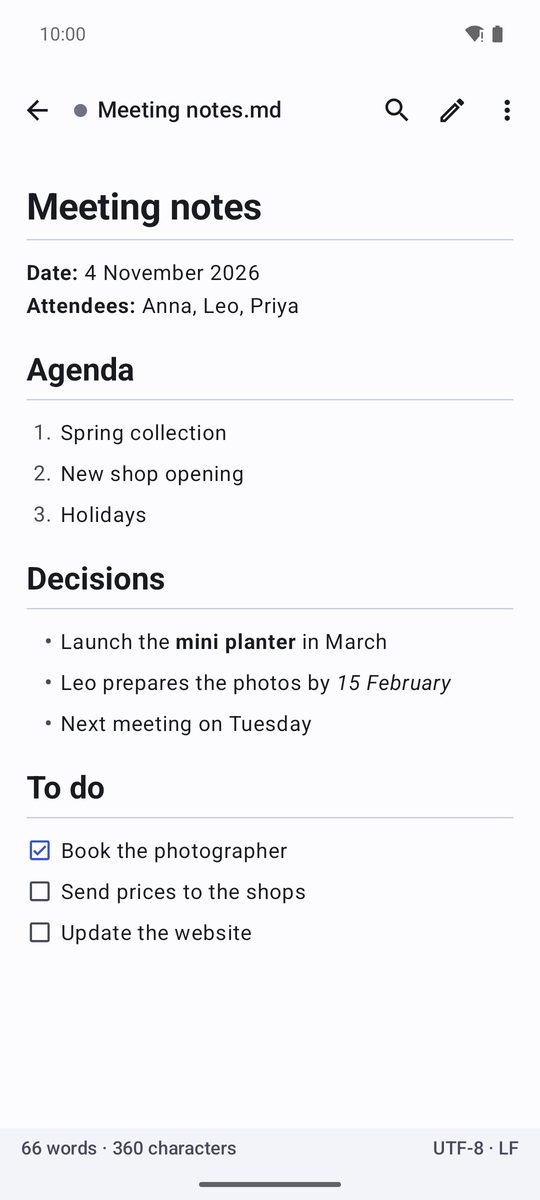
Markdown 파일은 서식이 적용된 미리보기 화면으로 볼 수 있습니다(넓은 화면에서는 텍스트 옆). 앱이 인터넷에 연결하지 않으므로 온라인 이미지는 불러오지 않습니다.
Android 8 이상의 1B Docs 1.0을 기준으로, 실제 스크린샷과 가상의 예시 문서로 작성했습니다.