Chapitre 2 · Guide · 1B Docs
Créer des documents, modèles et enregistrement
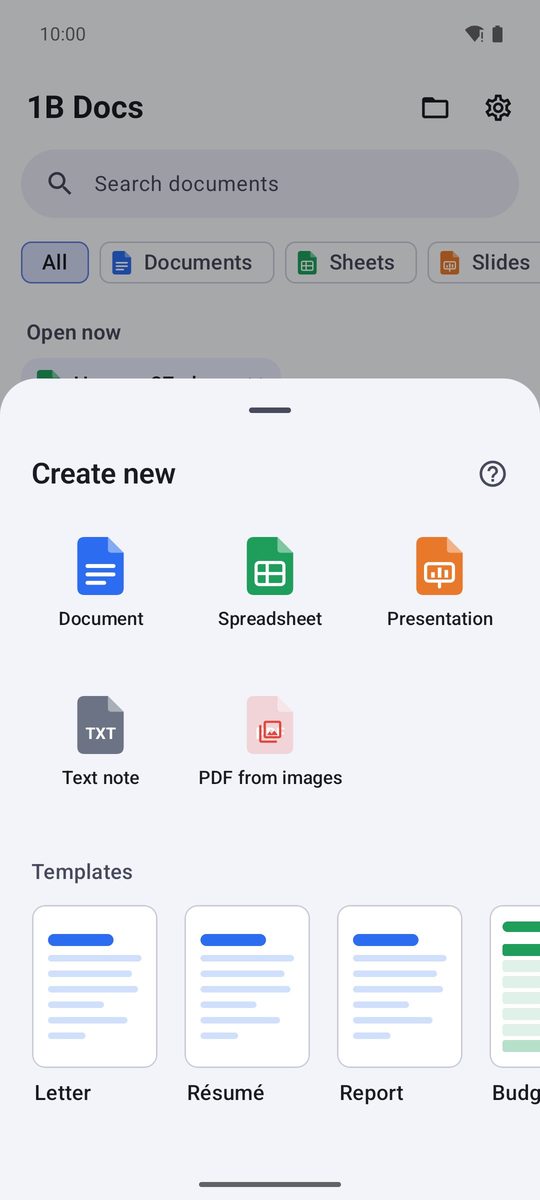
Le bouton Nouveau crée en une seconde un document vierge ou à partir d'un modèle. Ensuite, vous l'enregistrez où vous voulez.
Créer un document
- Sur l'accueil, appuyez sur Nouveau.
- Choisissez Document, Classeur, Présentation, Note texte ou PDF à partir d'images.
- Le nouveau document s'ouvre prêt à être modifié. Rien n'est écrit dans votre stockage tant que vous ne l'enregistrez pas.
Partir d'un modèle
Sous Modèles, des documents prêts à remplir vous attendent : Lettre, Rapport et CV pour les textes, Budget, Facture et Suivi des tâches pour les classeurs, deux présentations (Présentation · Épurée et Présentation · Minuit) et des notes comme Compte rendu de réunion, Liste de tâches et Journal.
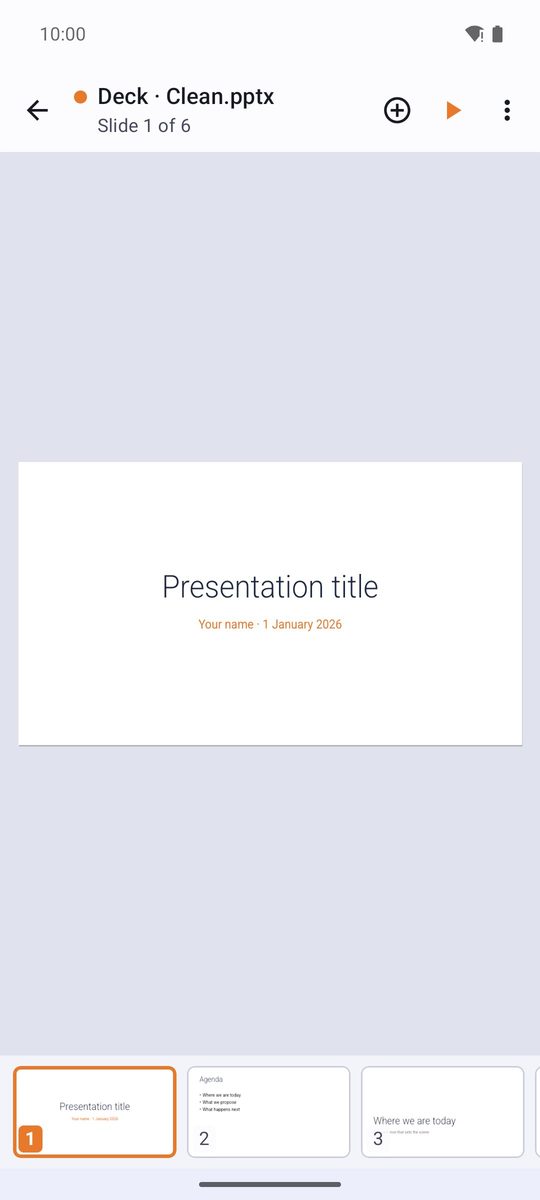
Un modèle s'ouvre comme un nouveau document : changez les textes et enregistrez-le sous votre propre nom. Le modèle lui-même ne change jamais.
Enregistrer et enregistrer sous
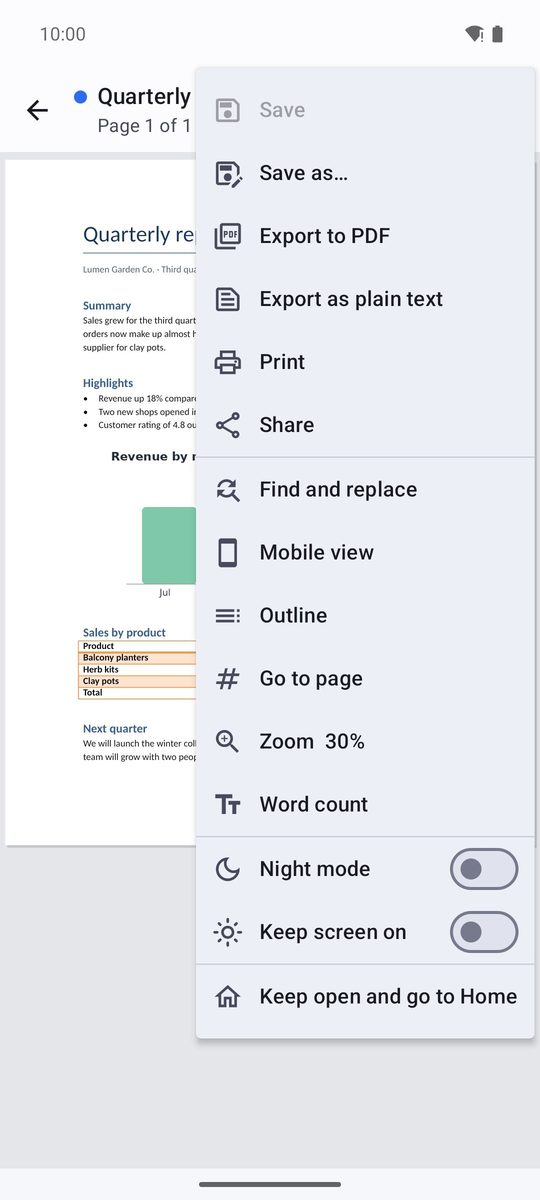
Dans le menu ⋮ de n'importe quel document, Enregistrer écrit les modifications dans le fichier et Enregistrer sous… crée une copie avec un autre nom ou dans un autre dossier. Un point à côté du titre (•) signale des modifications non enregistrées.
La première fois que vous enregistrez un nouveau document, l'écran d'enregistrement d'Android s'ouvre dans le Dossier d'enregistrement par défaut (Documents/1B Docs, sauf si vous le changez dans les paramètres) : vérifiez le nom et appuyez sur Enregistrer.
1B Docs écrit la nouvelle version à côté de l'original, la vérifie et seulement ensuite remplace le fichier. En cas d'échec, votre original reste intact.
Modifications non enregistrées
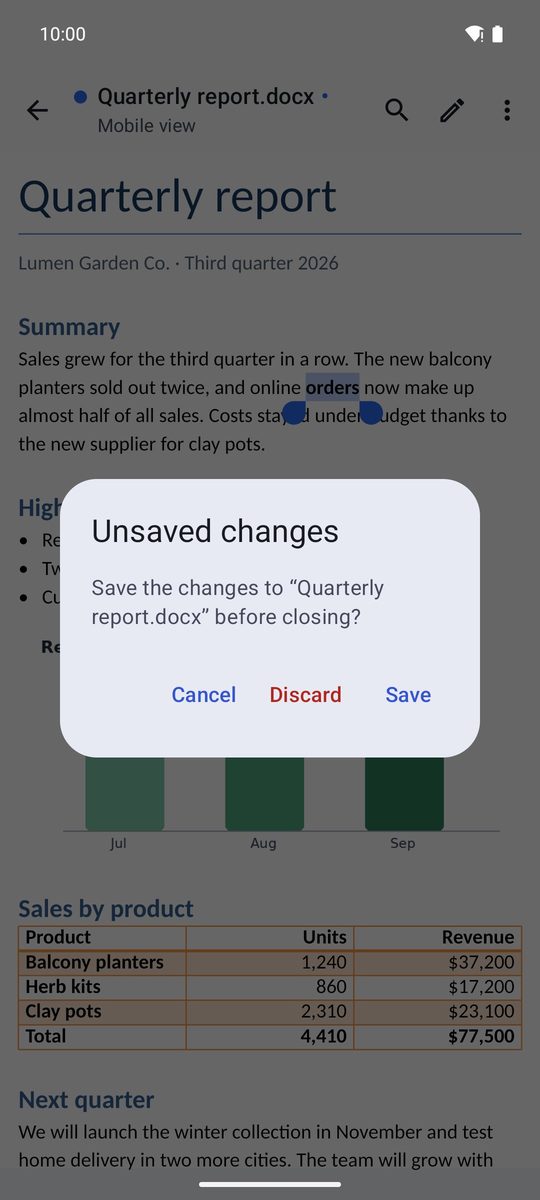
Si vous fermez un document modifié, l'application vous le signale avec Modifications non enregistrées et propose Enregistrer, Ignorer ou Annuler.
Si Android ferme l'application pendant que vous écrivez, la prochaine fois que vous ouvrez ce document, une barre propose Récupérer les modifications : vos modifications reviennent telles quelles.
Notes texte et Markdown
Note texte ouvre un éditeur de texte brut, utilisé aussi pour les fichiers TXT, Markdown, JSON, XML, les journaux et le code. Le menu ⋮ propose Rechercher et Remplacer, Atteindre la ligne, Retour à la ligne automatique, Numéros de ligne, Police à chasse fixe et Statistiques.
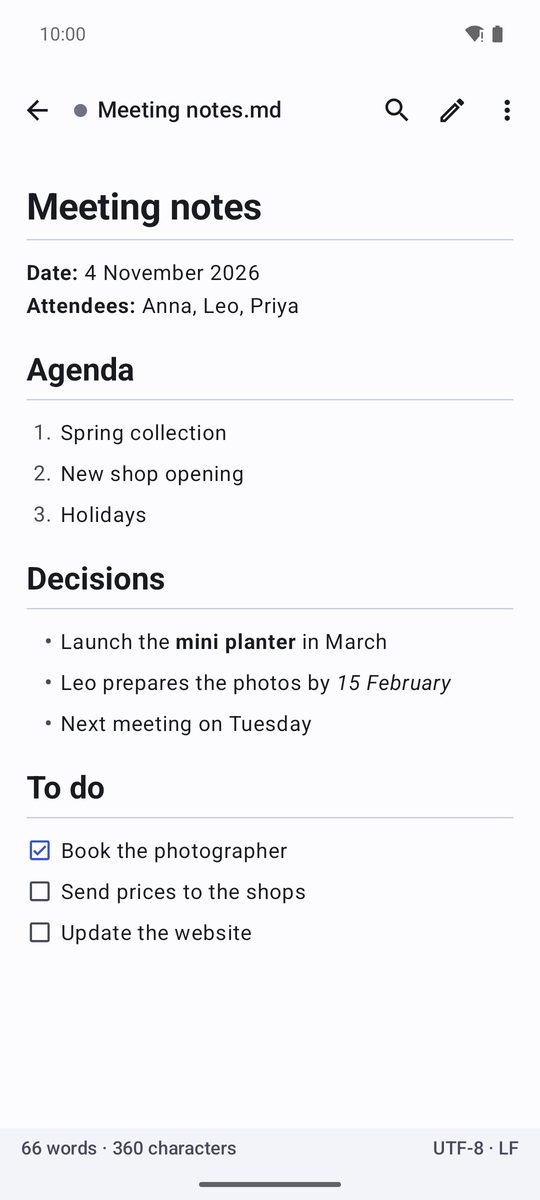
Les fichiers Markdown affichent un Aperçu mis en forme (sur les grands écrans, à côté du texte). Les images en ligne ne sont jamais chargées, car l'application ne se connecte pas à Internet.
Rédigé pour 1B Docs 1.0 sur Android 8 ou version ultérieure, avec de vraies captures d'écran et des documents d'exemple inventés.