Kapitel 1 · 1B Desk Anleitung
Erste Schritte: 1B Desk unter Windows und Linux installieren
Installiere 1B Desk auf jedem Computer, den du nutzen willst: auf dem, an dem du sitzt, und auf dem, den du steuern willst. Konten musst du keine anlegen.
1B Desk installieren
- Lade 1B Desk von seiner Seite auf 1bytesystems.com herunter: das Installationsprogramm für Windows 10 und 11 oder das RPM- (Fedora, openSUSE), DEB- (Debian, Ubuntu, Linux Mint) oder AppImage-Paket für Linux.
- Unter Windows führst du das Installationsprogramm aus. Es installiert auch den Hintergrunddienst von 1B Desk (Hintergrunddienst in den Einstellungen) und eine Firewall-Regel nur für 1B Desk.
- Unter Linux öffnest du das Paket mit deiner Softwareverwaltung oder installierst es im Terminal. Das AppImage läuft ohne Installation, aber der andere PC erreicht es nur, solange das Fenster offen ist.
- Öffne 1B Desk. Es startet auf der Seite Geräte und ist bereit für Verbindungen in deinem Netzwerk.
Installiere es auf beiden Computern. Danach aktualisiert sich 1B Desk selbst: Kapitel 7 erklärt, wie.
Die Seite Geräte
Die Karte Dieses Gerät zeigt diesen PC: seinen Namen, seinen Kopplungscode (8 Ziffern, die sich nach jeder Kopplung und alle 10 Minuten ändern), seine Geräte-ID und die Schaltflächen QR-Code anzeigen und Neuer Code. Mit dem Code koppelst du, von einem anderen Computer oder vom Handy aus.
Unter Mit einem anderen Gerät verbinden gibst du den Code eines anderen Computers ein. Darunter listet Meine Geräte die Computer, die du gekoppelt hast, mit einer Live-Vorschau ihres Bildschirms, und In der Nähe in diesem Netzwerk zeigt die, auf denen 1B Desk in deinem Netzwerk läuft und die du noch nicht gekoppelt hast.
Die Leiste unten zeigt, ob dieser PC für Verbindungen bereit ist, und seine Adresse in deinem Netzwerk.
Berechtigungen unter Linux und Windows
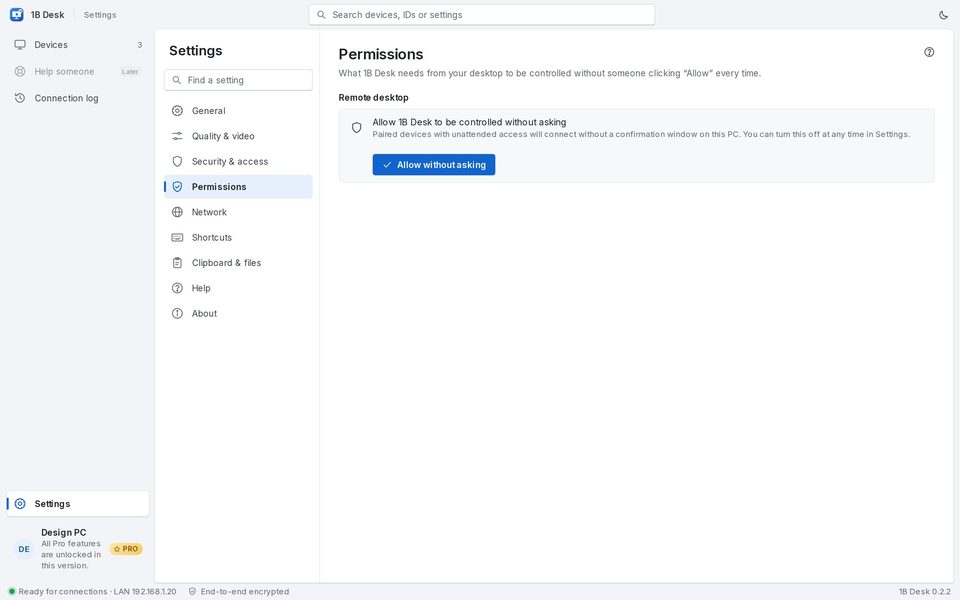
Damit 1B Desk gesteuert werden kann, muss es den Bildschirm aufnehmen und die Maus bewegen. Öffne Einstellungen › Berechtigungen, um zu sehen, was dein System erlaubt hat.
KDE Plasma: Klicke einmal auf Ohne Nachfrage erlauben. Ab dann verbinden sich gekoppelte Geräte mit unbeaufsichtigtem Zugriff, ohne dass jemand an diesem PC klicken muss.
GNOME: Wenn sich zum ersten Mal jemand verbindet, fragt der Desktop einmal nach der Berechtigung zur Bildschirmfreigabe; 1B Desk merkt sich die Antwort.
Windows: Mit dem Hintergrunddienst kannst du Administratorabfragen (UAC) beantworten, den PC entsperren und Strg+Alt+Entf drücken. Fehlt er, installiere 1B Desk neu.
Für 1B Desk 0.2 unter Windows und Linux sowie den Android-Viewer.