Kapitel 3 · 1B Desk Anleitung
Mit einem anderen Computer verbinden und ihn steuern
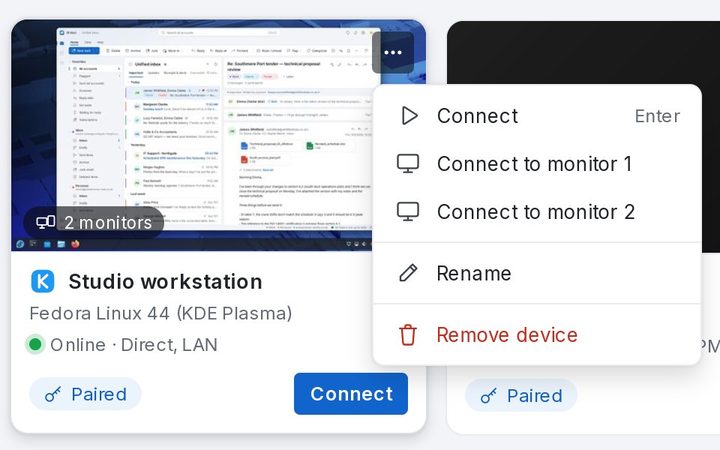
Ist ein Computer gekoppelt, genügt ein Klick zum Verbinden. Das Sitzungsfenster zeigt den anderen PC mit einer Leiste oben für alles Weitere.
Mit einem gekoppelten Computer verbinden
- Klicke auf der Seite Geräte in der Karte des Computers auf Verbinden oder doppelklicke auf seine Vorschau.
- Bei mehreren Monitoren öffnest du das Menü ⋯ der Karte und wählst Mit Monitor 2 verbinden, um auf diesem zu starten. Im selben Menü findest du Umbenennen und Gerät entfernen.
- Ein Sitzungsfenster öffnet sich. In deinem Netzwerk dauert das meist weniger als eine Sekunde.
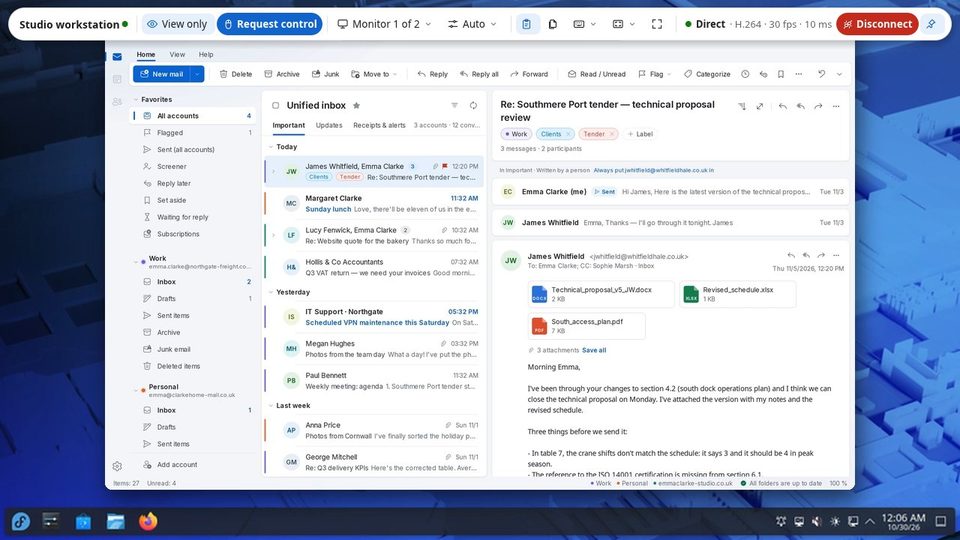
Das Sitzungsfenster
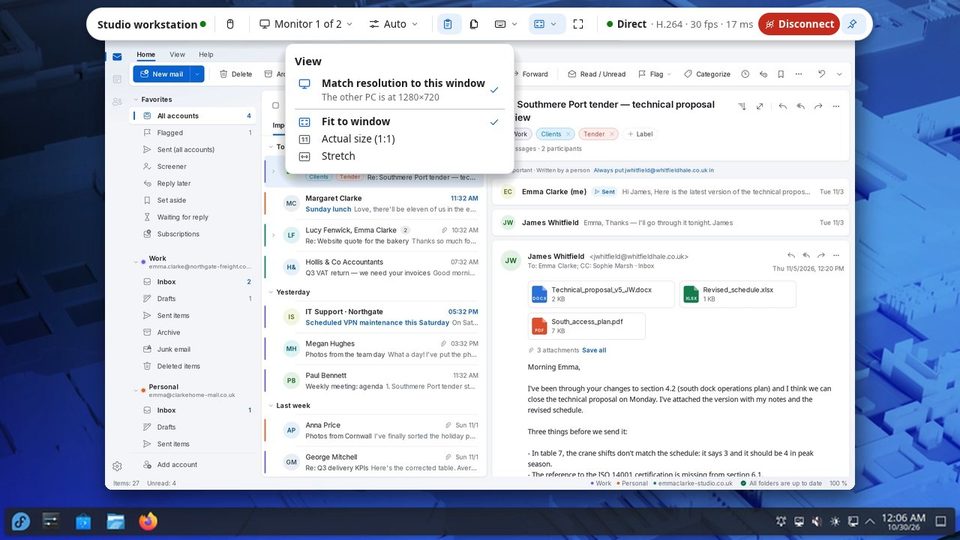
Die Leiste oben zeigt, mit wem du verbunden bist, deine Berechtigung, den Monitor, die Qualität, die Zwischenablage, Dateien, Tastatur, Ansicht und Vollbild, rechts außerdem die Route (Direkt in deinem Netzwerk), die Bildrate und die Verzögerung. Trennen beendet die Sitzung.
Die Leiste blendet sich beim Arbeiten aus; bewege den Zeiger nach oben, um sie zurückzuholen, oder fixiere sie mit Leiste immer anzeigen.
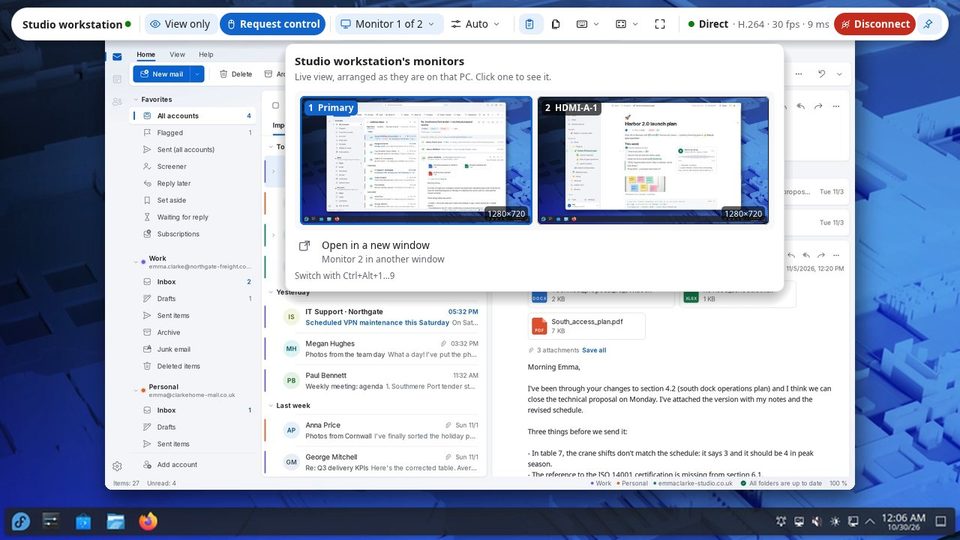
Den Monitor wählen
1B Desk zeigt immer einen Monitor, jeden als eigenes scharfes Video. Klicke in der Leiste auf die Monitor-Schaltfläche, um eine Live-Karte der Monitore des anderen PCs zu sehen, so angeordnet wie dort, und klicke auf einen, um zu wechseln. In neuem Fenster öffnen zeigt einen weiteren Monitor in einem zweiten Fenster.
Per Tastatur: Wechseln mit Strg+Alt+1…9.
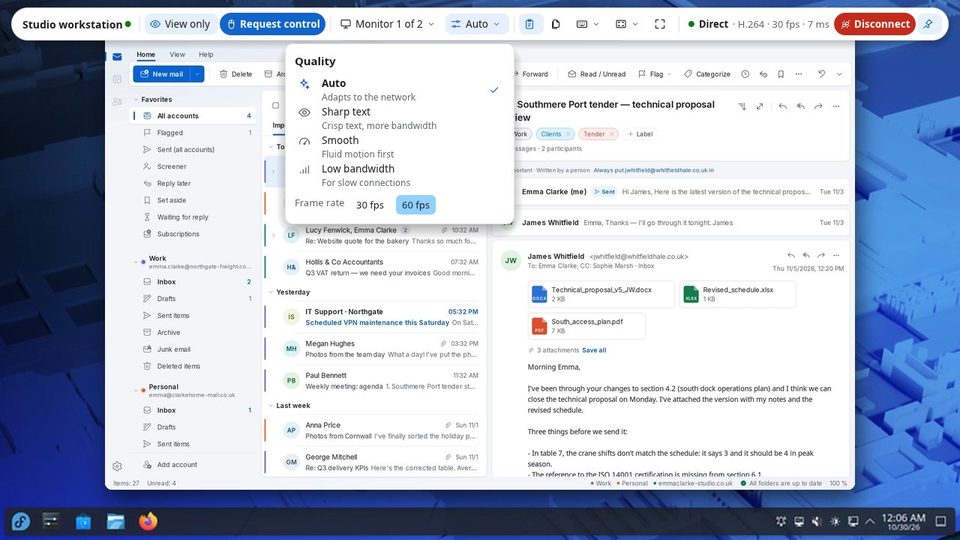
Qualität
Automatisch passt sich deinem Netzwerk an. Wähle Scharfer Text für Dokumente und Code, Flüssig für Video und Bewegung oder Geringe Bandbreite für schwaches WLAN. Bildrate begrenzt die Bilder pro Sekunde. Die Startqualität neuer Sitzungen findest du unter Einstellungen › Qualität & Video.
Nur ansehen oder steuern
Gekoppelte Geräte starten mit Nur ansehen: Du siehst den Bildschirm, aber Maus und Tastatur erreichen den anderen PC nicht. Klicke auf Steuerung anfordern: Die Person dort wählt Diesmal erlauben, Immer oder Nein. Während du wartest, zeigt die Leiste Warten auf Bestätigung an dem anderen PC….
Die Augen-Schaltfläche macht das Gegenteil: Sie hält Maus und Tastatur absichtlich zurück, damit du zusehen kannst, ohne versehentlich etwas zu berühren.
Tastatur und Sondertasten
Solange das Sitzungsfenster im Fokus ist, gehen deine Tasten an den anderen PC. Das Menü Tastatur enthält die Tasten, die dein eigener Computer abfangen würde: Strg+Alt+Entf senden, die Windows- oder Super-Taste, Anderen PC sperren und Alle Tasten loslassen, falls eine Taste zu hängen scheint.
Vollbild: Strg+Alt+Eingabe, jederzeit.
Ansicht und Auflösung
Im Menü Ansicht wählst du, wie das Bild in dein Fenster passt: An Fenster anpassen, Originalgröße (1:1) oder Strecken.
Auflösung an dieses Fenster anpassen (standardmäßig an) stellt die Auflösung des anderen PCs auf die Größe deines Fensters und setzt sie zurück, wenn du dich trennst oder die Verbindung abbricht. Dafür brauchst du die Steuerung des anderen PCs.
Für 1B Desk 0.2 unter Windows und Linux sowie den Android-Viewer.