Kapitel 2 · 1B Desk Anleitung
Koppeln: zwei Computer sicher verbinden
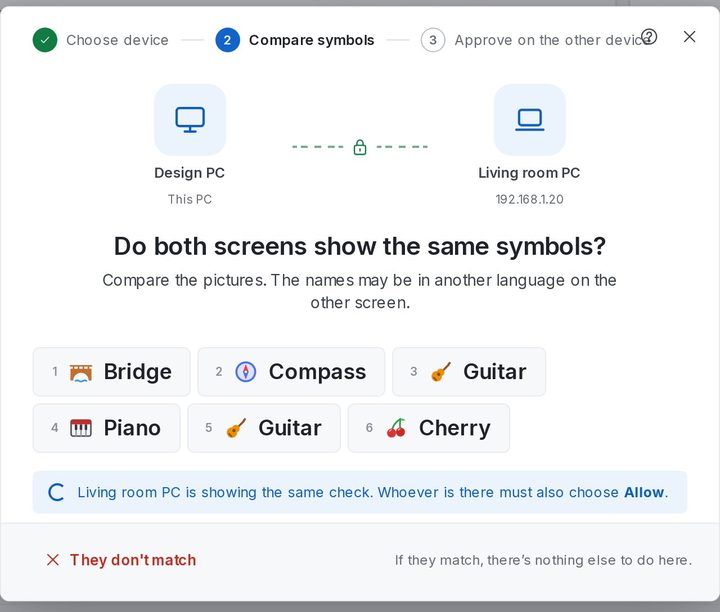
Bevor du dich verbinden kannst, müssen sich die beiden Geräte einmal kennenlernen. Beide Bildschirme zeigen dieselben sechs Symbole: Stimmen sie überein, sitzt niemand dazwischen. Das machst du nur einmal pro Gerät.
Einen Computer über „In der Nähe“ koppeln
Beide Computer müssen im selben Netzwerk sein und 1B Desk geöffnet haben.
- Such auf deinem PC den anderen Computer unter In der Nähe in diesem Netzwerk und klicke auf Koppeln.
- Dein Bildschirm fragt Zeigen beide Bildschirme dieselben Symbole? und zeigt sechs Bilder mit ihren Namen.
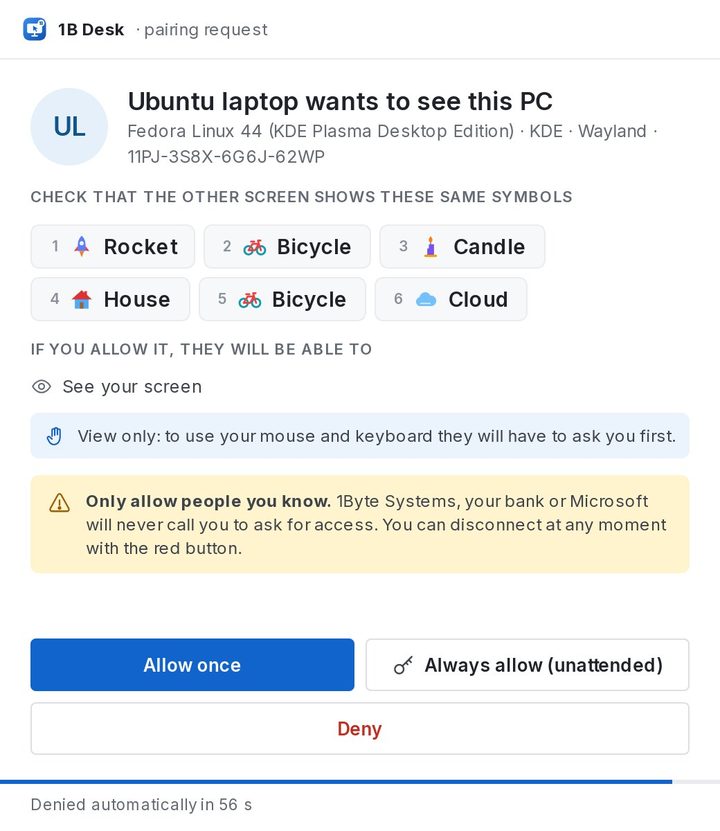
- Am anderen PC erscheint ein Fenster mit denselben Symbolen. Wer dort sitzt, vergleicht sie und wählt Einmal erlauben oder Immer erlauben (unbeaufsichtigt). Antwortet niemand, steht dort Automatisch abgelehnt in 60 s.
- Weicht auch nur ein Symbol ab, klicke auf deinem PC auf Sie stimmen nicht überein und beginne von vorn. Sobald der andere PC zustimmt, wandert das Gerät zu Meine Geräte.
Mit dem 8-stelligen Code koppeln
Erscheint der andere Computer nicht unter „In der Nähe“, gib den Kopplungscode von seiner Seite Geräte unter Mit einem anderen Gerät verbinden ein und klicke auf Verbinden. 1B Desk findet den Computer mit diesem Code in deinem Netzwerk, und du vergleichst die Symbole wie oben.
Immer noch nichts? Klicke auf IP-Adresse verwenden: Das Fenster Mit Code und Adresse verbinden fragt nach dem Code und der Adresse, die unten im Fenster des anderen Computers steht.
Der Code ändert sich nach jeder Kopplung und nach fünf Fehlversuchen. Ein alter, notierter Code funktioniert also nicht.
Einmal oder immer erlauben?
Einmal erlauben koppelt das Gerät, aber jemand am anderen PC muss jede Verbindung annehmen: Das Gerät zeigt Fragt zuerst.
Immer erlauben (unbeaufsichtigt) lässt das Gerät später ohne jemanden am anderen PC verbinden, etwa um deinen eigenen Computer in einem anderen Raum zu erreichen. Es zeigt Unbeaufsichtigt. Du kannst das jederzeit unter Sicherheit & Zugriff ändern (Kapitel 5).
Dein Handy koppeln
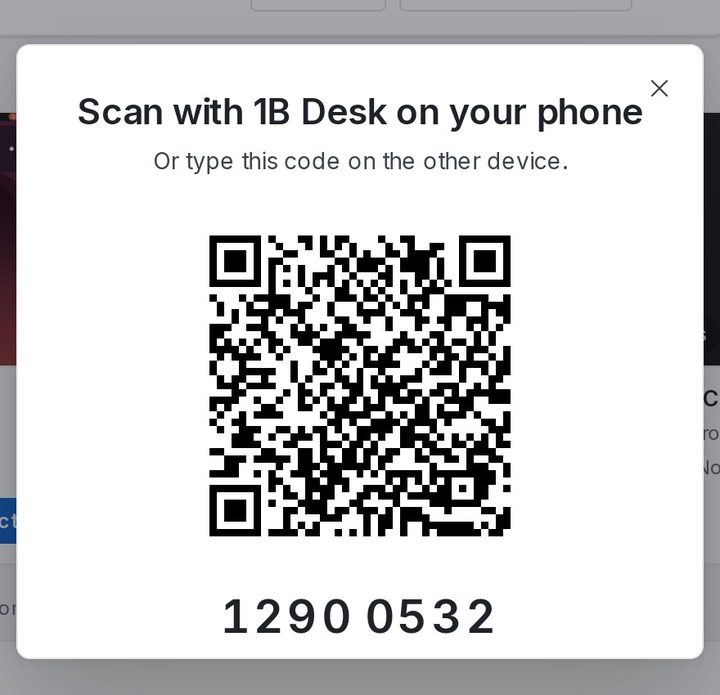
Klicke am Computer auf QR-Code anzeigen und scanne ihn mit 1B Desk auf deinem Android-Handy oder -Tablet. Kapitel 6 erklärt den Rest.
Für 1B Desk 0.2 unter Windows und Linux sowie den Android-Viewer.