Kapitel 2 · Anleitung zu 1B Mail
Posteingang und Lesen: alle Konten zusammen
1B Mail fasst alle Konten in einer Liste zusammen und gruppiert Antworten zu Unterhaltungen, wie Outlook. Jedes Konto behält seine Farbe, Ordner und Einstellungen.
Alle Konten in einem Posteingang
Auf dem Computer ist Alle Konten oben in den Favoriten der gemeinsame Posteingang; darunter folgen Gekennzeichnet, Gesendet (alle Konten) und die Ordner jedes Kontos. Der farbige Balken an jeder Nachricht zeigt, bei welchem Konto sie ankam.
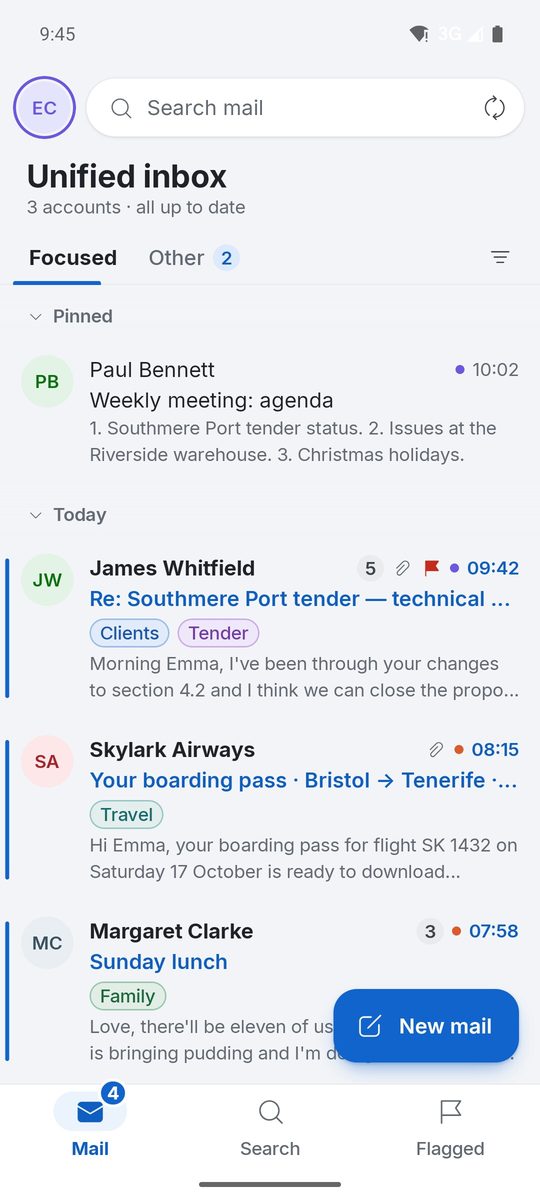
Unter Android öffnet sich der Gemeinsamer Posteingang. Tippen Sie auf Ihren Avatar, um die Leiste mit den Ordnern jedes Kontos zu öffnen, und nutzen Sie unten E-Mail, Suchen und Gekennzeichnet.
Relevant und Sonstige oder der Posteingang nach Art
Standardmäßig hat der Posteingang zwei Registerkarten: Relevant für Menschen und Sonstige für Newsletter und Benachrichtigungen. Um einen Absender dauerhaft zu verschieben, klicken Sie mit der rechten Maustaste auf eine Nachricht (oder tippen auf dem Smartphone auf ···) und wählen In „Sonstige“ verschieben oder In „Relevant“ verschieben.
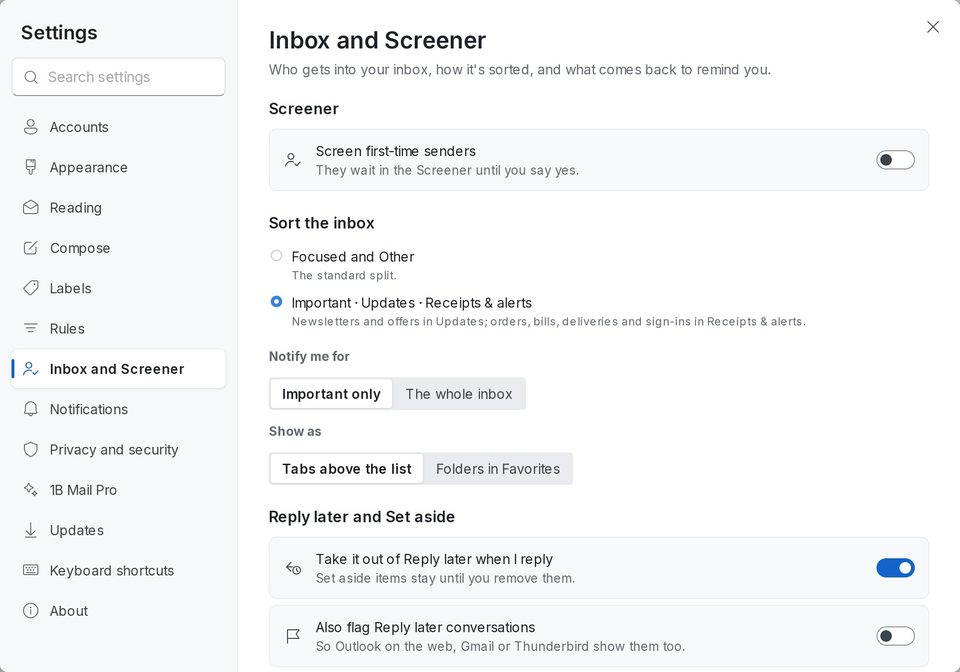
Mit 1B Mail Pro können Sie den Posteingang stattdessen in Wichtig, Neuigkeiten und Belege & Hinweise aufteilen: Newsletter und Angebote in Neuigkeiten; Bestellungen, Rechnungen, Lieferungen und Anmeldungen in Belege & Hinweise. Wählen Sie das unter Einstellungen › Posteingang und Pförtner › Posteingang sortieren.
Der Posteingang nach Art, der Pförtner, Später antworten, Griffbereit und Nachfass-Erinnerungen gehören zu 1B Mail Pro.
Der Pförtner: Sie entscheiden, wer hereinkommt
Schalten Sie Erstabsender prüfen ein: Wer Ihnen zum ersten Mal schreibt, wartet beim Pförtner. Sagen Sie einmal Ja, und er kommt dauerhaft durch; sagen Sie Nein, und Sie sehen ihn nicht wieder. Niemand erfährt davon. Menschen, denen Sie geschrieben haben, und Anmeldecodes kommen immer durch.
Unterhaltungen lesen
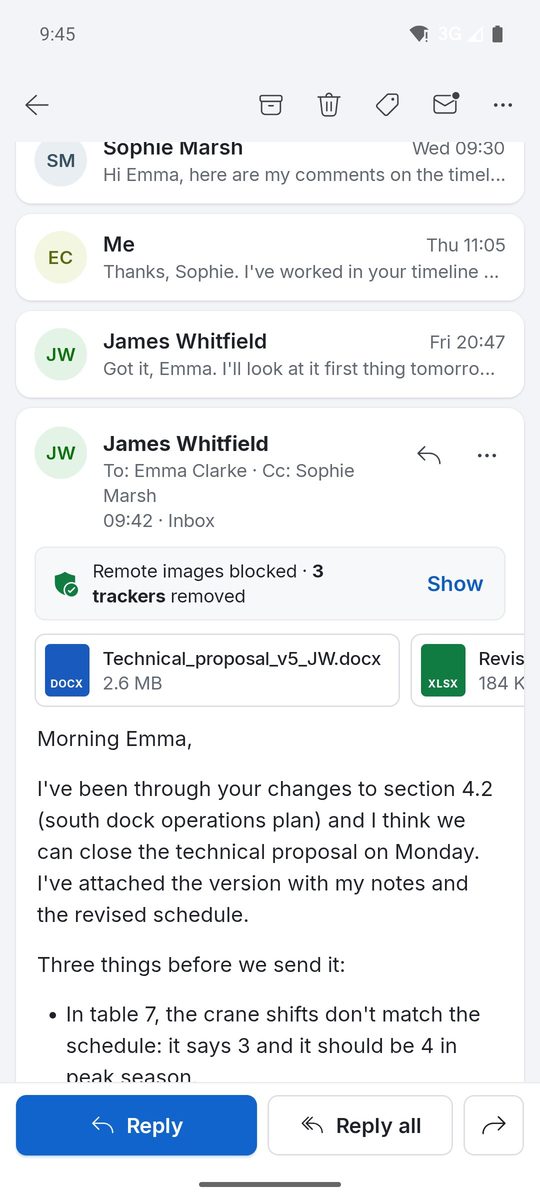
Klicken Sie auf eine Unterhaltung, um sie im Lesebereich zu lesen (auf dem Smartphone antippen). Antworten aus allen Ordnern stehen in einem Verlauf; ältere Nachrichten klappen sich ein, damit die neueste leicht zu finden ist. Anhänge erscheinen über dem Text: Klicken Sie darauf, um sie zu öffnen, oder auf Alle speichern.
Wo der Lesebereich sitzt und wie dicht die Liste ist, legen Sie unter Einstellungen › Darstellung fest (Lesebereich). Unter Einstellungen › Lesen bestimmen Sie, wann Nachrichten als gelesen gelten.
Alle Konten durchsuchen
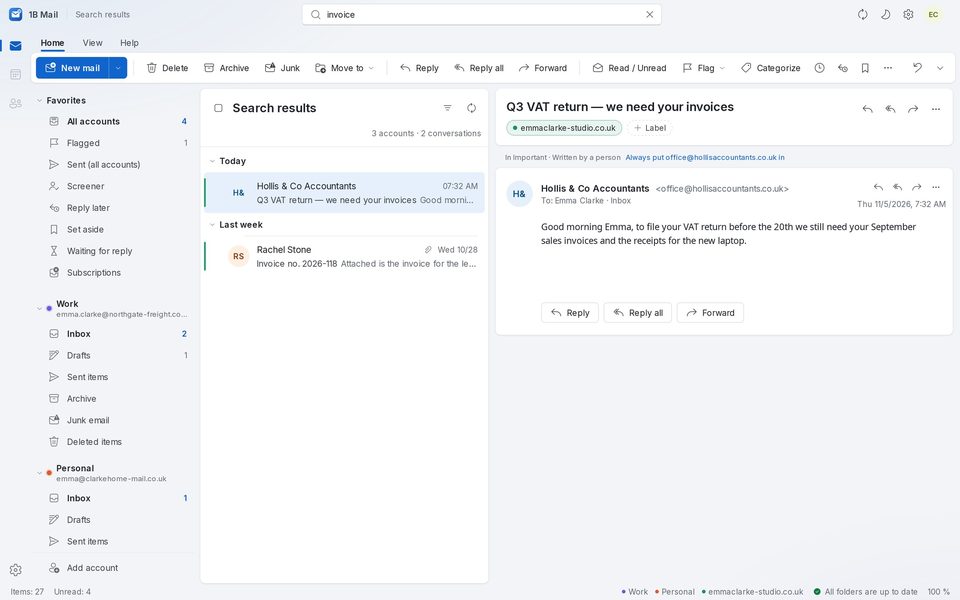
Tippen Sie auf dem Computer oben im Fenster in Alle Konten durchsuchen (Strg+E) und drücken Sie die Eingabetaste. Filter grenzt die Treffer nach Von, An, Mit Anlagen, Ungelesen, Gekennzeichnet oder Datum ein. Die Suche läuft auf Ihrem Computer über die bereits geladenen E-Mails – sofort und auch offline.
Unter Android tippen Sie unten auf Suchen und schreiben in E-Mails durchsuchen.
Später antworten, Griffbereit und Antworten in Folge
Mit Später antworten nehmen Sie eine Unterhaltung aus dem Posteingang, bis Sie Zeit für die Antwort haben, und mit Griffbereit halten Sie Wichtiges griffbereit, etwa eine Buchung. Der Reihe nach antworten führt Sie dann Nachricht für Nachricht durch den Stapel: schreiben, Senden und weiter oder Erledigt, ohne Antwort.
Für 1B Mail 0.3.14 unter Windows und Linux und 0.2.9 unter Android.