Kapitel 4 · Anleitung zu 1B Mail
Regeln und Ordner: Labels, Ordner und Regeln
Labels markieren eine Nachricht, ohne sie zu verschieben; Ordner verschieben sie auf dem Server; Regeln erledigen beides für Sie, sobald neue E-Mails eintreffen.
Labels
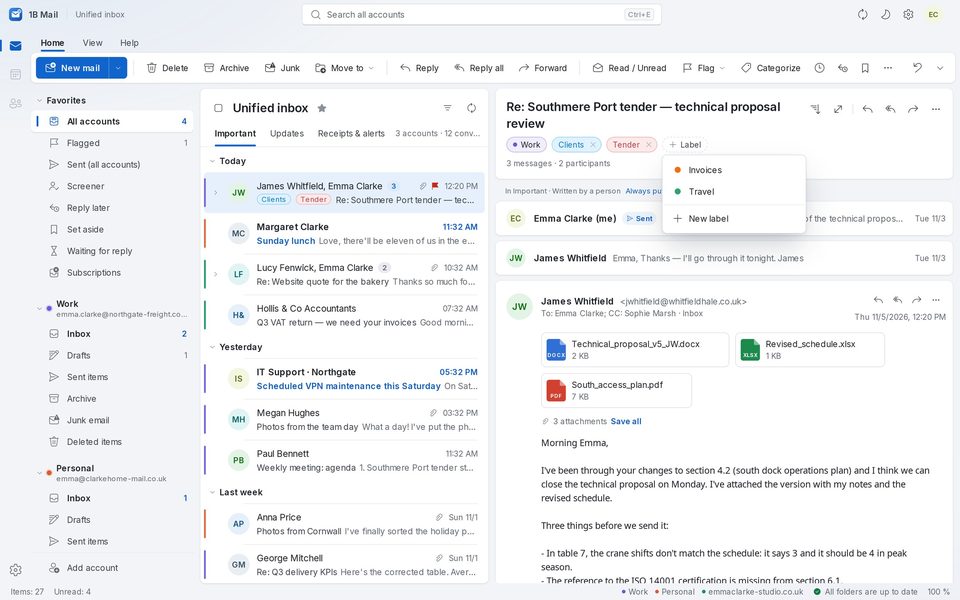
Geben Sie einer Nachricht beliebig viele Labels, ohne sie aus ihrem Ordner zu nehmen. Sie sind in allen Konten gleich: „Reisen“ in Gmail und „Reisen“ in Ihren anderen Konten sind ein Label. Auf dem Computer nutzen Sie Kategorisieren im Menüband oder Label an einer Unterhaltung und Neues Label, um eines mit Farbe anzulegen. Unter Android halten Sie eine Nachricht gedrückt und tippen auf die Label-Taste.
Reihenfolge, Farben und ausgeblendete Labels finden Sie unter Einstellungen › Labels (Deine Reihenfolge oder Alphabetisch (A–Z)). Gmail speichert seine Labels auf dem Server; bei Outlook und Hotmail, die über IMAP keine Labels speichern, werden sie mit Ihrem 1Byte-Konto Ende-zu-Ende-verschlüsselt zwischen Ihren Geräten abgeglichen.
Ordner und Favoriten
Ordner liegen auf Ihrem Mailserver, also sehen Webmail und andere Apps sie auch. Klicken Sie auf dem Computer mit der rechten Maustaste auf einen Ordner für Neuer Ordner, Umbenennen…, Ordner löschen…, Alle als gelesen markieren oder Zu Favoriten hinzufügen. Zum Verschieben nutzen Sie Verschieben oder ziehen die Nachricht auf einen Ordner.
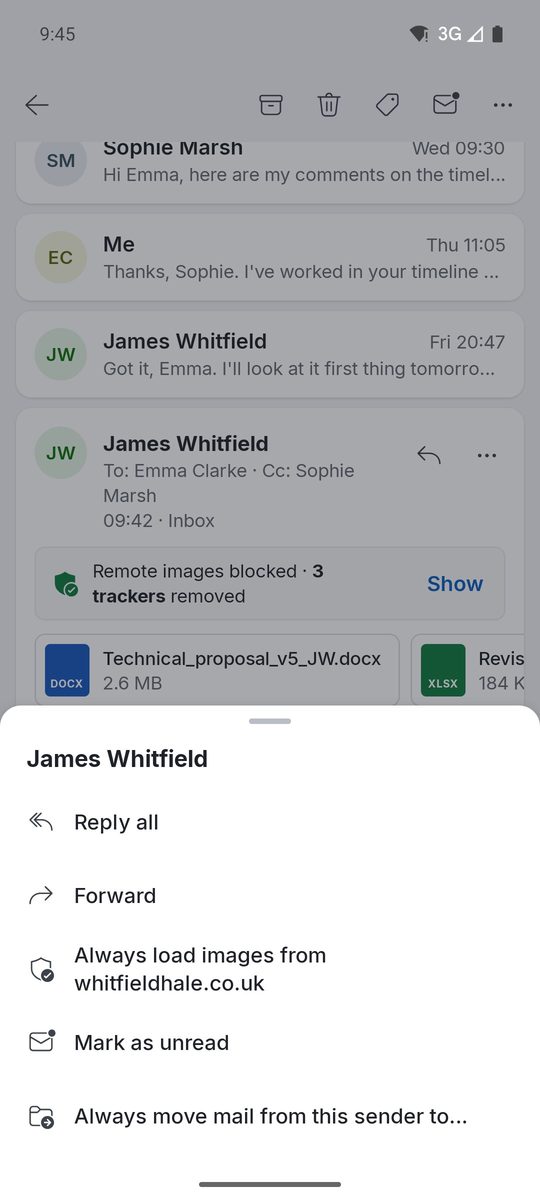
E-Mails eines Absenders immer verschieben
Öffnen Sie unter Android eine Nachricht, tippen Sie auf ··· und wählen Sie E-Mails dieses Absenders immer verschieben nach… und dann den Ordner. Liegen ältere Nachrichten dieses Absenders im Posteingang, bietet 1B Mail Jetzt verschieben an. Diese einfachen Regeln (eine Bedingung, eine Aktion) sind in jeder Edition enthalten.
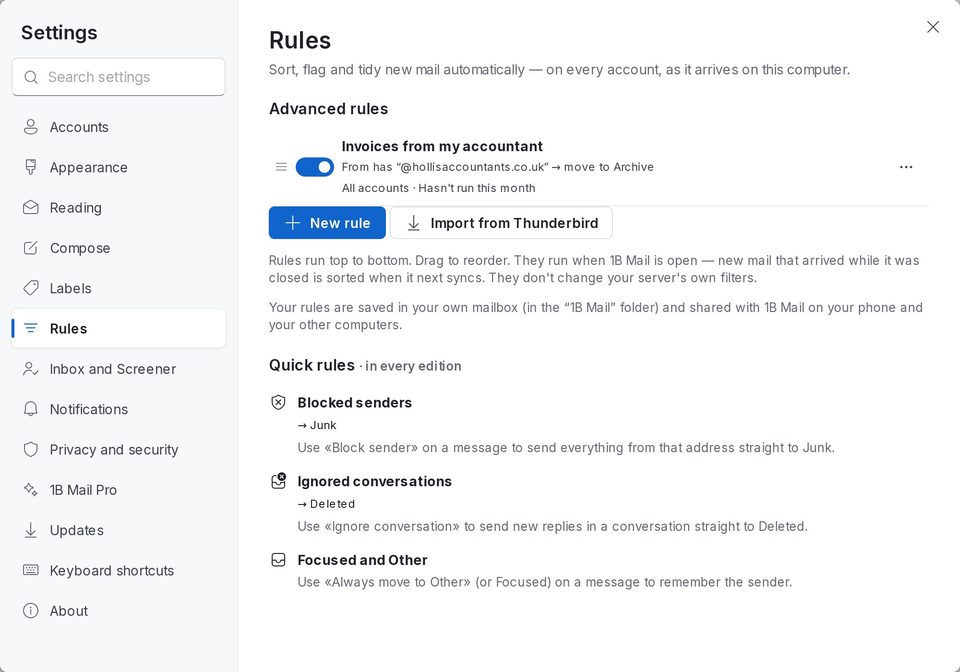
Auf dem Computer schickt Absender blockieren alles von einer Adresse in den Junk-Ordner, Unterhaltung ignorieren neue Antworten in den Papierkorb, und In „Sonstige“ verschieben merkt sich den Absender: Diese Schnellregeln funktionieren in jeder Edition.
Erweiterte Regeln
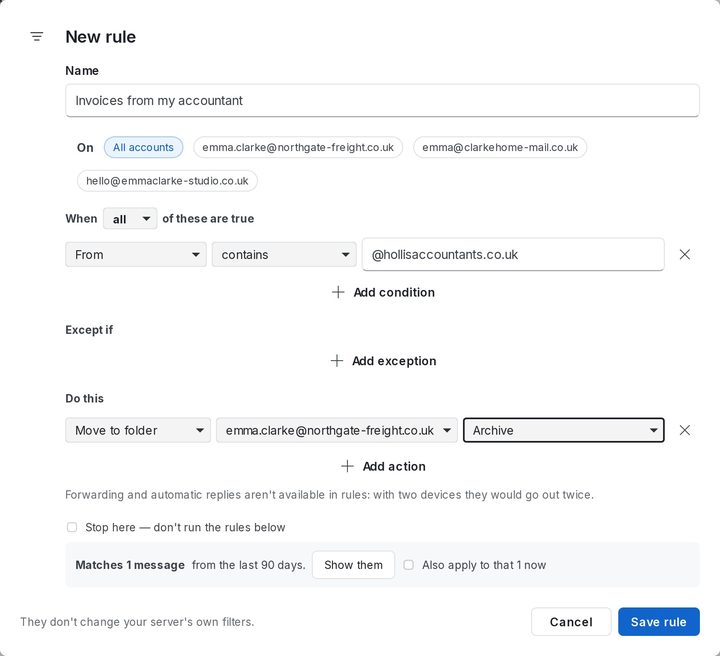
Öffnen Sie auf dem Computer Einstellungen › Regeln und klicken Sie auf Neue Regel (oder klicken Sie mit der rechten Maustaste auf eine Nachricht und wählen Regel erstellen…). Geben Sie einen Namen, wählen Sie die Konten und fügen Sie Bedingungen (Bedingung hinzufügen, alle oder eine davon), Ausnahmen (Ausnahme hinzufügen) und Aktionen (Aktion hinzufügen) hinzu: verschieben, labeln, kennzeichnen, als gelesen markieren und mehr. Vor dem Speichern zeigt 1B Mail, wie viele Nachrichten der letzten 90 Tage passen. Klicken Sie auf Regel speichern.
Regeln laufen von oben nach unten; ziehen Sie sie, um die Reihenfolge zu ändern. Sie wirken auf E-Mails, die auf Ihrem Gerät ankommen, und ändern die Filter Ihres Servers nicht. Weiterleiten und automatische Antworten gibt es in Regeln nicht: Mit zwei Geräten gingen sie doppelt hinaus.
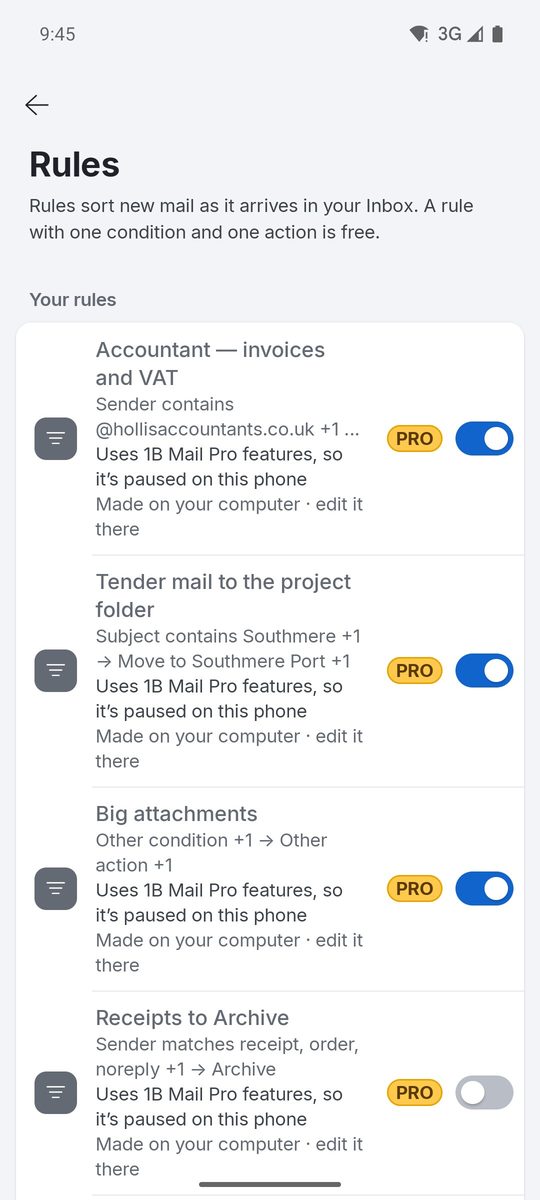
Auf dem Computer gehören Regeln zu 1B Mail Pro. Unter Android ist eine Regel mit einer Bedingung und einer Aktion enthalten; mehrere Bedingungen, Ausnahmen und weitere Aktionen gibt es mit Pro.
Regeln für Computer und Smartphone gemeinsam
Ihre Regeln werden in Ihrem eigenen Postfach gespeichert, in einem versteckten Ordner „1B Mail“, und mit 1B Mail auf Ihrem Smartphone und Ihren anderen Computern geteilt. Nichts läuft über 1Byte. Eine Regel mit Optionen, die nur der Computer bearbeiten kann, zeigt auf dem Smartphone Am Computer erstellt · dort bearbeiten: Dort können Sie sie pausieren oder löschen, aber nicht ändern.
Für 1B Mail 0.3.14 unter Windows und Linux und 0.2.9 unter Android.