Kapitel 1 · Anleitung zu 1B Mail
Erste Schritte: 1B Mail installieren und Konten hinzufügen
Geben Sie Ihre Adresse ein, und 1B Mail findet die Einstellungen. Google- und Microsoft-Konten melden sich auf ihrer eigenen Seite an; jeder andere Anbieter mit IMAP und SMTP funktioniert mit Ihrem Passwort.
1B Mail installieren
Laden Sie 1B Mail auf dem Computer für Windows (Installationsprogramm, ohne Administratorrechte) oder Linux (RPM, DEB, Flatpak oder AppImage) von der 1B-Mail-Seite. Es sucht selbst nach neuen Versionen und installiert sie, wenn Sie zustimmen.
Unter Android installieren Sie 1B Mail aus Google Play. Der erste Bildschirm bietet Konto hinzufügen oder Konten von meinem Computer übernehmen.
Sie nutzen 1B Mail schon auf dem Computer? Sparen Sie sich das Tippen: Kapitel 5 zeigt, wie Sie Ihre Konten per QR-Code aufs Smartphone schicken.
Ein Konto auf dem Computer hinzufügen
Beim ersten Start bietet 1B Mail Konto hinzufügen, Aus Thunderbird importieren und Meine Konten holen an. Später finden Sie Konto hinzufügen unten im Ordnerbereich und unter Einstellungen › Konten.
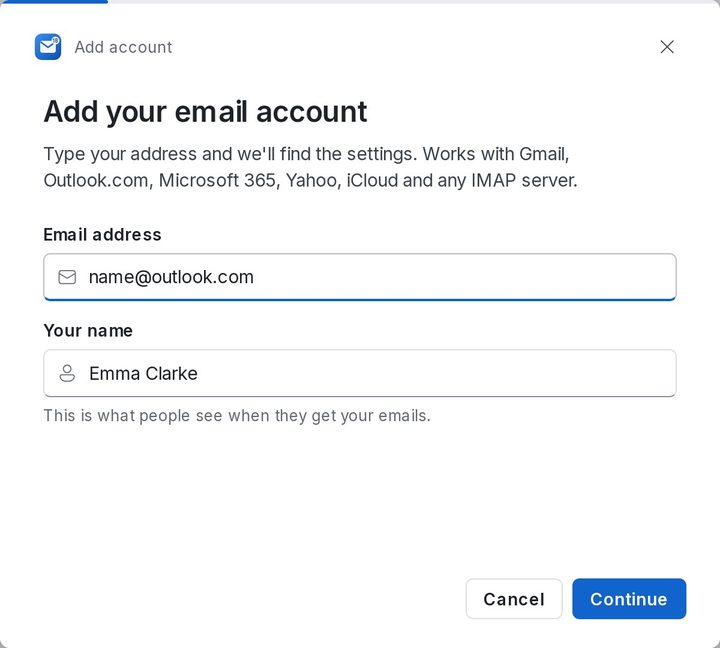
- Klicken Sie auf Konto hinzufügen. Das Fenster E-Mail-Konto hinzufügen öffnet sich.
- Geben Sie E-Mail-Adresse und Dein Name ein (das sehen Ihre Empfänger) und klicken Sie auf Weiter.
- 1B Mail sucht die Einstellungen: bekannte Anbieter, DNS-Einträge und die Thunderbird-Datenbank. Bei Google und Microsoft erscheint eine Anmeldeschaltfläche; bei allen anderen geben Sie Ihr Passwort ein.
- Sobald Fertig! Dein Konto wurde hinzugefügt erscheint, wählen Sie Namen und Farbe des Kontos und klicken auf Zum Posteingang oder Weiteres Konto hinzufügen.
Gmail, Outlook.com und Microsoft 365
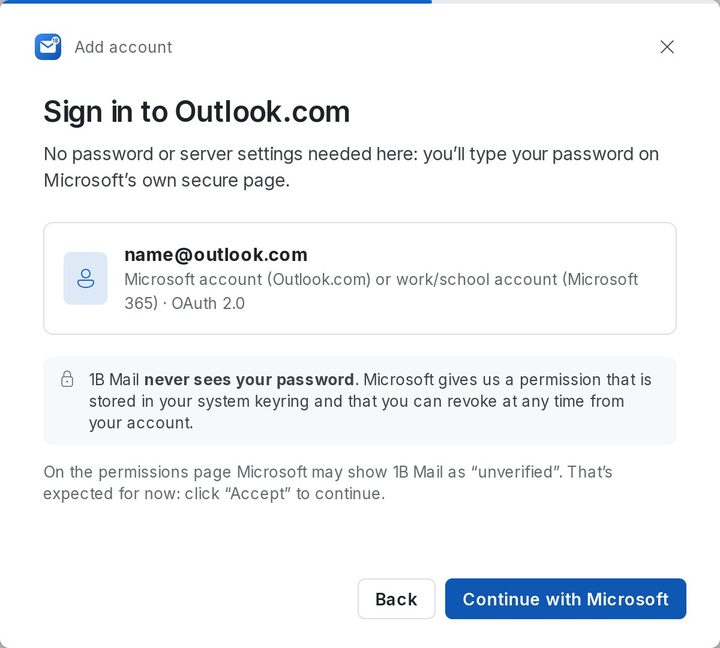
Google und Microsoft lassen E-Mail-Programme nicht mit Ihrem normalen Passwort zu. Deshalb öffnet 1B Mail deren eigene Anmeldeseite im Browser. 1B Mail sieht Ihr Passwort nie: Es erhält eine Berechtigung, die Sie in Ihrem Konto jederzeit widerrufen können.
Gmail: Klicken Sie auf Mit Google anmelden, wählen Sie Ihr Konto und setzen Sie, falls Google Kästchen zeigt, das für Gmail. Kehren Sie dann zu 1B Mail zurück: Es merkt es von selbst.
Outlook.com, Hotmail und Microsoft 365: Klicken Sie auf Weiter mit Microsoft und geben Sie Ihr Passwort auf der Microsoft-Seite ein. Zeigt Microsoft 1B Mail als „nicht überprüft“, klicken Sie zum Fortfahren auf „Akzeptieren“.
Ein Arbeitskonto, das die Zustimmung Ihrer Organisation verlangt? Siehe „Ihre Organisation muss 1B Mail freigeben“ in Kapitel 8.
Ein Konto unter Android hinzufügen
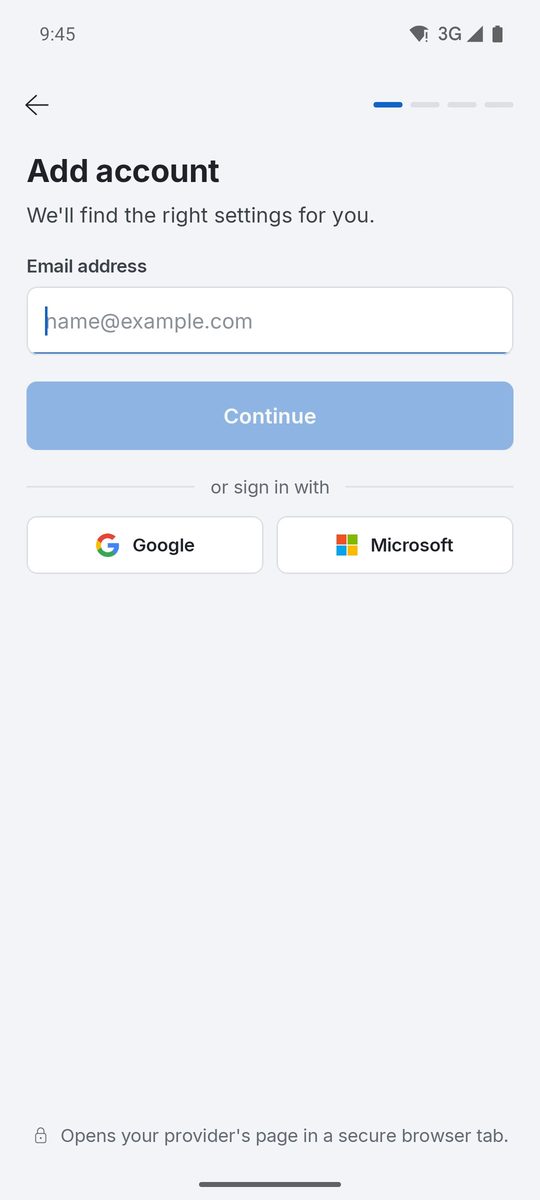
Tippen Sie auf dem Smartphone im ersten Bildschirm auf Konto hinzufügen oder später auf Einstellungen › Konto hinzufügen. Geben Sie Ihre E-Mail-Adresse ein: 1B Mail findet die Server und fragt nach dem Kennwort oder bietet Weiter mit Google bzw. Weiter mit Microsoft an; beides öffnet die Seite des Anbieters in einem sicheren Browser-Tab.
Passwörter bleiben auf dem Smartphone, im Android Keystore. Ist das Konto bereit, wählen Sie Kontoname und Farbe und tippen auf Zum Posteingang.
Yahoo, iCloud, AOL, GMX, Zoho, Fastmail und die eigene Domain
Jeder Anbieter mit IMAP und SMTP funktioniert. Yahoo, iCloud und AOL verlangen statt des normalen Passworts ein App-Passwort: 1B Mail erklärt, wie es geht, und bietet Seite von Yahoo öffnen (oder die von iCloud) zum Erstellen an. GMX, Zoho, Fastmail und die meisten Hoster akzeptieren Ihr normales Passwort, sobald IMAP in deren Einstellungen eingeschaltet ist.
Findet 1B Mail die Einstellungen nicht, füllen Sie Servereinstellungen für Posteingangsserver (IMAP) und Postausgangsserver (SMTP) aus: Server, Port, Sicherheit und Benutzername. Die Hilfeseiten Ihres Anbieters nennen sie.
Proton Mail funktioniert auf dem Computer über Proton Mail Bridge, die App von Proton auf Ihrem Computer: Öffnen Sie Bridge, fügen Sie die Adresse hinzu und verwenden Sie das Bridge-Kennwort. Auf dem Smartphone erlaubt Proton nur die eigene App.
Konten aus Thunderbird oder Outlook übernehmen
Auf dem Computer findet Aus Thunderbird importieren (unter Einstellungen › Konten) Ihr Thunderbird-Profil und übernimmt dessen Konten, samt gespeicherten Passwörtern, wenn Sie Auch die gespeicherten Kennwörter importieren ankreuzen (sie wandern in den verschlüsselten Tresor von 1B Mail; nichts verlässt den Computer). Unter Windows liest Aus Outlook importieren die Konten des klassischen Outlook und die Adressen des neuen Outlook; Sie tippen nur die Passwörter ein.
Für 1B Mail 0.3.14 unter Windows und Linux und 0.2.9 unter Android.