Capítulo 1 · Guía de 1B Calendar
Primeros pasos: instalar 1B Calendar en Windows y Linux
Instala 1B Calendar, ábrelo y agrega tus calendarios. No tienes que crear ninguna cuenta de 1Byte.
Instalar 1B Calendar
- Descarga 1B Calendar desde su página en 1bytesystems.com: el instalador para Windows 10 y 11, o el paquete RPM (Fedora, openSUSE), DEB (Debian, Ubuntu, Linux Mint) o AppImage para Linux.
- En Windows, abre el instalador. Se instala solo para tu usuario, sin permisos de administrador. El instalador todavía no está firmado: si SmartScreen o tu antivirus te avisan, elige Más información › Ejecutar de todas formas.
- En Linux, abre el paquete con tu centro de software o instálalo desde una terminal. El AppImage funciona sin instalar: dale permiso de ejecución y ábrelo.
- Abre 1B Calendar. Empieza con un calendario En esta computadora y el botón Conectar calendarios abajo en la columna de la izquierda.
Después, 1B Calendar se actualiza solo: el capítulo 10 explica cómo.
La ventana
A la izquierda: el mes y tus calendarios agrupados por cuenta. Cada calendario tiene una tinta, que se ve en el borde de sus eventos; haz clic en un calendario para ocultarlo o mostrarlo. Abajo ves cuándo se sincronizó por última vez.
Arriba: Hoy, las flechas para ir hacia atrás y hacia adelante, las vistas Día, Semana, Mes y Agenda, y Evento para crear uno. El buscador, la sincronización, la bandeja de invitaciones y Configuración están en la barra de título.
Teclado: N evento nuevo, T hoy, D, W, M y A para las vistas, I para las invitaciones, las flechas izquierda y derecha para moverte, Ctrl K para buscar y Esc para cerrar.
Conectar tus calendarios
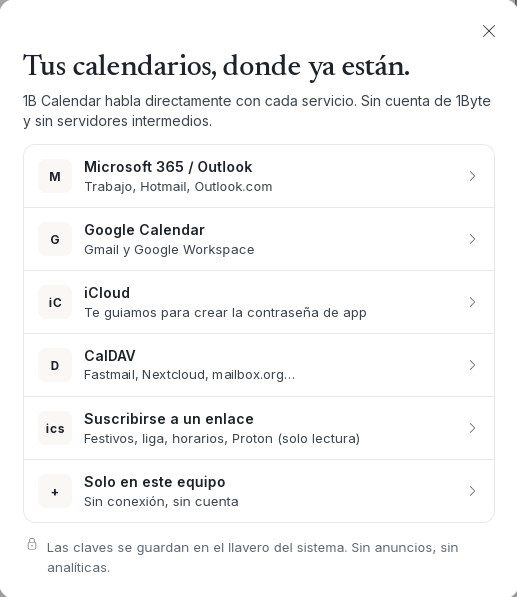
Haz clic en Conectar calendarios y elige: Microsoft 365 / Outlook, Google Calendar, iCloud, CalDAV, Suscribirse a un enlace o Solo en esta computadora. Cada uno tiene su capítulo en esta guía.
Las cuentas se sincronizan en los dos sentidos cada 5 minutos y justo después de cada cambio que haces. Puedes agregar todas las que quieras.
Para 1B Calendar 0.1.1 en Windows y Linux.