Capítulo 2 · Guía de 1B Calendar
Conectar Google Calendar con 1B Calendar
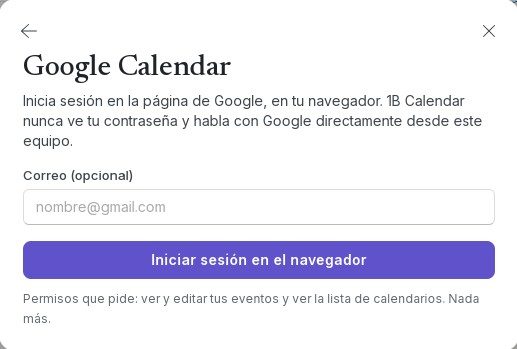
Inicias sesión en la propia página de Google, en tu navegador. 1B Calendar nunca ve tu contraseña de Google y habla con Google directamente desde tu equipo.
Iniciar sesión con Google
- Pulsa Conectar calendarios › Google Calendar.
- Si quieres, escribe tu dirección en Correo (opcional) para que Google te proponga la cuenta correcta.
- Pulsa Iniciar sesión en el navegador. Se abre la página de Google en tu navegador; 1B Calendar muestra Esperando al navegador….
- Elige tu cuenta y permite el acceso a tus calendarios. Si Google muestra casillas, marca las de Calendar.
- Cuando el navegador diga que puedes volver a 1B Calendar, cierra la pestaña. La app muestra Conectado y tus calendarios aparecen en la columna de la izquierda.
Qué puede ver 1B Calendar
Solo pide dos cosas: ver y editar tus eventos, y ver tu lista de calendarios. Nada de Gmail, Drive ni tus contactos.
La llave de acceso que devuelve Google se guarda cifrada en tu equipo. Para desconectar, ve a Ajustes › Cuentas y usa Quitar cuenta; también puedes quitar el acceso de 1B Calendar desde la página de seguridad de tu cuenta de Google.
Problemas y soluciones
«Google no dio acceso al calendario.»
No marcaste las casillas de Calendar en la página de Google. Pulsa otra vez Iniciar sesión en el navegador y márcalas.
«El navegador tardó demasiado.»
1B Calendar espera hasta 10 minutos a que termines en el navegador. Vuelve a intentarlo y termina de iniciar sesión en la pestaña que se abre.
La cuenta dice Vuelve a iniciar sesión
Google te ha pedido que vuelvas a iniciar sesión (por ejemplo, tras cambiar tu contraseña). Pulsa Volver a iniciar sesión en Ajustes › Cuentas.
Para 1B Calendar 0.1.1 en Windows y Linux.