Rozdział 2 · Przewodnik po 1B Calendar
Łączenie Google Calendar z 1B Calendar
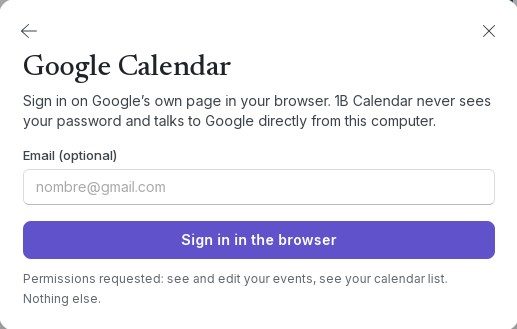
Logujesz się na stronie Google, w przeglądarce. 1B Calendar nigdy nie widzi Twojego hasła Google i łączy się z Google bezpośrednio z Twojego komputera.
Zaloguj się przez Google
- Kliknij Połącz kalendarze › Google Calendar.
- Jeśli chcesz, wpisz swój adres w polu E-mail (opcjonalnie), aby Google zaproponowało właściwe konto.
- Kliknij Zaloguj się w przeglądarce. Przeglądarka otworzy stronę Google; 1B Calendar pokaże Oczekiwanie na przeglądarkę….
- Wybierz konto i zezwól na dostęp do kalendarzy. Jeśli Google pokaże pola wyboru, zaznacz te dotyczące Kalendarza.
- Gdy przeglądarka napisze, że możesz wrócić do 1B Calendar, zamknij kartę. Aplikacja pokaże Połączono, a Twoje kalendarze pojawią się w lewej kolumnie.
Co widzi 1B Calendar
Prosi tylko o dwie rzeczy: wyświetlanie i edycję Twoich wydarzeń oraz wyświetlanie listy Twoich kalendarzy. Nic z Gmaila, Dysku ani kontaktów.
Klucz logowania, który zwraca Google, jest przechowywany w postaci zaszyfrowanej na Twoim komputerze. Aby się rozłączyć, przejdź do Ustawienia › Konta i użyj Usuń konto; dostęp 1B Calendar możesz też odebrać na stronie zabezpieczeń konta Google.
Problemy i rozwiązania
„Google nie przyznało dostępu do kalendarza.”
Nie zaznaczyłeś pól Kalendarza na stronie Google. Kliknij ponownie Zaloguj się w przeglądarce i zaznacz je.
„Przeglądarka odpowiadała zbyt długo.”
1B Calendar czeka do 10 minut, aż skończysz w przeglądarce. Spróbuj ponownie i dokończ logowanie w karcie, która się otworzy.
Przy koncie widnieje Zaloguj się ponownie
Google poprosiło o ponowne zalogowanie (na przykład po zmianie hasła). Kliknij Zaloguj się ponownie w Ustawienia › Konta.
Dla 1B Calendar 0.1.1 na Windows i Linuksa.