Capítulo 2 · Guia do 1B Calendar
Conectar o Google Calendar ao 1B Calendar
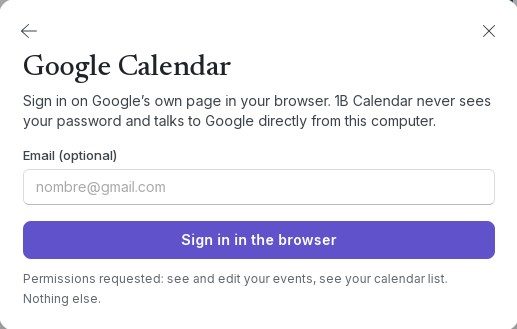
Você entra na página do próprio Google, no seu navegador. O 1B Calendar nunca vê a sua senha do Google e fala com o Google diretamente do seu computador.
Entrar com o Google
- Clique em Conectar calendários › Google Calendar.
- Se quiser, digite o seu endereço em E-mail (opcional) para o Google sugerir a conta certa.
- Clique em Entrar no navegador. O navegador abre a página do Google; o 1B Calendar mostra Aguardando o navegador….
- Escolha a sua conta e permita o acesso aos seus calendários. Se o Google mostrar caixas de seleção, marque as do Calendar.
- Quando o navegador disser que você pode voltar ao 1B Calendar, feche a aba. O app mostra Conectado e seus calendários aparecem na coluna da esquerda.
O que o 1B Calendar pode ver
Ele pede só duas coisas: ver e editar seus eventos e ver a sua lista de calendários. Nada do Gmail, do Drive ou dos seus contatos.
A chave de acesso que o Google devolve fica guardada criptografada no seu computador. Para desconectar, vá em Configurações › Contas e use Remover conta; você também pode remover o acesso do 1B Calendar na página de segurança da sua conta do Google.
Problemas e soluções
“O Google não liberou o acesso ao calendário.”
Você não marcou as caixas do Calendar na página do Google. Clique de novo em Entrar no navegador e marque-as.
“O navegador demorou demais.”
O 1B Calendar espera até 10 minutos para você terminar no navegador. Tente de novo e conclua o login na aba que se abre.
A conta mostra Entre de novo
O Google pediu para você entrar de novo (por exemplo, depois de mudar a senha). Clique em Entrar de novo em Configurações › Contas.
Para o 1B Calendar 0.1.1 no Windows e no Linux.