अध्याय 2 · 1B Calendar गाइड
Google Calendar को 1B Calendar से कनेक्ट करें
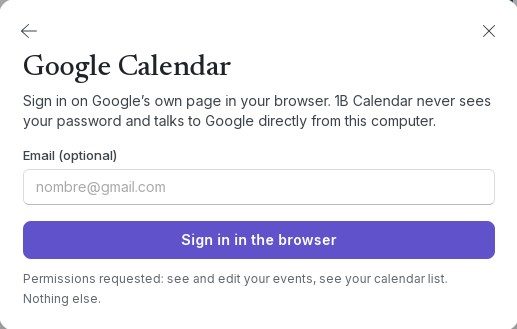
आप अपने ब्राउज़र में Google के अपने पेज पर साइन इन करते हैं। 1B Calendar कभी आपका Google पासवर्ड नहीं देखता और आपके कंप्यूटर से सीधे Google से बात करता है।
Google से साइन इन करें
- कैलेंडर कनेक्ट करें › Google Calendar पर क्लिक करें।
- चाहें तो ईमेल (वैकल्पिक) में अपना पता लिखें ताकि Google सही खाता सुझाए।
- ब्राउज़र में साइन इन करें पर क्लिक करें। आपका ब्राउज़र Google का पेज खोलता है; 1B Calendar ब्राउज़र का इंतज़ार… दिखाता है।
- अपना खाता चुनें और अपने कैलेंडर तक पहुँच की अनुमति दें। अगर Google टिक बॉक्स दिखाए, तो Calendar वाले बॉक्स पर टिक करें।
- जब ब्राउज़र कहे कि आप 1B Calendar पर लौट सकते हैं, तो टैब बंद कर दें। ऐप कनेक्ट हो गया दिखाता है और आपके कैलेंडर बाएँ कॉलम में आ जाते हैं।
1B Calendar क्या देख सकता है
यह सिर्फ़ दो चीज़ें माँगता है: आपके इवेंट देखना और बदलना, और आपके कैलेंडर की सूची देखना। Gmail, Drive या आपके संपर्कों से कुछ नहीं।
Google जो साइन-इन कुंजी लौटाता है, वह आपके कंप्यूटर पर एन्क्रिप्ट होकर सेव होती है। डिस्कनेक्ट करने के लिए सेटिंग्स › खाते में जाकर खाता हटाएँ इस्तेमाल करें; आप अपने Google खाते के सुरक्षा पेज से भी 1B Calendar की पहुँच हटा सकते हैं।
समस्याएँ और समाधान
“Google ने कैलेंडर की पहुँच नहीं दी।”
आपने Google के पेज पर Calendar वाले बॉक्स पर टिक नहीं किया। फिर से ब्राउज़र में साइन इन करें पर क्लिक करें और उन पर टिक करें।
“ब्राउज़र ने बहुत देर लगा दी।”
1B Calendar ब्राउज़र में आपके काम पूरा करने के लिए 10 मिनट तक इंतज़ार करता है। फिर से कोशिश करें, और खुलने वाले टैब में साइन इन पूरा करें।
खाते पर फिर से साइन इन करें दिखता है
Google ने आपसे फिर से साइन इन करने को कहा है (जैसे पासवर्ड बदलने के बाद)। सेटिंग्स › खाते में फिर से साइन इन करें पर क्लिक करें।
Windows और Linux पर 1B Calendar 0.1.1 के लिए।