Chapitre 2 · Guide de 1B Calendar
Connecter Google Calendar à 1B Calendar
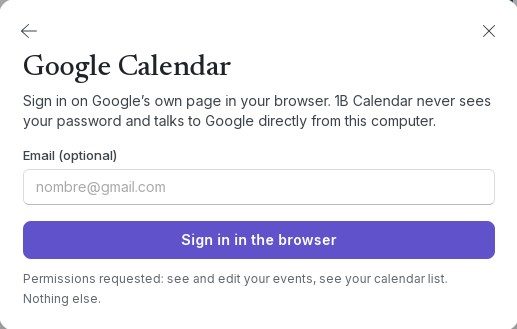
Vous vous connectez sur la propre page de Google, dans votre navigateur. 1B Calendar ne voit jamais votre mot de passe Google et communique avec Google directement depuis votre ordinateur.
Se connecter avec Google
- Cliquez sur Connecter des calendriers › Google Calendar.
- Si vous le souhaitez, saisissez votre adresse dans E-mail (facultatif) pour que Google propose le bon compte.
- Cliquez sur Se connecter dans le navigateur. Votre navigateur ouvre la page de Google ; 1B Calendar affiche En attente du navigateur….
- Choisissez votre compte et autorisez l’accès à vos calendriers. Si Google affiche des cases à cocher, cochez celles de Calendar.
- Quand le navigateur indique que vous pouvez revenir à 1B Calendar, fermez l’onglet. L’app affiche Connecté et vos calendriers apparaissent dans la colonne de gauche.
Ce que 1B Calendar peut voir
Il ne demande que deux choses : voir et modifier vos événements, et voir la liste de vos calendriers. Rien de Gmail, de Drive ni de vos contacts.
La clé de connexion renvoyée par Google est stockée chiffrée sur votre ordinateur. Pour vous déconnecter, allez dans Paramètres › Comptes et utilisez Retirer le compte ; vous pouvez aussi retirer l’accès de 1B Calendar depuis la page de sécurité de votre compte Google.
Problèmes et solutions
« Google n’a pas accordé l’accès à l’agenda. »
Vous n’avez pas coché les cases de Calendar sur la page de Google. Cliquez de nouveau sur Se connecter dans le navigateur et cochez-les.
« Le navigateur a mis trop de temps. »
1B Calendar attend jusqu’à 10 minutes que vous terminiez dans le navigateur. Réessayez, et terminez la connexion dans l’onglet qui s’ouvre.
Le compte indique Reconnectez-vous
Google vous demande de vous reconnecter (par exemple après un changement de mot de passe). Cliquez sur Se reconnecter dans Paramètres › Comptes.
Pour 1B Calendar 0.1.1 sous Windows et Linux.