Kapittel 2 · Veiledning for 1B Calendar
Koble Google Calendar til 1B Calendar
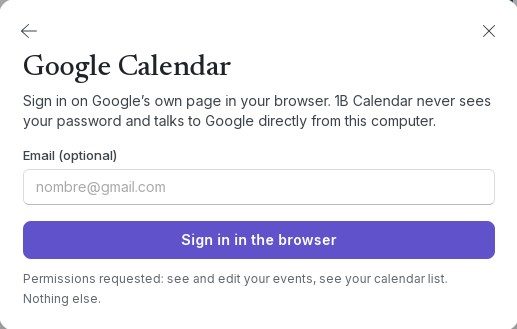
Du logger på Googles egen side, i nettleseren. 1B Calendar ser aldri Google-passordet ditt og snakker direkte med Google fra datamaskinen din.
Logg på med Google
- Klikk på Koble til kalendere › Google Calendar.
- Hvis du vil, kan du skrive adressen din i E-post (valgfritt), så foreslår Google riktig konto.
- Klikk på Logg på i nettleseren. Nettleseren åpner Googles side; 1B Calendar viser Venter på nettleseren ….
- Velg kontoen din og gi tilgang til kalenderne dine. Hvis Google viser avmerkingsbokser, huker du av dem for Kalender.
- Når nettleseren sier at du kan gå tilbake til 1B Calendar, lukker du fanen. Appen viser Tilkoblet, og kalenderne dine vises i venstre kolonne.
Hva 1B Calendar kan se
Den ber bare om to ting: å se og redigere hendelsene dine, og å se listen over kalenderne dine. Ingenting fra Gmail, Drive eller kontaktene dine.
Påloggingsnøkkelen Google gir tilbake, lagres kryptert på datamaskinen din. For å koble fra går du til Innstillinger › Kontoer og bruker Fjern konto; du kan også fjerne tilgangen til 1B Calendar på sikkerhetssiden i Google-kontoen din.
Problemer og løsninger
«Google ga ikke tilgang til kalenderen.»
Du huket ikke av boksene for Kalender på Googles side. Klikk på Logg på i nettleseren igjen og huk dem av.
«Nettleseren brukte for lang tid.»
1B Calendar venter i opptil 10 minutter på at du skal bli ferdig i nettleseren. Prøv igjen, og fullfør påloggingen i fanen som åpnes.
Kontoen sier Logg på igjen
Google ba deg logge på igjen (for eksempel etter at du har byttet passord). Klikk på Logg på igjen i Innstillinger › Kontoer.
For 1B Calendar 0.1.1 på Windows og Linux.