Глава 2 · Руководство по 1B Calendar
Подключение Google Calendar к 1B Calendar
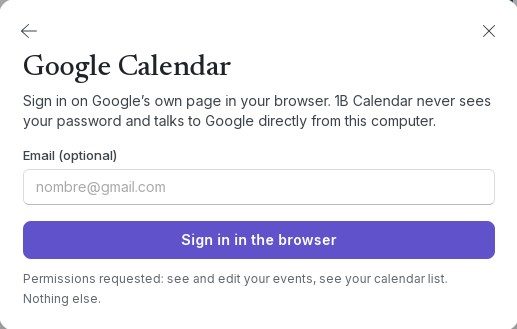
Вы входите на собственной странице Google, в браузере. 1B Calendar никогда не видит ваш пароль Google и связывается с Google напрямую с вашего компьютера.
Вход через Google
- Нажмите Подключить календари › Google Calendar.
- При желании введите свой адрес в поле Эл. почта (необязательно), чтобы Google предложил нужный аккаунт.
- Нажмите Войти в браузере. Браузер откроет страницу Google; 1B Calendar покажет Ожидание браузера….
- Выберите аккаунт и разрешите доступ к календарям. Если Google покажет флажки, отметьте те, что относятся к Календарю.
- Когда браузер сообщит, что можно вернуться в 1B Calendar, закройте вкладку. Приложение покажет Подключено, и ваши календари появятся в левой колонке.
Что видит 1B Calendar
Приложение запрашивает только две вещи: просмотр и изменение ваших событий и просмотр списка ваших календарей. Ничего из Gmail, Диска или контактов.
Ключ входа, который возвращает Google, хранится на вашем компьютере в зашифрованном виде. Чтобы отключиться, откройте Настройки › Аккаунты и нажмите Удалить аккаунт; доступ 1B Calendar можно также отозвать на странице безопасности аккаунта Google.
Проблемы и решения
«Google не предоставил доступ к календарю.»
Вы не отметили флажки Календаря на странице Google. Снова нажмите Войти в браузере и отметьте их.
«Браузер не ответил вовремя.»
1B Calendar ждёт до 10 минут, пока вы закончите в браузере. Попробуйте ещё раз и завершите вход во вкладке, которая откроется.
У аккаунта написано Войти снова
Google попросил войти снова (например, после смены пароля). Нажмите Войти снова в разделе Настройки › Аккаунты.
Для 1B Calendar 0.1.1 в Windows и Linux.