Chapitre 2 · Guide d'utilisation · 1B Note
Pages et blocs
Chaque page est faite de blocs : paragraphes, titres, listes, tâches, encadrés, tableaux et bien plus. Voici comment écrire vite et garder des pages bien rangées.
Créer une page
Appuyez sur Ctrl+N ou cliquez sur le crayon en haut de la barre latérale pour créer une Nouvelle page. Pour la placer dans une autre page, survolez cette page dans la barre latérale et cliquez sur +, ou utilisez Ajouter une page à l'intérieur dans son menu. Les pages peuvent être imbriquées aussi profondément que vous le souhaitez.
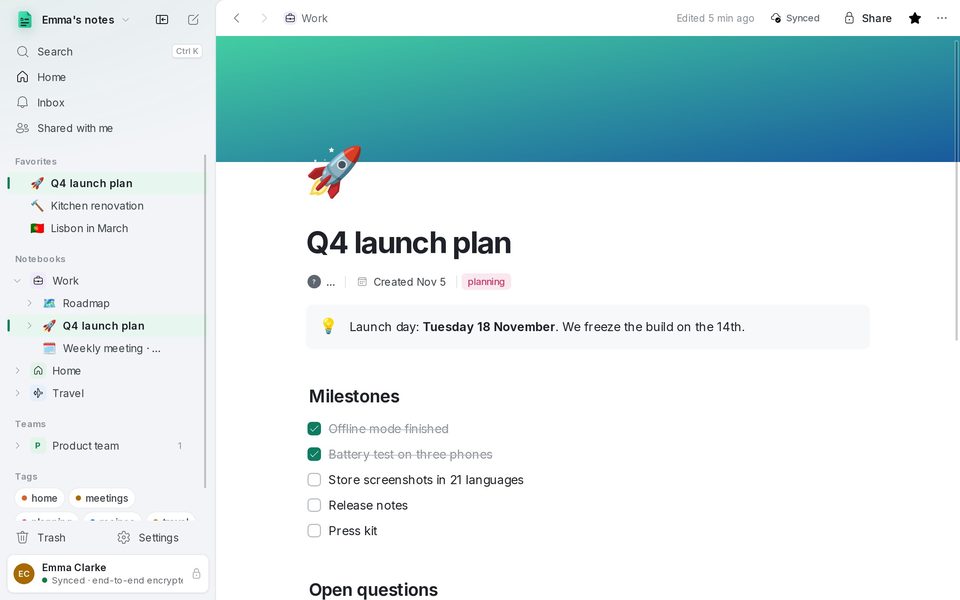
Au-dessus du titre, vous pouvez utiliser Ajouter une icône (un emoji, avec une recherche dans votre langue) et Ajouter une couverture (un dégradé, une couleur ou votre propre image).
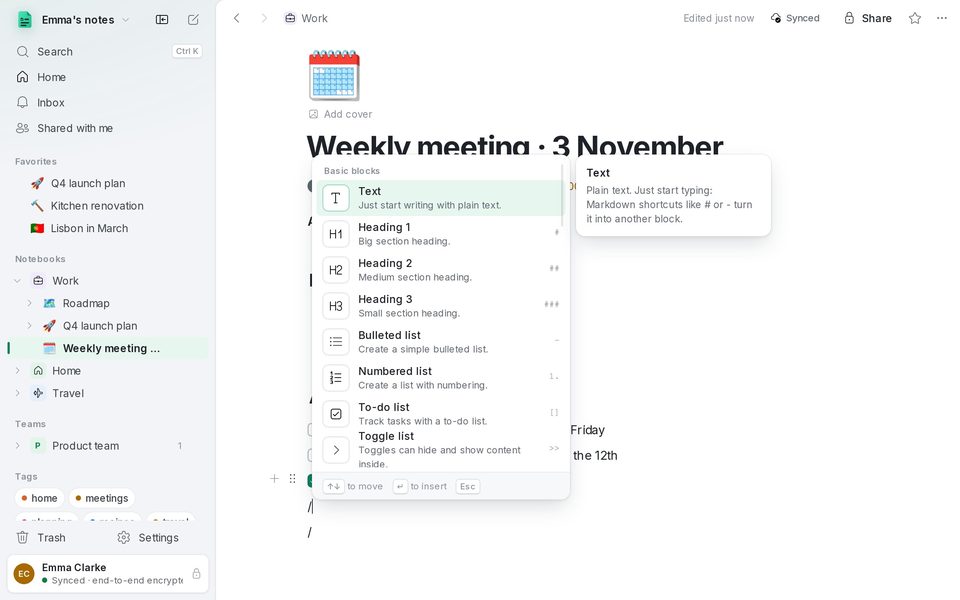
Le menu /
Tapez / au début d'une ligne vide pour ouvrir le menu des blocs. Il est organisé en Blocs de base, Médias, pages, bases de données et plus encore, et affiche un aperçu de chaque bloc avant de l'insérer. Continuez à taper pour filtrer : « /tâche », « /tableau », « /code ».
Raccourcis Markdown
Si vous connaissez Markdown, vous n'avez pas besoin du menu : tapez ceci au début d'une ligne, suivi d'une espace.
- # , ## ou ### pour Titre 1, Titre 2 ou Titre 3.
- - pour une Liste à puces, 1. pour une Liste numérotée et [] pour une Liste de tâches (Ctrl+Entrée coche la tâche).
- > pour une Citation, >> pour une Liste dépliante et !> pour un Encadré.
- $$ pour une Équation en bloc et --- pour un Séparateur.
Gras, italique et le reste fonctionnent comme partout : Ctrl+B, Ctrl+I, Ctrl+U, Ctrl+E pour le code et Ctrl+K pour un lien. Sélectionnez du texte pour afficher la barre de mise en forme.
Déplacer et modifier des blocs
Survolez un bloc pour faire apparaître sa poignée à gauche. Faites-la glisser pour déplacer le bloc, ou cliquez dessus pour ouvrir le menu : Transformer en, Couleur, Dupliquer, Monter, Descendre et Supprimer.
Au clavier : Ctrl+D duplique le bloc et Ctrl+Maj+↑/↓ le déplace. Tab et Maj+Tab augmentent et réduisent le retrait des éléments d'une liste.
Liens entre pages
Tapez [[ pour créer un lien vers une autre page, ou @ pour mentionner une page, une date ou une personne au milieu d'une phrase. Si vous collez une adresse web sur une ligne vide, l'app vous propose un Signet web avec aperçu.
Les pages qui renvoient à celle que vous lisez sont listées en bas, pour que vous puissiez toujours revenir en arrière.
Historique des versions
1B Note enregistre une version lorsque vous arrêtez de modifier une page pendant un moment. Ouvrez Historique des versions pour voir les versions précédentes et cliquez sur Restaurer cette version pour revenir à l'une d'elles.
Restaurer ne supprime jamais rien : le contenu actuel reste dans l'historique et tout le monde voit la restauration comme une nouvelle modification.
Rédigé pour 1B Note 0.9 sous Windows et Linux, avec des remarques pour 1B Note sur Android. Vraies captures d'écran avec des données d'exemple.