अध्याय 1 · गाइड · 1B Terminal
शुरुआत: अपना पहला सर्वर जोड़ें
कुछ ही मिनटों में आपका सर्वर सेव और कनेक्ट हो जाएगा। आपको बस उसका पता, अपना उपयोगकर्ता नाम और एक पासवर्ड या SSH कुंजी चाहिए।
सर्वर जोड़ें
सर्वर होस्ट टैब में सेव होते हैं। हर सर्वर अपना पता, उपयोगकर्ता, लॉग इन का तरीका और अपनी पसंद की सेटिंग याद रखता है।
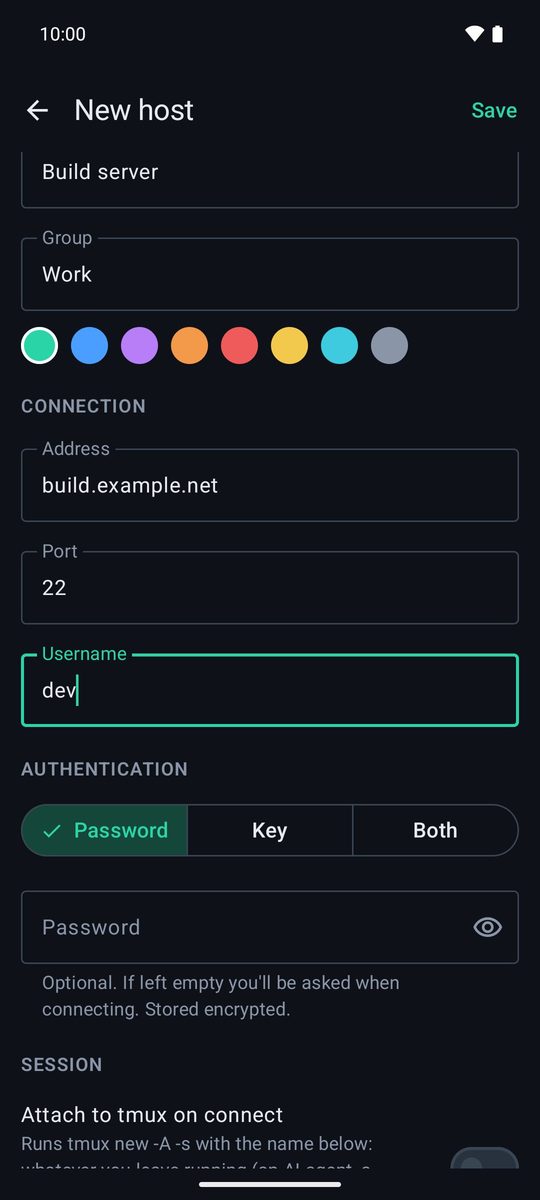
- होस्ट में + पर टैप करें। नया होस्ट स्क्रीन खुलती है।
- सामान्य में एक लेबल दें (जैसे, “बिल्ड सर्वर”) और चाहें तो मिलते-जुलते सर्वर साथ रखने के लिए एक ग्रुप भी दें।
- कनेक्शन में पता (IP पता या
server.example.comजैसा नाम), पोर्ट (22, जब तक आपका सर्वर कोई दूसरा पोर्ट इस्तेमाल न करता हो) और अपना उपयोगकर्ता नाम लिखें। - पुष्टि करने का तरीका में पासवर्ड, कुंजी या दोनों चुनें (नीचे देखें) और सेव करें पर टैप करें।
- कनेक्ट करने के लिए सूची में होस्ट पर टैप करें।
सेव किए बिना कनेक्ट करें
एक बार के लिए कनेक्ट करना हो, तो होस्ट में सबसे ऊपर खोजें या user@host बॉक्स में user@server लिखें और … से कनेक्ट करें पर टैप करें। आप user@server:2222 लिखकर पोर्ट जोड़ सकते हैं, या पूरी ssh user@server -p 2222 कमांड पेस्ट कर सकते हैं।
पासवर्ड से लॉग इन करें
पासवर्ड चुनें और उसे लिखें। यह ज़रूरी नहीं है: खाली छोड़ने पर ऐप हर बार कनेक्ट करते समय पूछेगा। सेव किया गया पासवर्ड आपके फ़ोन के Android Keystore से एन्क्रिप्ट होता है और कभी फ़ोन से बाहर नहीं जाता।
कुंजी से लॉग इन करें
कुंजी पासवर्ड से ज़्यादा सुरक्षित है और आपको बार-बार टाइप करने से बचाती है। कुंजियां कीचेन टैब में रहती हैं और कोई भी होस्ट उन्हें इस्तेमाल कर सकता है।
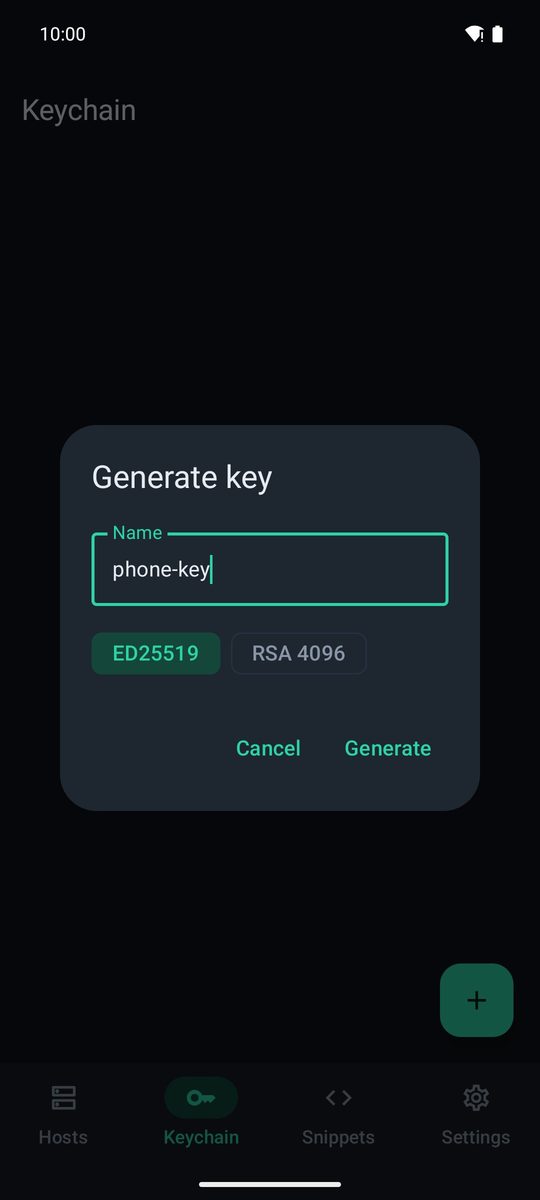
- कीचेन में + पर टैप करें और कुंजी जनरेट करें चुनें। एक नाम दें, ED25519 रहने दें (या पुराने सर्वर के लिए RSA 4096 चुनें) और जनरेट करें पर टैप करें।
- नई कुंजी पर टैप करें। आपको उसकी सार्वजनिक कुंजी दिखेगी: उसे खुद को भेजने के लिए शेयर करें पर टैप करें, या स्क्रीन से कॉपी कर लें।
- सर्वर पर, यह लाइन अपने उपयोगकर्ता की
~/.ssh/authorized_keysफ़ाइल में जोड़ें। - होस्ट में बदलाव करें, पुष्टि करने का तरीका में कुंजी चुनें, SSH कुंजी में अपनी कुंजी चुनें और सेव करें।
पहले से कोई कुंजी है? तो कुंजी इंपोर्ट करें चुनें: निजी कुंजी पेस्ट करें या फ़ाइल चुनें… पर टैप करें, और उसका पासफ़्रेज़ (अगर हो) लिखें। दोनों पहले कुंजी आज़माता है और फिर पासवर्ड।
सर्वर का फ़िंगरप्रिंट जांचें
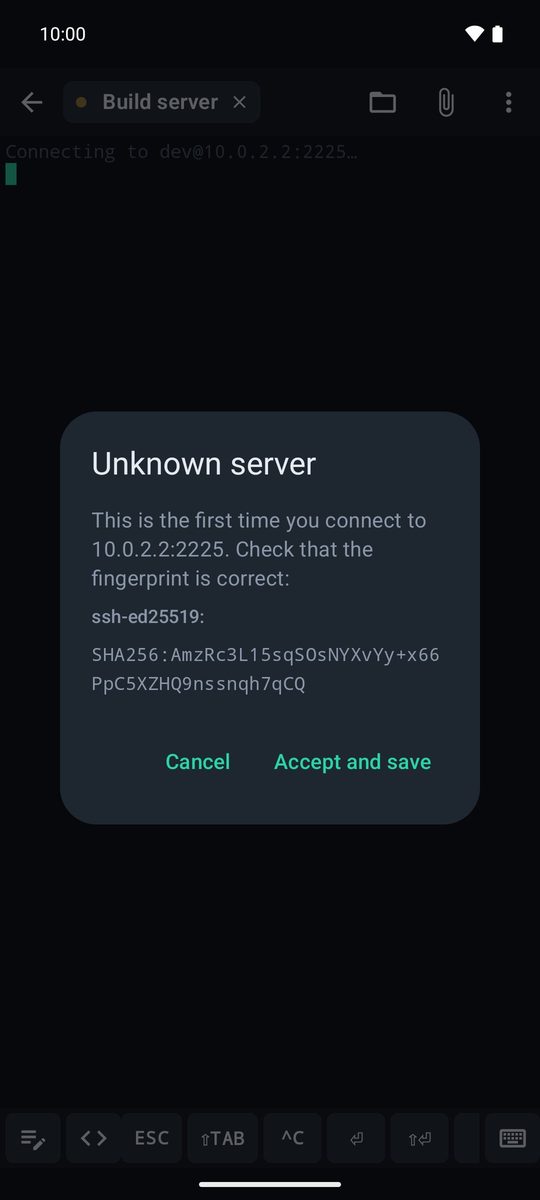
पहली बार कनेक्ट करने पर ऐप सर्वर के फ़िंगरप्रिंट के साथ अनजान सर्वर दिखाता है। इसे सर्वर पर दिखने वाले फ़िंगरप्रिंट (ssh-keygen -lf /etc/ssh/ssh_host_ed25519_key.pub) से मिलाएं और स्वीकार करें और सेव करें पर टैप करें।
इसके बाद ऐप हर कनेक्शन पर इसे जांचता है। अगर यह कभी बदल जाए, तो कनेक्शन रोक दिया जाता है और आपको सर्वर का फ़िंगरप्रिंट बदल गया है! दिखेगा (सुरक्षा वाला अध्याय देखें)। स्वीकार किए गए फ़िंगरप्रिंट सेटिंग › कनेक्शन › जाने-पहचाने होस्ट में दिखते हैं, जहां आप उन्हें भुला सकते हैं।
आपका पहला सेशन
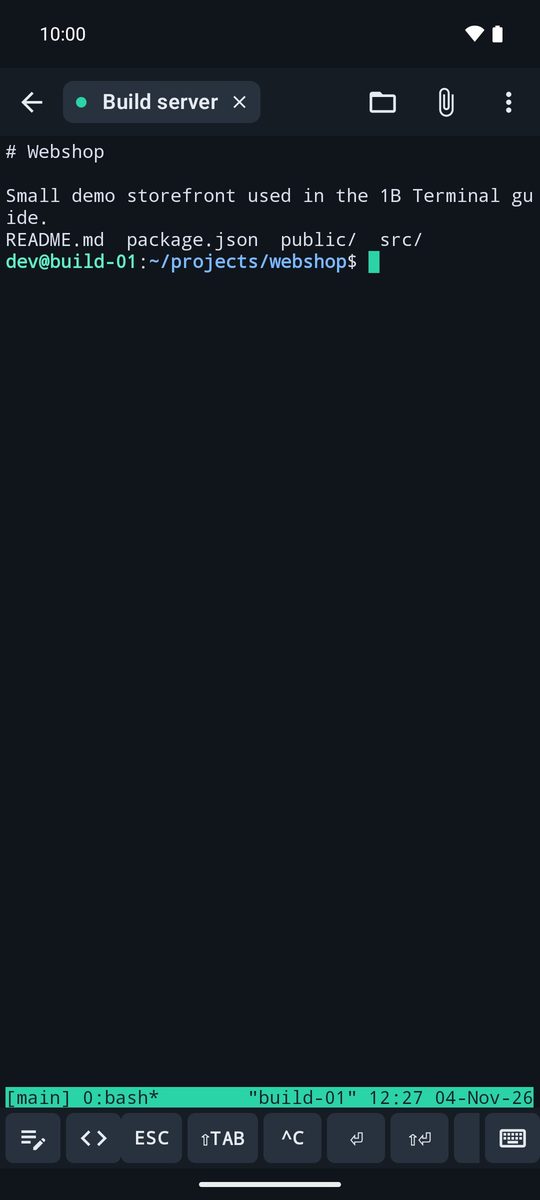
कनेक्ट होते ही आप टर्मिनल में होते हैं। कीबोर्ड से टाइप करें, उसके ऊपर वाला कुंजियों का बार (ESC, TAB, CTRL, ऐरो…) इस्तेमाल करें और टेक्स्ट का साइज़ बदलने के लिए स्क्रीन पर दो उंगलियों से पिंच करें। हर खुला कनेक्शन ऊपर एक टैब होता है; ऐरो आपको होस्ट पर वापस ले जाता है और सेशन चलते रहते हैं।
⋮ मेन्यू में चिपकाएं, टेक्स्ट चुनें…, स्निपेट, फ़ाइलें, पोर्ट फ़ॉरवर्डिंग, खोजें और आखिर में डिसकनेक्ट करें और सेशन बंद करें हैं।
1B Terminal 1.2 के लिए लिखी गई, ऐप के असली स्क्रीनशॉट और उदाहरण डेटा के साथ।