Rozdział 5 · Przewodnik · 1B Docs
Prezentacje: PowerPoint (PPTX), edycja i prezentowanie
Prezentacje PowerPoint wyglądają tak, jak je zaprojektowano. Zmieniaj teksty, dodawaj slajdy i prezentuj na pełnym ekranie prosto z telefonu lub tabletu.
Przeglądanie slajdów
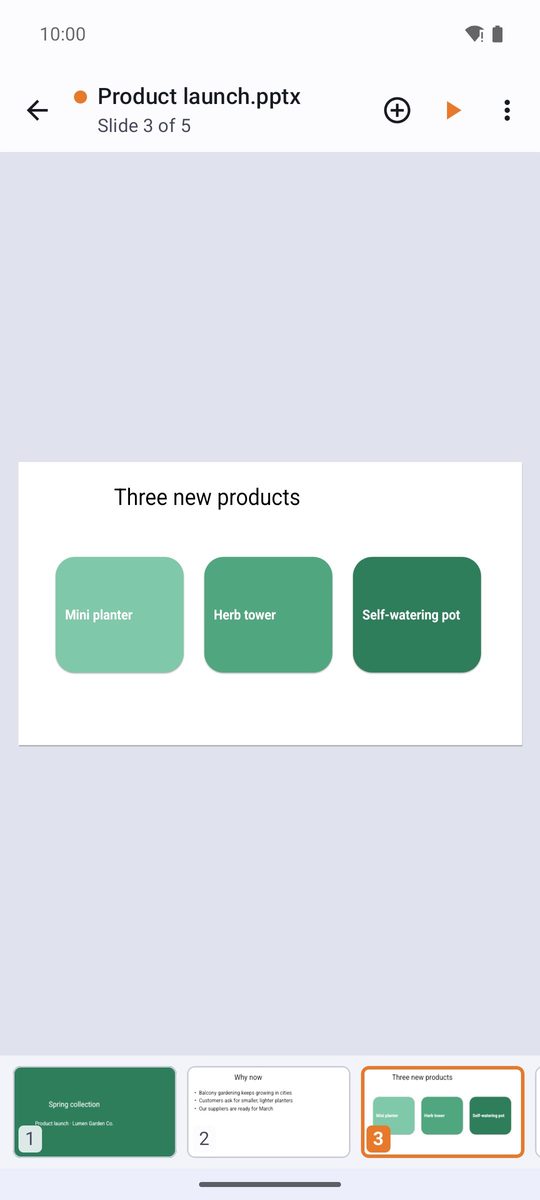
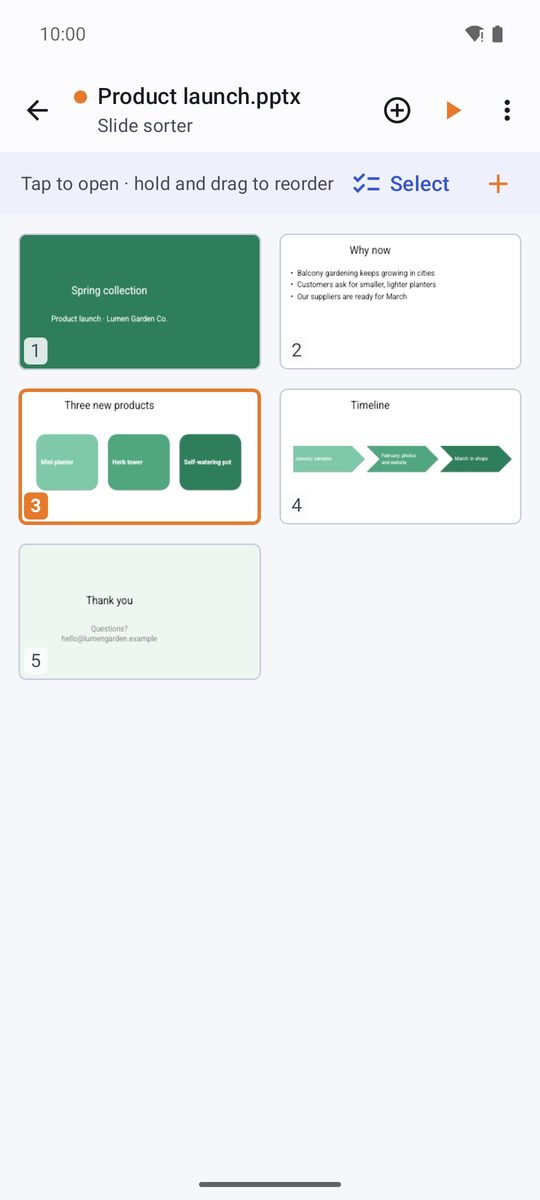
Przesuń palcem w bok, aby zmienić slajd; miniatury pokazują, gdzie jesteś. Sortowanie slajdów (menu ⋮) pokazuje wszystkie w siatce: Kliknij, aby otworzyć · przytrzymaj i przeciągnij, aby zmienić kolejność.
Pokaż notatki wyświetla notatki prelegenta pod każdym slajdem, a Konspekt pokazuje tytuły wszystkich slajdów.
Edycja tekstów i obiektów
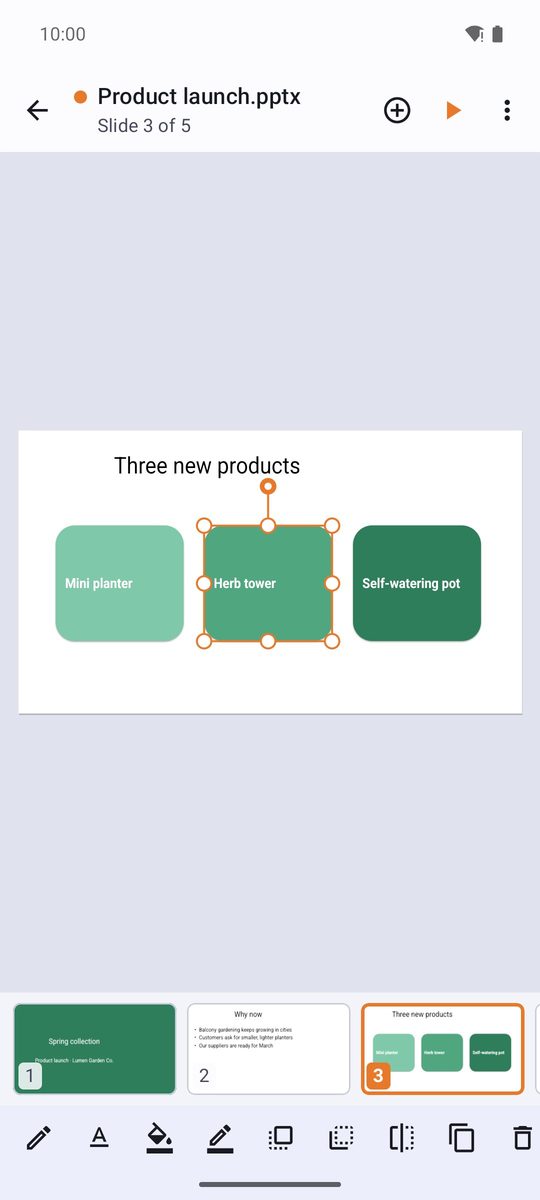
- Dotknij pola tekstowego, kształtu lub obrazu, aby go zaznaczyć: przeciągnij, aby przesunąć, i przeciągnij rogi, aby zmienić rozmiar.
- Dotknij pola tekstowego ponownie (Edytuj tekst), aby pisać. Pasek na dole ma Pogrubienie, Kursywa, Kolor czcionki, wyrównanie, Punktory i poziomy.
- Gdy obiekt jest zaznaczony, pasek oferuje Wypełnienie, Kontur, Przesuń na wierzch, Duplikuj i Usuń.
Dodawanie slajdów, kształtów i obrazów
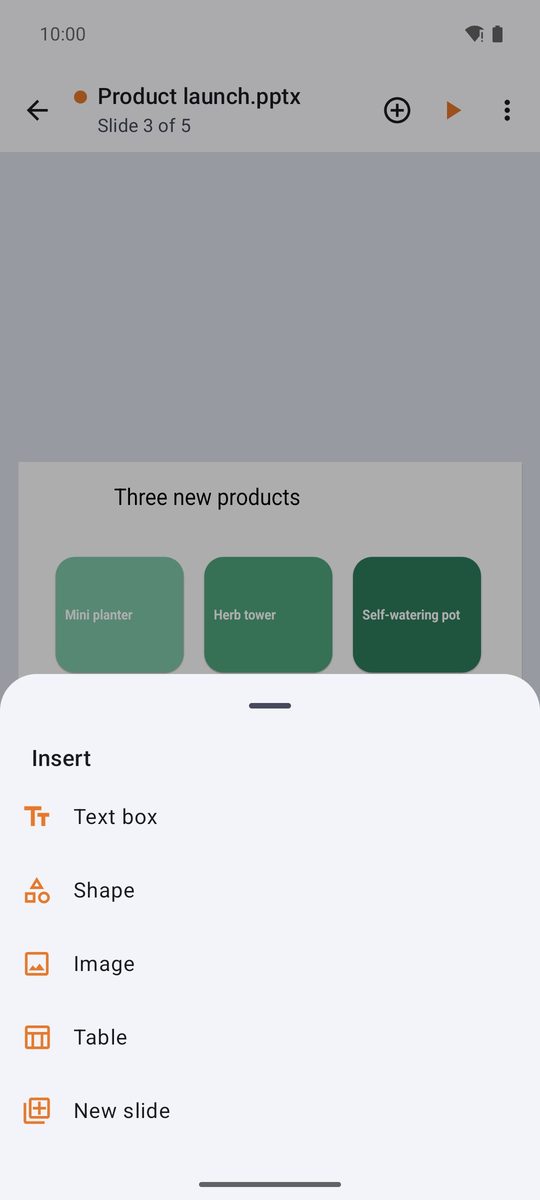
Przycisk + u góry (Wstaw) dodaje: Nowy slajd (wybierasz układ), Pole tekstowe, Kształt, Obraz lub Tabela. W sortowaniu slajdów możesz też duplikować, ukrywać i usuwać slajdy.
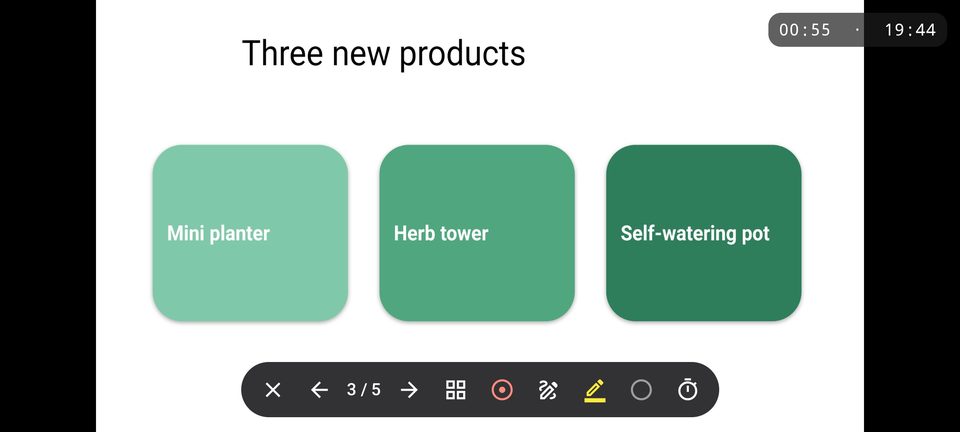
Prezentowanie
- Dotknij przycisku odtwarzania u góry (Prezentuj).
- Dotknij lub przesuń palcem, aby iść dalej; dotknij lewej krawędzi, aby się cofnąć. Przytrzymaj (albo przesuń w dół), aby pokazać elementy sterujące: Wskaźnik laserowy, Pióro, Zakreślacz, Czarny ekran i Automatyczne przechodzenie.
- Zakończ pokaz lub gest wstecz kończy pokaz.
Podłącz telefon do telewizora lub projektora kablem albo przez przesyłanie ekranu: prezentacja wypełni cały ekran.
Pliki PPT i ODP
Pliki PPTX są zapisywane bez zmiany formatu. Stare pliki PPT (PowerPoint 97-2003) i pliki ODP z LibreOffice otwierają się po konwersji, a komunikat u góry o tym informuje, na przykład: Zaimportowano z PPT: zmiany można zapisać tylko jako kopię programu PowerPoint (.pptx).
Napisany dla 1B Docs 1.0 na Androidzie 8 lub nowszym, z prawdziwymi zrzutami ekranu i wymyślonymi przykładowymi dokumentami.