Глава 5 · Руководство · 1B Docs
Презентации: PowerPoint (PPTX), редактирование и показ
Презентации PowerPoint выглядят так, как их задумали. Меняйте тексты, добавляйте слайды и показывайте их на весь экран прямо с телефона или планшета.
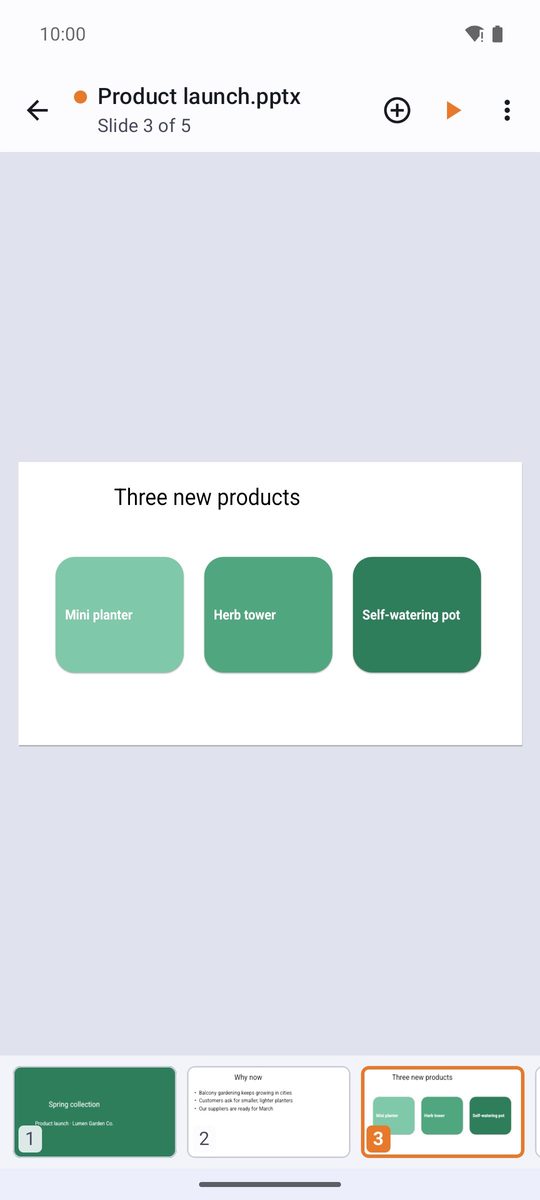
Просмотр слайдов
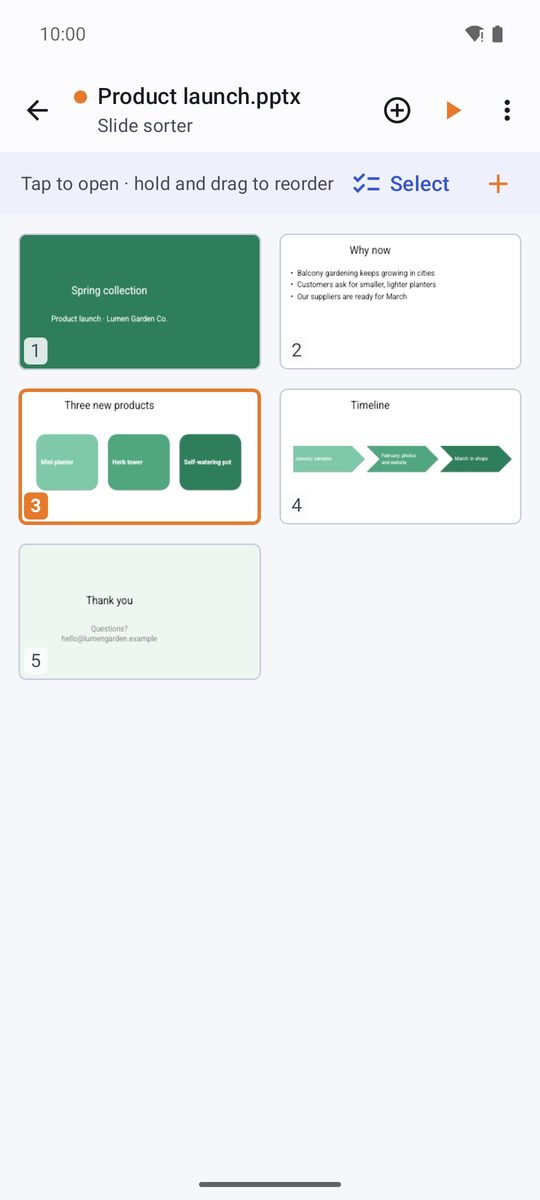
Проводите вбок, чтобы листать слайды; миниатюры показывают, где вы находитесь. Сортировщик слайдов (меню ⋮) показывает все слайды сеткой: Нажмите, чтобы открыть · удерживайте и перетащите, чтобы изменить порядок.
Показать заметки выводит заметки докладчика под каждым слайдом, а Структура показывает заголовки всех слайдов.
Редактирование текстов и объектов
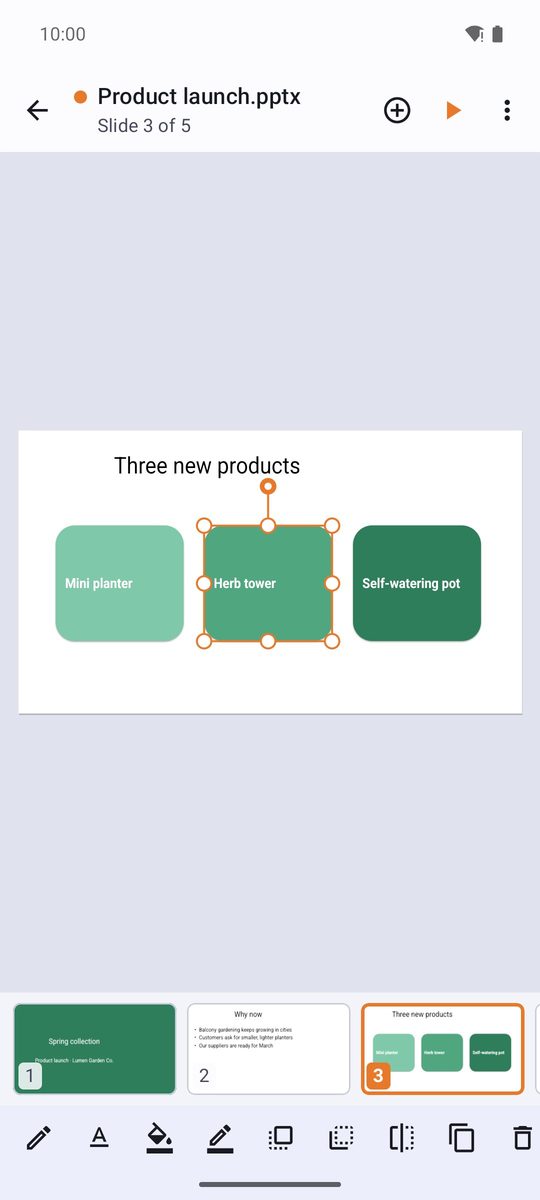
- Нажмите на надпись, фигуру или рисунок, чтобы выбрать объект: перетащите его, чтобы переместить, и потяните за углы, чтобы изменить размер.
- Нажмите на надпись ещё раз (Изменить текст), чтобы писать. На нижней панели есть Полужирный, Курсив, Цвет текста, выравнивание, Маркеры и уровни.
- Когда объект выбран, панель предлагает Заливка, Контур, На передний план, Дублировать и Удалить.
Добавление слайдов, фигур и рисунков
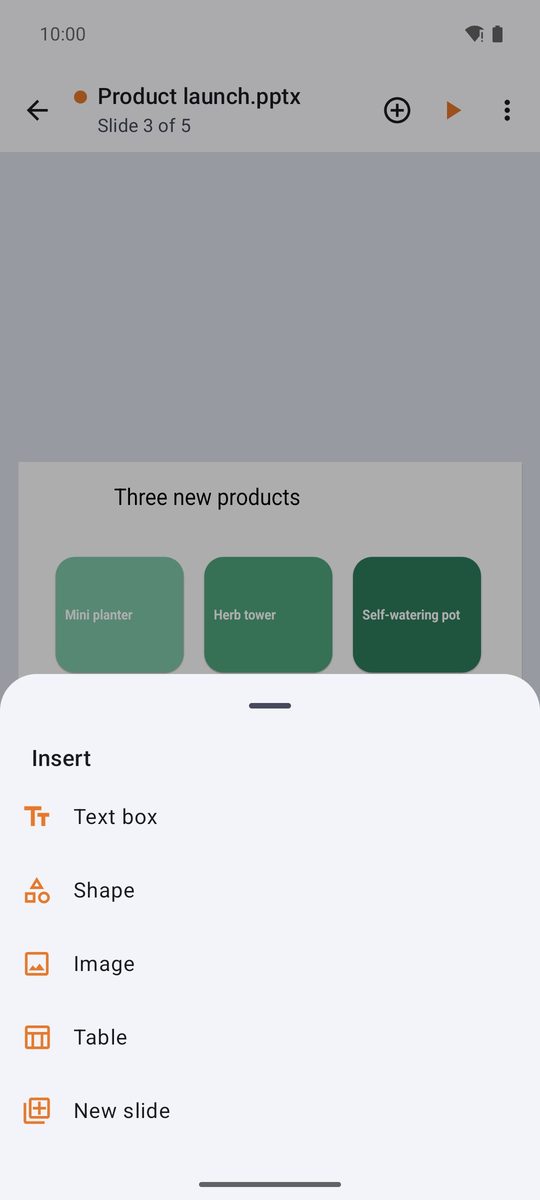
Кнопка + вверху (Вставка) добавляет: Новый слайд (вы выбираете макет), Надпись, Фигура, Рисунок или Таблица. В сортировщике слайды также можно дублировать, скрывать и удалять.
Показ
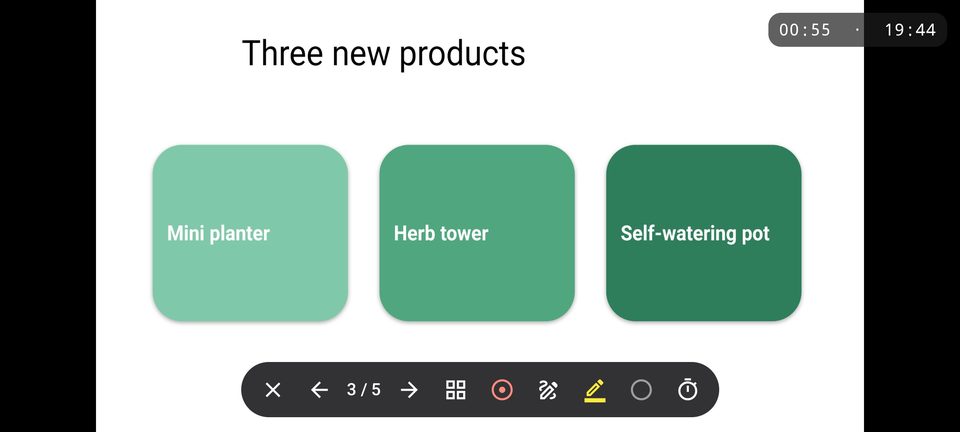
- Нажмите кнопку воспроизведения вверху (Показ).
- Нажимайте или проводите, чтобы идти вперёд; нажмите у левого края, чтобы вернуться. Нажмите и удерживайте (или проведите вниз), чтобы показать элементы управления: Лазерная указка, Перо, Выделитель, Черный экран и Автосмена слайдов.
- Завершить показ или жест «Назад» завершает показ.
Подключите телефон к телевизору или проектору кабелем или через трансляцию экрана: презентация займёт весь экран.
Файлы PPT и ODP
Файлы PPTX сохраняются в своём формате. Старые файлы PPT (PowerPoint 97-2003) и файлы ODP из LibreOffice открываются после преобразования, и уведомление вверху сообщает об этом, например: Импортировано из PPT: изменения можно сохранить только как копию PowerPoint (.pptx).
Написано для 1B Docs 1.0 на Android 8 и новее, с настоящими снимками экрана и вымышленными примерами документов.