5장 · 가이드 · 1B Docs
프레젠테이션: PowerPoint(PPTX), 편집과 발표
PowerPoint 프레젠테이션은 디자인된 그대로 보입니다. 텍스트를 바꾸고, 슬라이드를 추가하고, 휴대전화나 태블릿에서 바로 전체 화면으로 발표하세요.
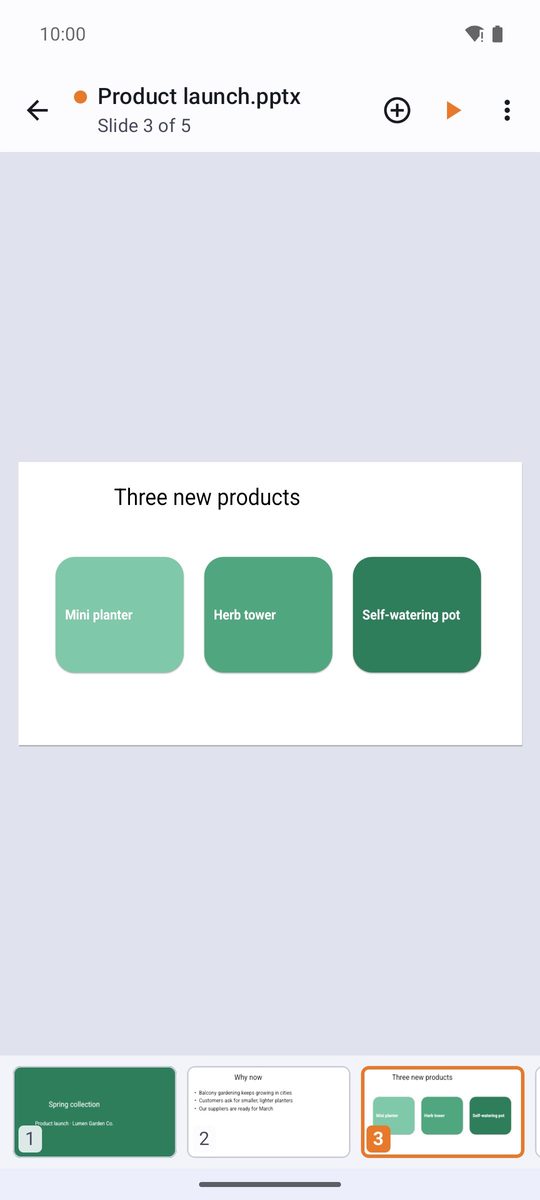
슬라이드 보기
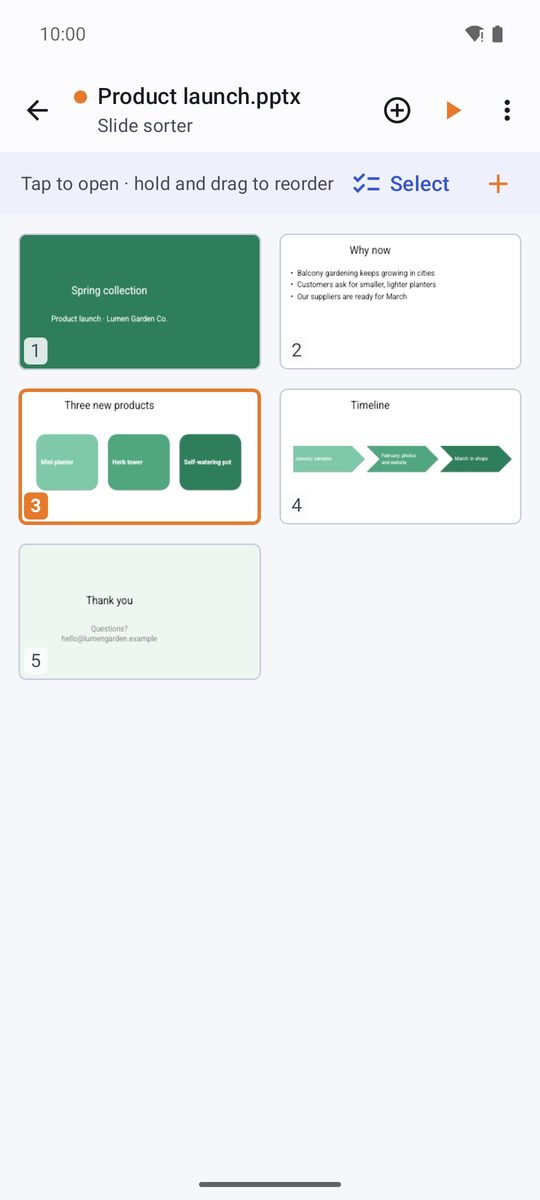
옆으로 밀어 슬라이드를 넘기세요. 미리보기 이미지로 현재 위치를 알 수 있습니다. 여러 슬라이드 보기(⋮ 메뉴)는 모든 슬라이드를 격자로 보여 줍니다: 탭하여 열기 · 길게 누르고 드래그하여 순서 변경.
메모 표시 항목은 각 슬라이드 아래에 발표자 메모를 표시하고, 개요 항목은 모든 슬라이드의 제목을 보여 줍니다.
텍스트와 개체 편집하기
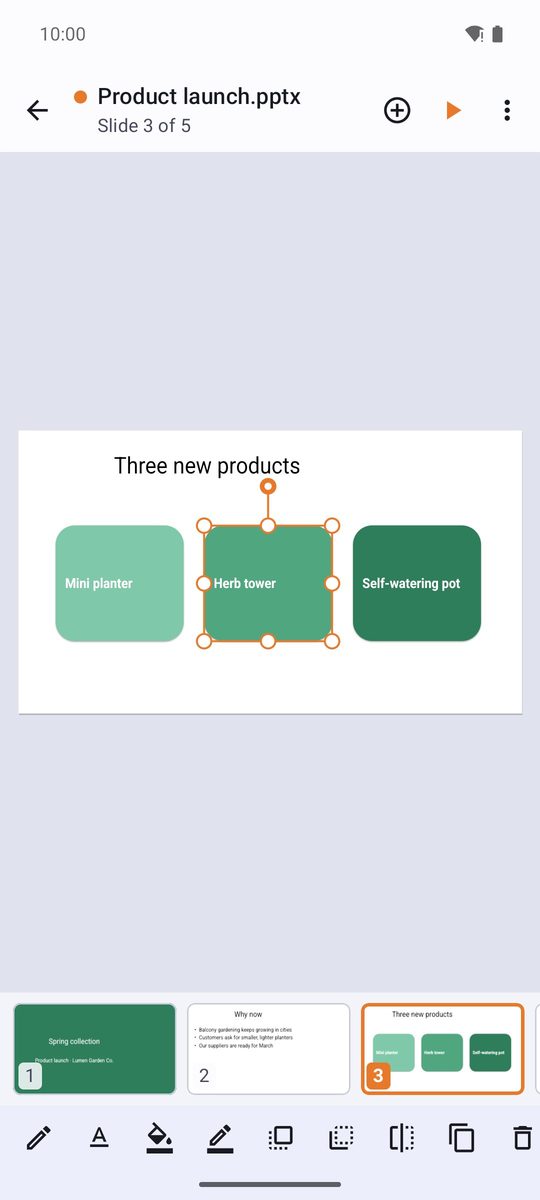
- 텍스트 상자, 도형, 그림을 탭해 선택하세요. 드래그하면 이동하고, 모서리를 끌면 크기가 바뀝니다.
- 텍스트 상자를 다시 탭하면(텍스트 편집) 글을 쓸 수 있습니다. 아래쪽 막대에는 굵게, 기울임꼴, 글꼴 색, 맞춤, 글머리 기호, 수준이 있습니다.
- 개체를 선택하면 막대에 채우기, 윤곽선, 맨 앞으로 가져오기, 복제, 삭제 버튼이 나타납니다.
슬라이드, 도형, 그림 추가하기
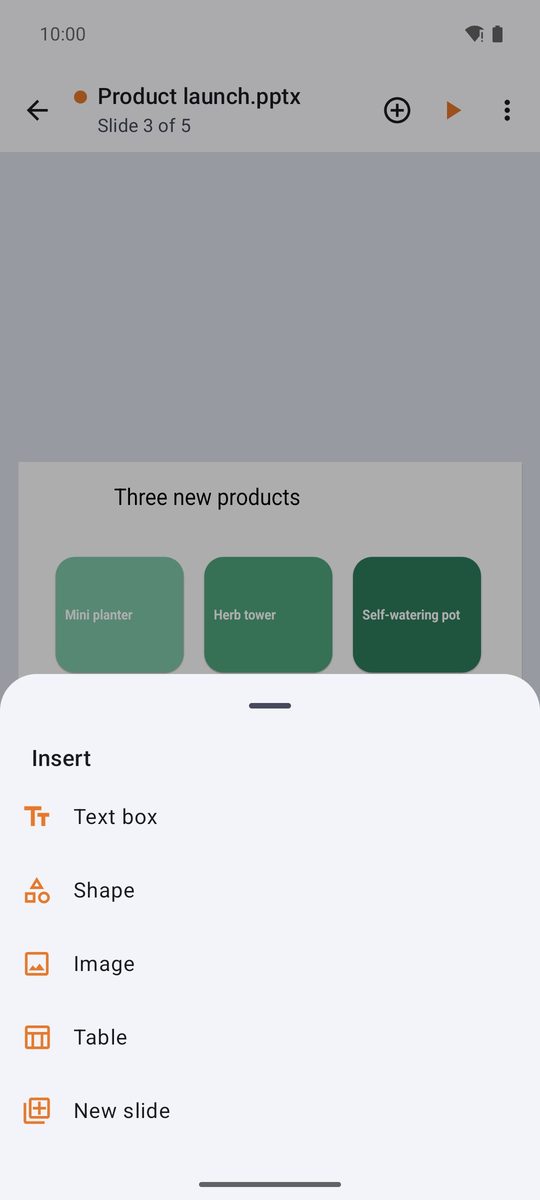
위쪽의 +(삽입)로 다음을 추가할 수 있습니다: 새 슬라이드(레이아웃 선택), 텍스트 상자, 도형, 그림, 표. 여러 슬라이드 보기에서는 슬라이드를 복제하거나 숨기거나 삭제할 수도 있습니다.
발표하기
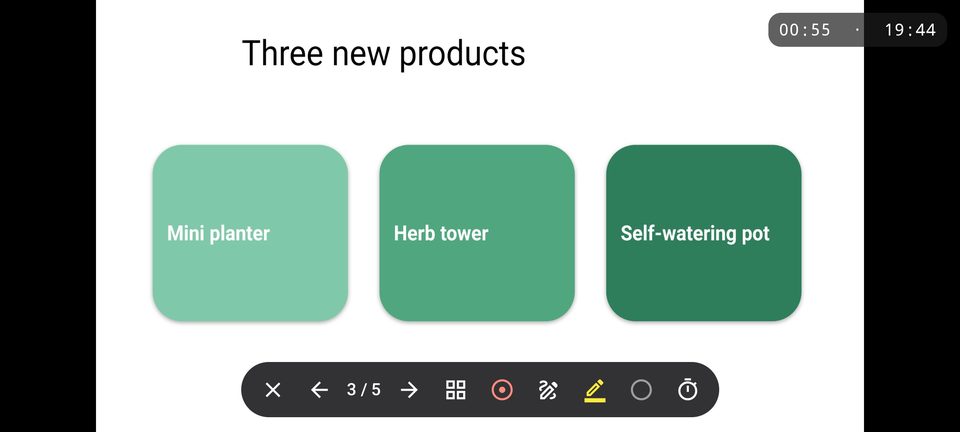
- 위쪽의 재생 버튼(발표)을 탭하세요.
- 탭하거나 밀어서 앞으로 가고, 왼쪽 가장자리를 탭하면 뒤로 갑니다. 길게 누르거나 아래로 밀면 컨트롤이 나타납니다: 레이저 포인터, 펜, 형광펜, 검은 화면, 자동 넘기기.
- 쇼 마침 버튼이나 뒤로 가기 동작으로 발표를 끝냅니다.
휴대전화를 케이블이나 화면 전송으로 TV 또는 프로젝터에 연결하면 프레젠테이션이 화면을 가득 채웁니다.
PPT와 ODP 파일
PPTX 파일은 그대로 저장됩니다. 오래된 PPT 파일(PowerPoint 97-2003)과 LibreOffice의 ODP 파일은 변환되어 열리며, 위쪽에 다음과 같은 알림이 표시됩니다: PPT에서 가져옴: 변경사항은 PowerPoint(.pptx) 사본으로만 저장할 수 있습니다.
Android 8 이상의 1B Docs 1.0을 기준으로, 실제 스크린샷과 가상의 예시 문서로 작성했습니다.