अध्याय 5 · गाइड · 1B Docs
प्रज़ेंटेशन: PowerPoint (PPTX), बदलाव और प्रज़ेंट करना
PowerPoint प्रज़ेंटेशन वैसे ही दिखते हैं जैसे बनाए गए थे। टेक्स्ट बदलें, स्लाइड जोड़ें और सीधे फ़ोन या टैबलेट से फ़ुल स्क्रीन प्रज़ेंट करें।
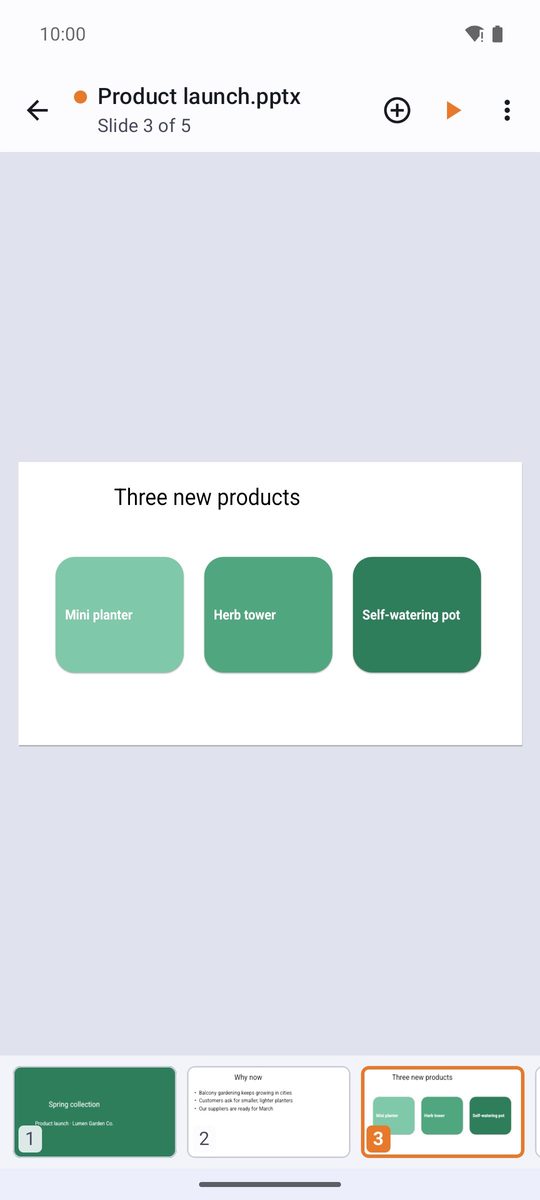
स्लाइड देखें
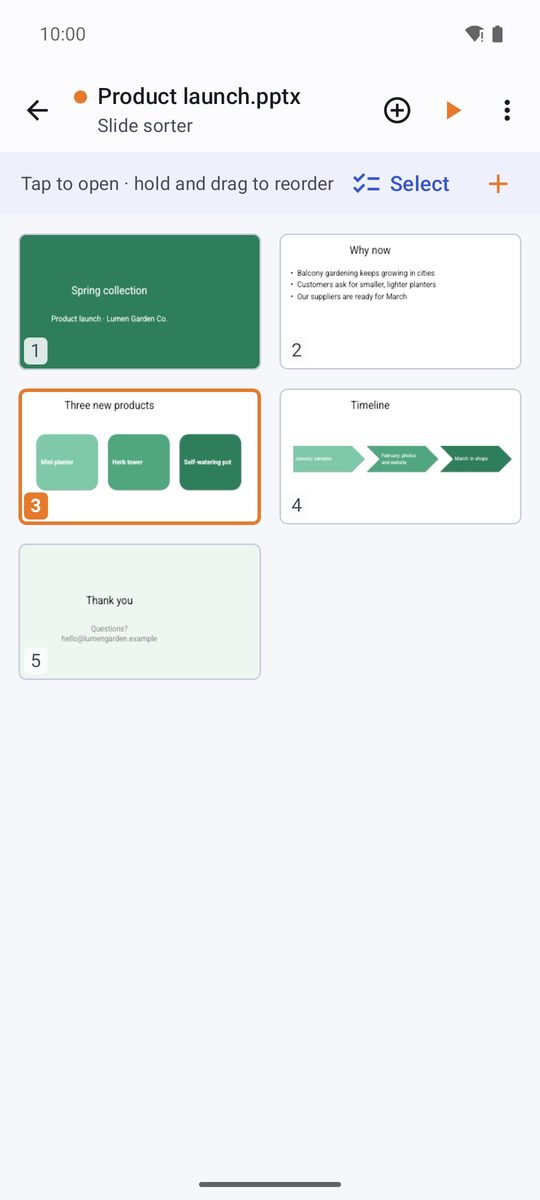
स्लाइड बदलने के लिए बगल में स्वाइप करें; थंबनेल दिखाते हैं कि आप कहां हैं। स्लाइड सॉर्टर (⋮ मेन्यू) सभी को ग्रिड में दिखाता है: खोलने के लिए टैप करें · क्रम बदलने के लिए दबाकर रखें और खींचें।
नोट दिखाएं हर स्लाइड के नीचे स्पीकर नोट दिखाता है और आउटलाइन सभी स्लाइड के टाइटल दिखाता है।
टेक्स्ट और ऑब्जेक्ट में बदलाव करें
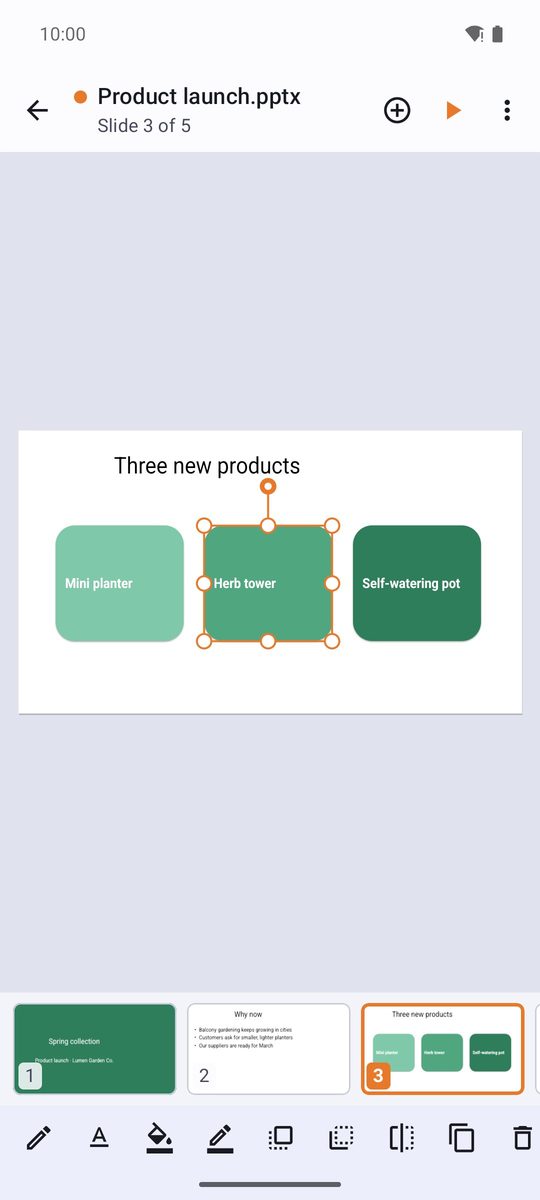
- चुनने के लिए किसी टेक्स्ट बॉक्स, आकार या इमेज पर टैप करें: उसे ले जाने के लिए खींचें, और साइज़ बदलने के लिए कोने खींचें।
- लिखने के लिए टेक्स्ट बॉक्स पर फिर से टैप करें (टेक्स्ट बदलें)। नीचे के बार में बोल्ड, इटैलिक, फ़ॉन्ट का रंग, संरेखण, बुलेट और लेवल हैं।
- कोई ऑब्जेक्ट चुना हो, तो बार में फ़िल, आउटलाइन, सबसे आगे लाएं, डुप्लिकेट बनाएं और मिटाएं मिलते हैं।
स्लाइड, आकार और इमेज जोड़ें
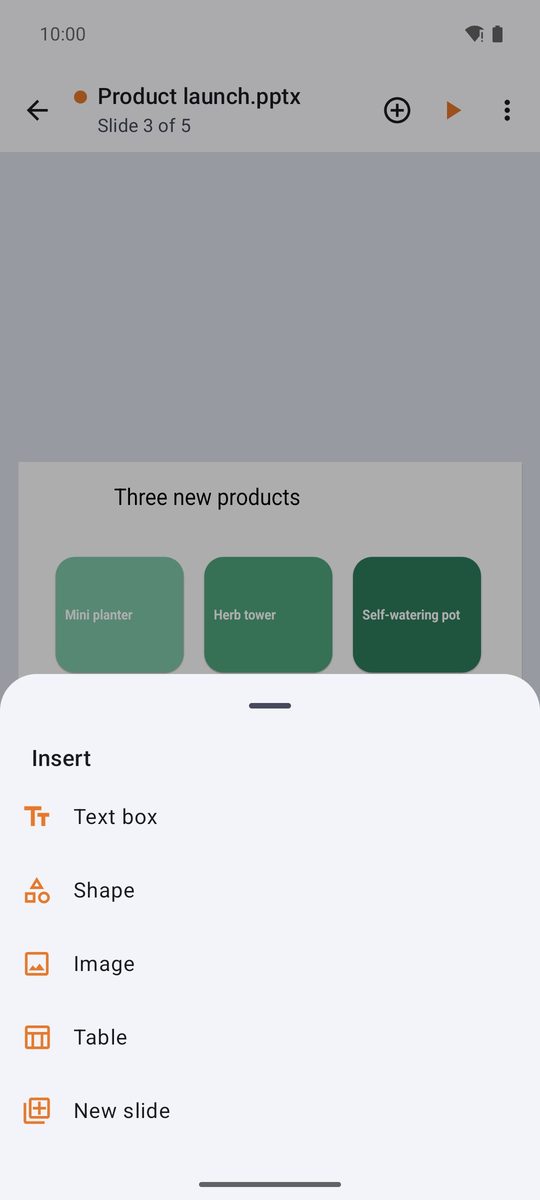
ऊपर का + (डालें) ये जोड़ता है: नई स्लाइड (आप लेआउट चुनते हैं), टेक्स्ट बॉक्स, आकार, इमेज या टेबल। स्लाइड सॉर्टर में आप स्लाइड का डुप्लिकेट भी बना सकते हैं, उन्हें छिपा या मिटा सकते हैं।
प्रज़ेंट करें
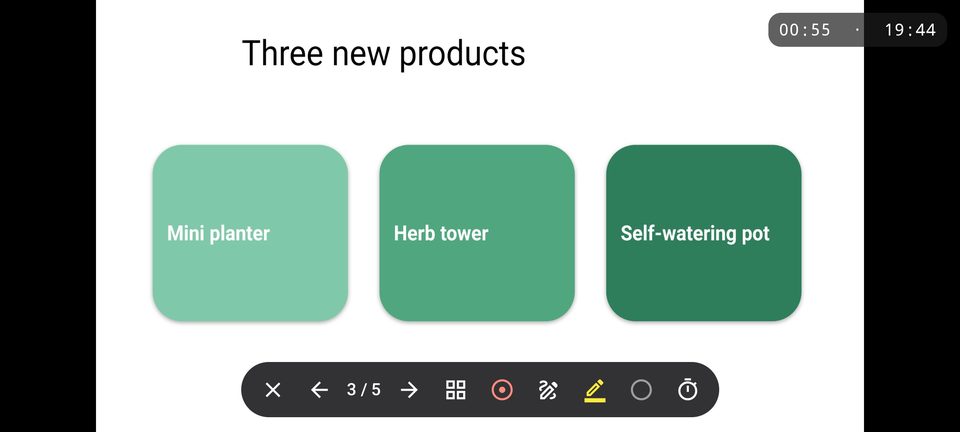
- ऊपर प्ले बटन (प्रज़ेंट करें) पर टैप करें।
- आगे जाने के लिए टैप या स्वाइप करें; पीछे जाने के लिए बाएं किनारे पर टैप करें। कंट्रोल दिखाने के लिए दबाकर रखें (या नीचे स्वाइप करें): लेज़र पॉइंटर, पेन, हाइलाइटर, काली स्क्रीन और अपने-आप आगे बढ़ें।
- शो खत्म करें या वापस जाने का जेस्चर शो खत्म करता है।
फ़ोन को केबल या स्क्रीन कास्टिंग से टीवी या प्रोजेक्टर से जोड़ें: प्रज़ेंटेशन पूरी स्क्रीन भर देता है।
PPT और ODP फ़ाइलें
PPTX फ़ाइलें उसी रूप में सेव होती हैं। पुरानी PPT फ़ाइलें (PowerPoint 97-2003) और LibreOffice की ODP फ़ाइलें बदलकर खुलती हैं, और ऊपर एक सूचना यह बताती है, जैसे: PPT से इंपोर्ट किया गया: बदलाव सिर्फ़ PowerPoint (.pptx) कॉपी के तौर पर सेव हो सकते हैं।
Android 8 या उसके बाद के वर्शन पर 1B Docs 1.0 के लिए लिखी गई, असली स्क्रीनशॉट और काल्पनिक उदाहरण दस्तावेज़ों के साथ।