第 5 章 · 指南 · 1B Docs
演示文稿:PowerPoint(PPTX)、编辑和放映
PowerPoint 演示文稿会按原设计显示。修改文字、添加幻灯片,直接用手机或平板全屏放映。
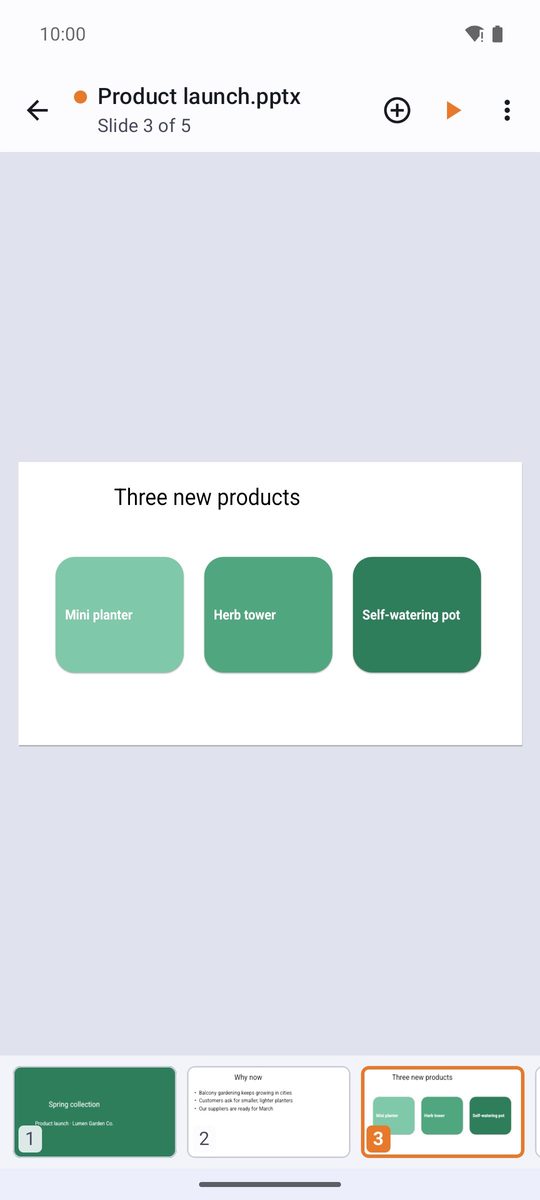
查看幻灯片
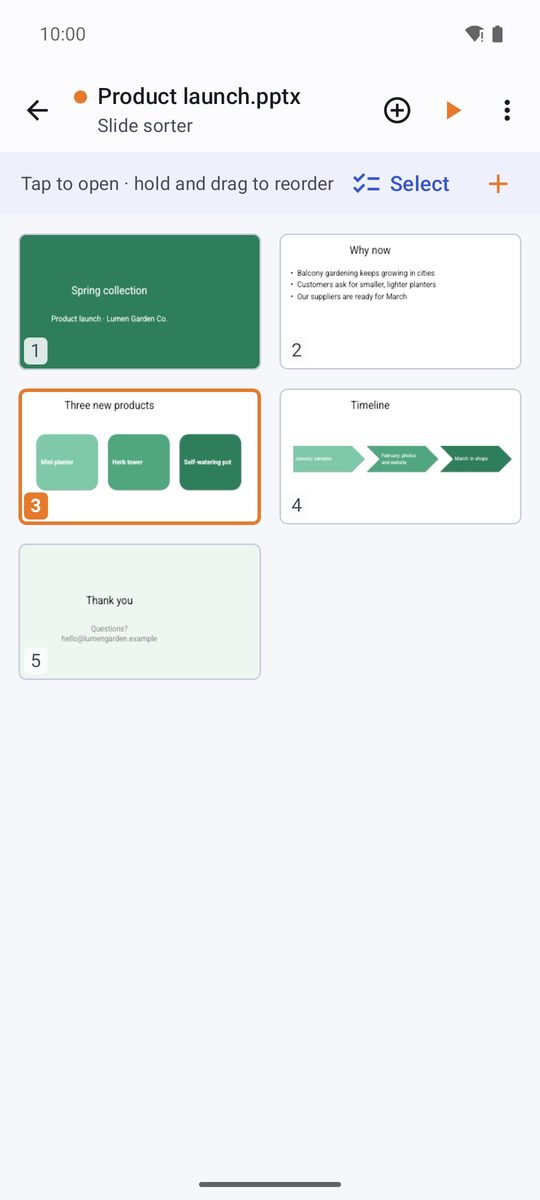
左右滑动切换幻灯片;缩略图会显示当前位置。幻灯片浏览(⋮ 菜单)以网格显示所有幻灯片:点按可打开 · 长按并拖动可调整顺序。
显示备注会在每张幻灯片下方显示演讲者备注,大纲会列出所有幻灯片的标题。
编辑文字和对象
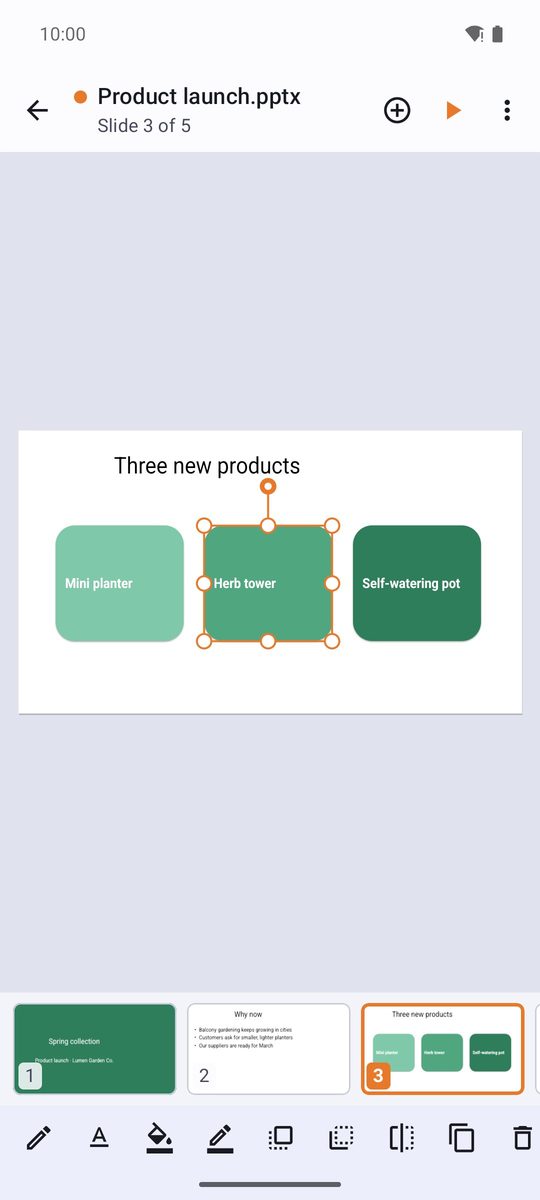
- 点按文本框、形状或图片将其选中:拖动可移动,拖动角落可调整大小。
- 再次点按文本框(编辑文字)即可输入文字。底部栏有加粗、倾斜、字体颜色、对齐、项目符号和级别。
- 选中对象后,栏中会提供填充、轮廓、置于顶层、创建副本和删除。
添加幻灯片、形状和图片
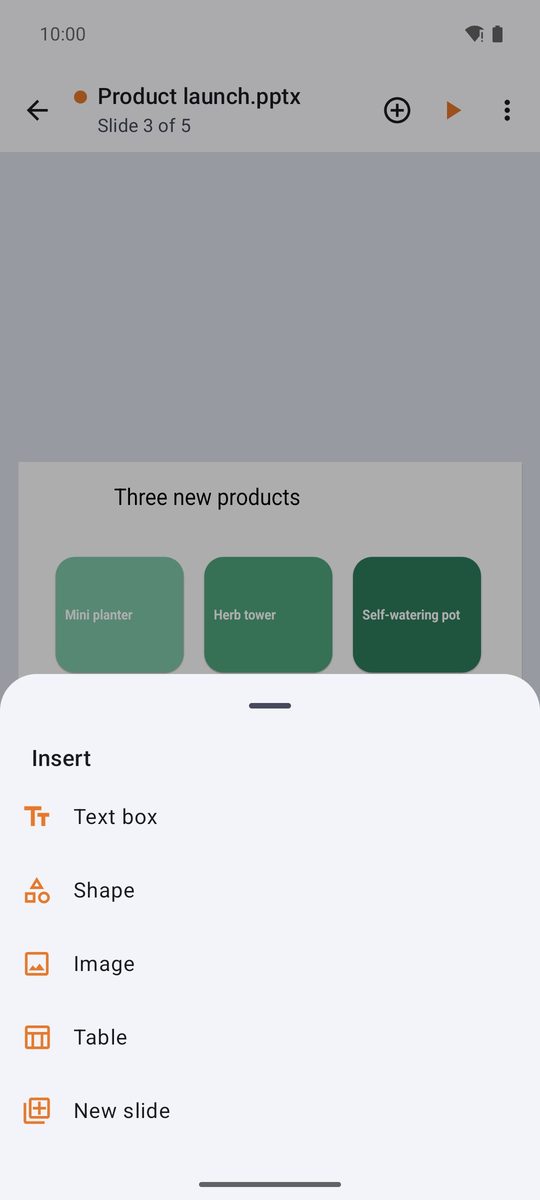
顶部的 +(插入)可以添加:新建幻灯片(可选择版式)、文本框、形状、图片或表格。在幻灯片浏览中,还可以复制、隐藏或删除幻灯片。
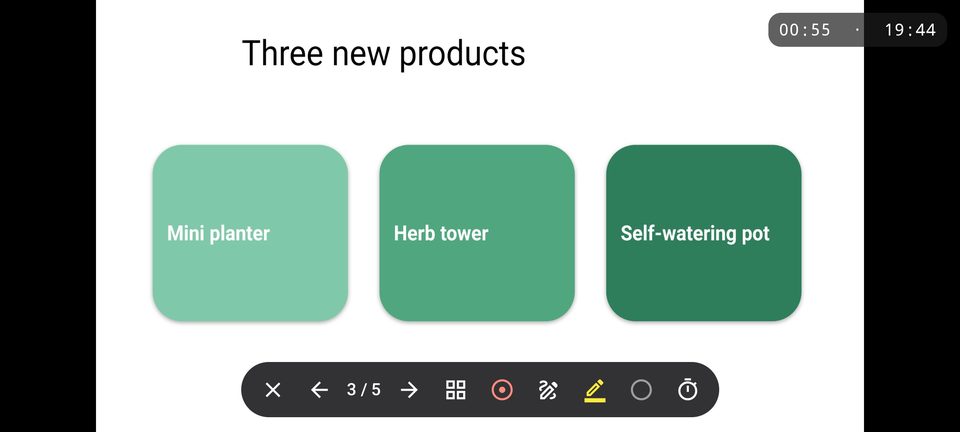
放映
- 点按顶部的播放按钮(放映)。
- 点按或滑动前进;点按左边缘后退。长按(或向下滑动)可显示控件:激光笔、笔、荧光笔、黑屏和自动换片。
- 结束放映或返回手势可结束放映。
用数据线或投屏将手机连接到电视或投影仪:演示文稿会铺满整个屏幕。
PPT 和 ODP 文件
PPTX 文件按原格式保存。旧的 PPT 文件(PowerPoint 97-2003)和 LibreOffice 的 ODP 文件会转换后打开,顶部会显示提示,例如:从 PPT 导入:更改只能另存为 PowerPoint(.pptx)副本。
适用于 Android 8 及以上版本的 1B Docs 1.0,使用真实截图和虚构的示例文档。