第 5 章 · 指南 · 1B Docs
簡報:PowerPoint (PPTX)、編輯和播放
PowerPoint 簡報會依原本的設計顯示。修改文字、加入投影片,直接用手機或平板全螢幕播放。
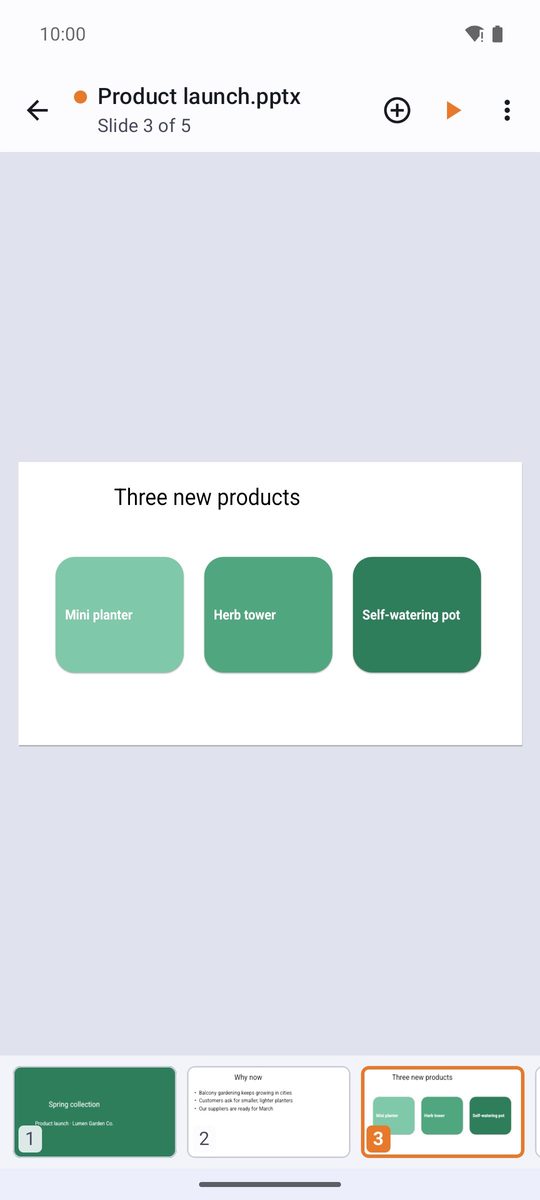
檢視投影片
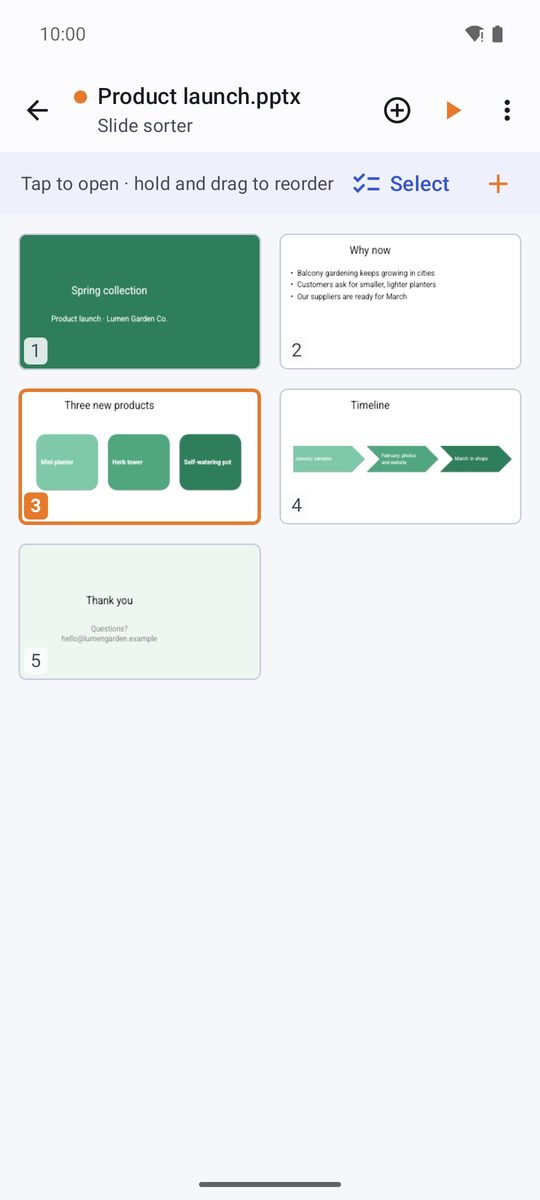
左右滑動即可切換投影片;縮圖會顯示目前的位置。投影片瀏覽(⋮ 選單) 會以格狀顯示所有投影片:輕觸以開啟 · 按住並拖曳以重新排序。
顯示備忘稿會在每張投影片下方顯示講者備忘稿,大綱則列出所有投影片的標題。
編輯文字和物件
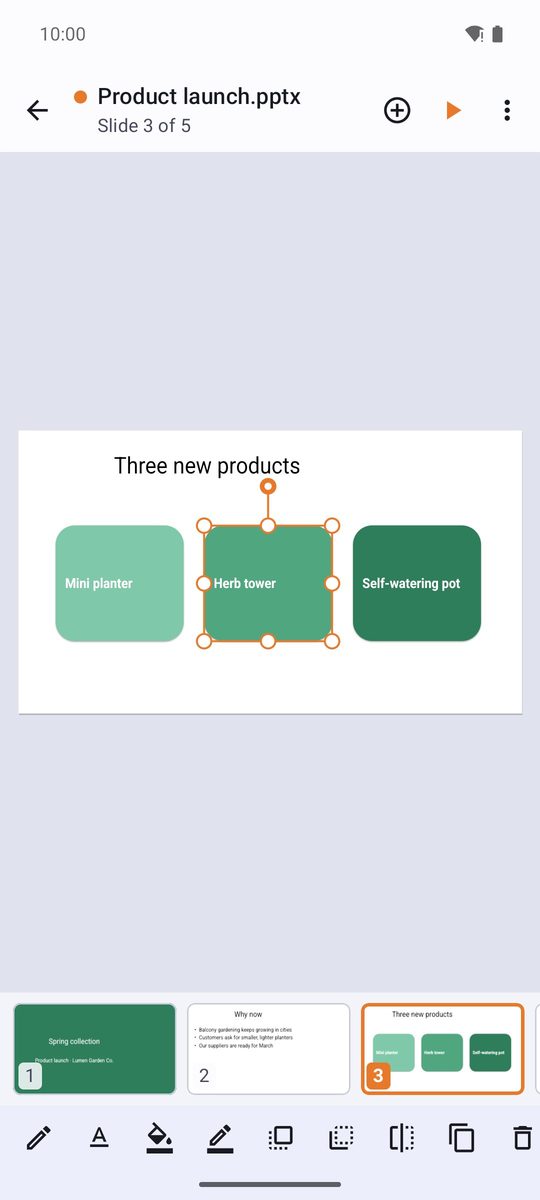
- 輕觸文字方塊、圖案或圖片將其選取:拖曳即可移動,拖曳角落即可調整大小。
- 再次輕觸文字方塊 (編輯文字) 即可輸入文字。底部列有粗體、斜體、字型色彩、對齊、項目符號和層級。
- 選取物件後,列中會提供填滿、外框、移到最上層、複製一份和刪除。
加入投影片、圖案和圖片
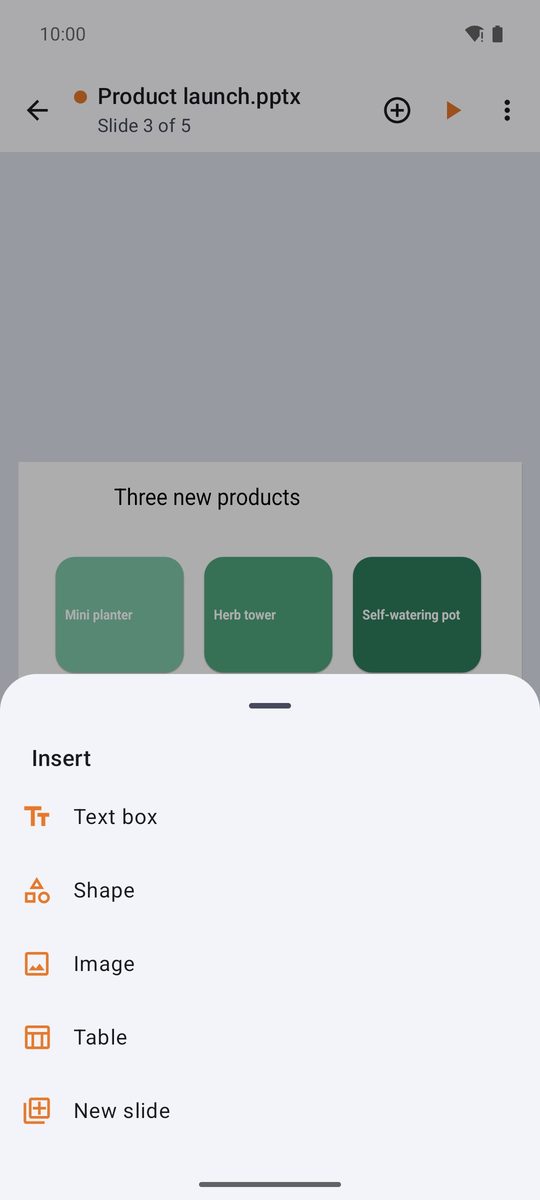
頂端的 + (插入) 可以加入:新增投影片(可選擇版面配置)、文字方塊、圖案、圖片或表格。在投影片瀏覽中,也可以複製、隱藏或刪除投影片。
播放
- 輕觸頂端的播放按鈕 (播放)。
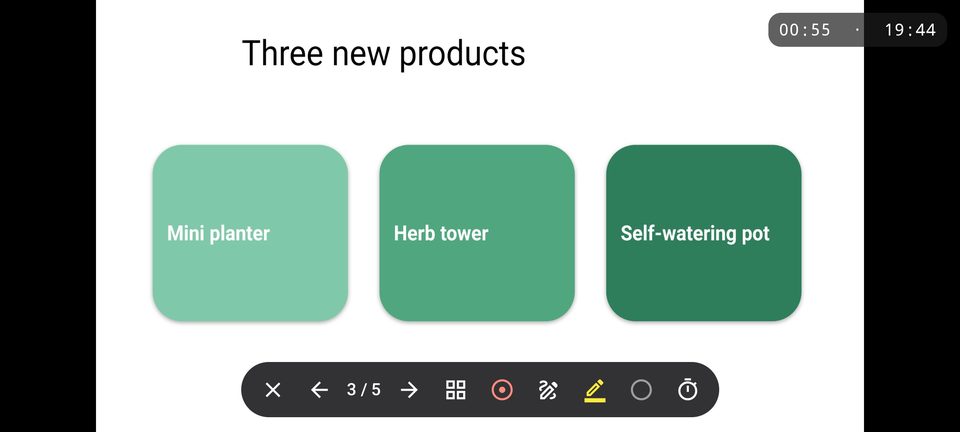
- 輕觸或滑動即可前進;輕觸左側邊緣即可返回。按住 (或向下滑動) 可顯示控制項:雷射筆、畫筆、螢光筆、黑色螢幕和自動換頁。
- 結束放映或返回手勢會結束放映。
用傳輸線或投放螢幕將手機連接到電視或投影機:簡報會填滿整個螢幕。
PPT 和 ODP 檔案
PPTX 檔案會以原格式儲存。舊的 PPT 檔案 (PowerPoint 97-2003) 和 LibreOffice 的 ODP 檔案會轉換後開啟,頂端會顯示提示,例如:從 PPT 匯入:變更只能另存為 PowerPoint (.pptx) 複本。
適用於 Android 8 以上版本的 1B Docs 1.0,使用真實螢幕截圖和虛構的範例文件。