第4章 · ガイド · 1B Files
ZIP・7z・RAR アーカイブ(パスワードあり・なし)
ファイルを ZIP にまとめて一度に送ったり、パスワードで保護したりできます。受け取ったアーカイブも、ほかに何もインストールせずに開けます。
ZIP を作る
- ファイルやフォルダを選択します。
- ⋮ メニューで ZIP に圧縮 をタップします。
- 名前を入力して 圧縮 をタップします。ZIP は同じフォルダに作成されます。
フォルダごと共有するには、先に圧縮してください。Android ではアプリがフォルダを共有できません。
パスワードで保護する
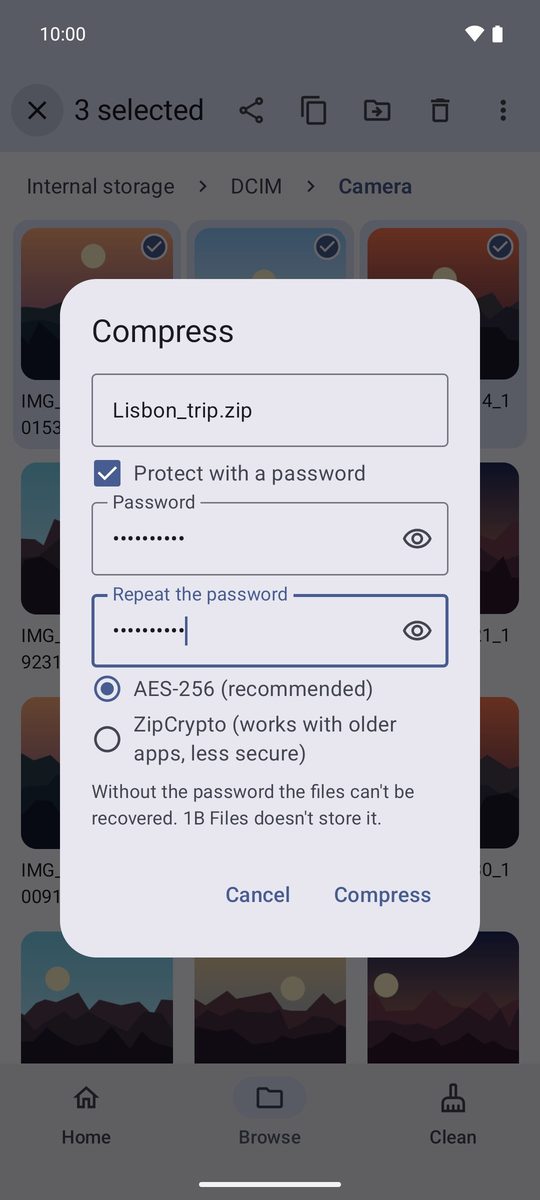
同じ画面で パスワードで保護 にチェックを入れ、パスワードを2回入力して AES-256(推奨) を選びます。とても古いプログラムで開く必要がある場合に限り、ZipCrypto(古いアプリでも開ける・安全性は低め) を選びます。
パスワードは安全な場所に保管してください。1B Files はパスワードを保存せず、パスワードがなければ誰もファイルを開けません。
中身を見て展開する
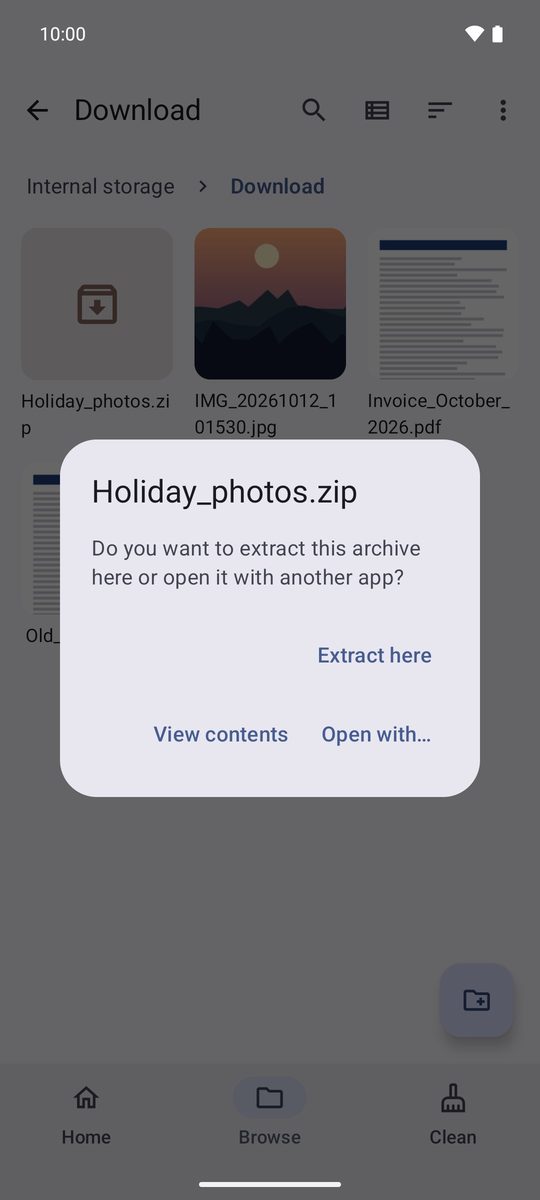
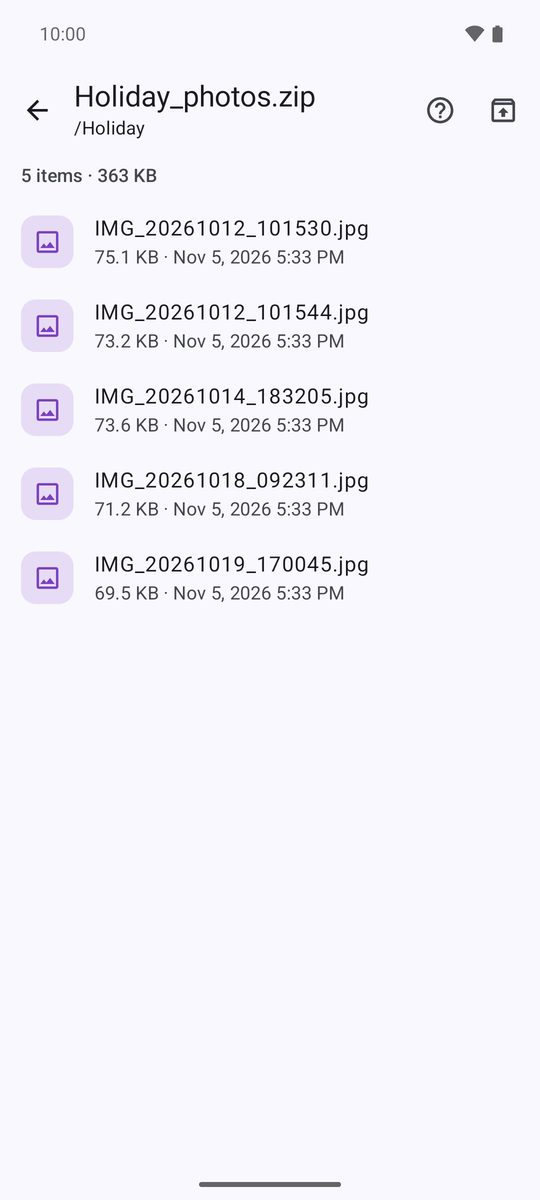
アーカイブをタップします。ここに展開 で今いるフォルダに展開、内容を表示 で何も展開せずに中身を閲覧、アプリで開く… でほかのアプリに渡します。
中では、ファイルをタップするとそのファイルだけが開きます。上部のボタンで すべて展開 もできます。アーカイブにパスワードがある場合は、アプリが入力を求めます。
対応形式
1B Files は ZIP(AES または ZipCrypto のパスワード付きも含む)、7z、RAR、TAR(.tar.gz と .tar.xz も含む)を開き、ZIP を作成できます。パスワード付きの RAR5 アーカイブはまだ開けません。
展開すると異常なサイズになるアーカイブ(いわゆる「ZIP 爆弾」)は、スマートフォンがいっぱいになる前に止まり、中途半端なものは残りません。
Android 11 以降の 1B Files 1.0 向けに、実際のスクリーンショットとサンプルファイルを使って書いています。