第9章 · ガイド · 1B Files
よくあるトラブルと解決方法
何かがうまくいかないとき、1B Files は何が起きたかを知らせます。よくあるケースと対処方法をまとめました。
Android/data と Android/obb
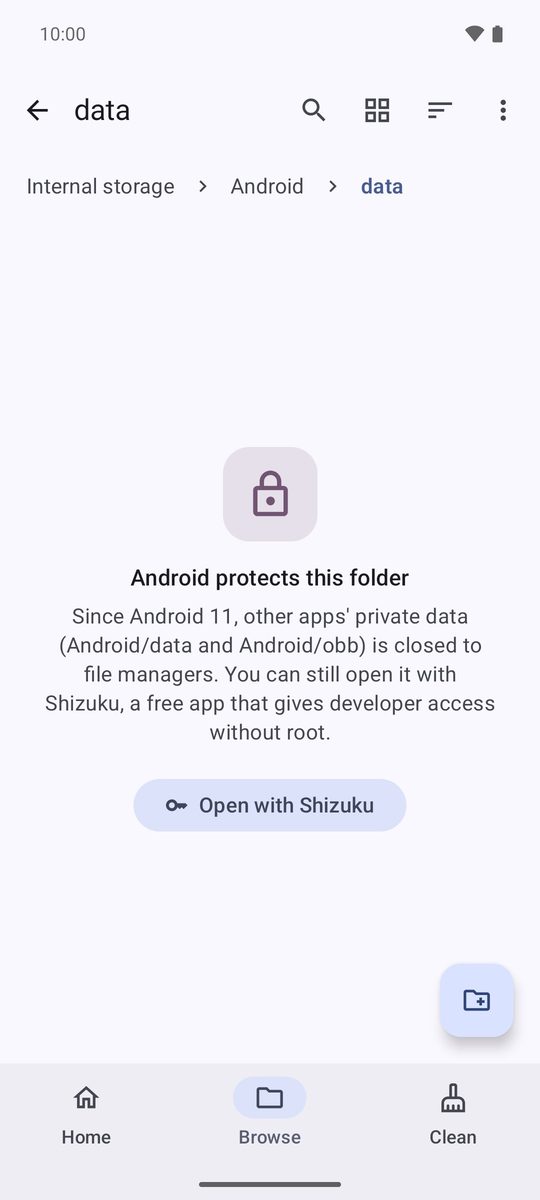
Android 11 以降、ほかのアプリのプライベートフォルダはどのファイルマネージャーからも閉じられており、1B Files は Android がこのフォルダを保護しています と表示します。どうしても入る必要がある場合(たとえば、ゲームのセーブデータをコピーしたいとき)は、Shizuku で開く をタップします。Shizuku は root なしで開発者向けアクセスを提供するオープンソースのアプリで、アプリが手順を1つずつ案内します。
アプリはここにデータを保存しています。ファイルを削除したり変更したりすると、アプリが動かなくなることがあります。
トラブルと解決方法
1B Files がファイルへのアクセスを何度も求めてくる
Android で「すべてのファイルへのアクセス」を許可する必要があります。アクセスを許可 をタップし、リストで 1B Files を探してスイッチをオンにします。機種によっては、設定 › アプリ › 特別なアプリアクセス › 全ファイル アクセス にあります。
SD カードや USB ドライブが表示されない
接続して少し待ちます。Android がマウントすると、すぐにホーム画面と ブラウズ に表示されます。表示されない場合は、スマートフォンのストレージ設定で、マウントされていて内部ストレージとして設定されていないことを確認してください。
間違えて削除してしまった
ゴミ箱 タイルを開き、ファイルの横の ⋮ をタップして 復元 を選びます。元の場所に戻ります。サーバー上、セーフフォルダ内、またはゴミ箱をオフにした状態で削除したものは復元できません。
クリーンアップしても思ったほど容量が空かない
ゴミ箱のファイルは、空にするまで容量を使い続けます。ゴミ箱で 空にする をタップするか、設定した日数が過ぎて自動で空になるのを待ってください。
パソコンでアドレスが開けない
両方の機器が同じ Wi-Fi に接続している必要があります(ゲスト用ネットワークでは機器どうしが分けられていることがよくあります)。http:// とポート番号を含め、表示されたとおりにアドレスを入力し、アクセスがまだオンになっているか確認してください。Wi-Fi が変わった場合はアクセスがオフになっています。アドレスと PIN が変わることがあるので、もう一度オンにしてください。
「ユーザー名またはパスワードが正しくありません。サーバーの設定を確認してください。」
サーバーの設定(⋮ › 編集)でユーザー名とパスワードを確認してください。Windows の SMB では、ユーザー名の前にドメイン名やコンピューター名が必要な場合があります(DOMAIN\user)。
「このネットワークからサーバーに到達できません。同じネットワークまたは VPN に接続しているか確認してください。」
スマートフォンがサーバーと同じネットワークにあるか、VPN でサーバーに接続している必要があります。アドレスとポート、そしてサービス(SSH、FTP、Samba など)が動いていることを確認してください。
「パスワード付きの RAR5 はまだ開けません(パスワード付きの RAR4 は開けます)。」
パスワード付きの RAR5 アーカイブはまだ開けません。パソコンで展開するか、ZIP または 7z で送ってもらってください。
セーフフォルダで「暗号鍵をリセットしました」と表示される
スマートフォンの画面ロックを削除すると、Android はセーフフォルダの鍵を削除します。古い鍵で暗号化されたファイルは復元できません。新しいファイルには新しい鍵が使われます。セーフフォルダを使っている間は、画面ロックを残しておいてください。
スマートフォンを買い替える
PC からのアクセスでファイルをパソコンにコピーするか、サーバーにコピーしてください。セーフフォルダはバックアップに含まれないため、先に中身をすべて取り出してください(すべて取り出す)。
Android 11 以降の 1B Files 1.0 向けに、実際のスクリーンショットとサンプルファイルを使って書いています。