第2章 · ガイド · 1B Files
フォルダの閲覧、ファイルのコピー・移動・削除
フォルダを開き、ファイルを選択して、コピー、移動、名前の変更、削除ができます。コピーはすべて、何かを消す前に確認されます。
フォルダを移動する
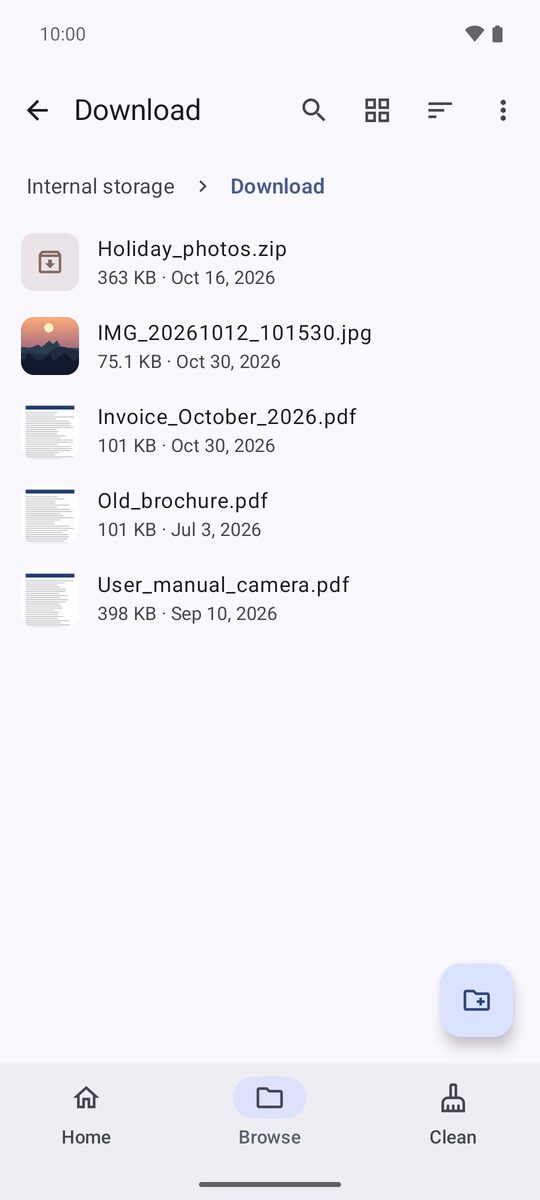
ブラウズ でフォルダをタップすると開きます。上部のパスで現在の場所がわかり、パスのどの部分をタップしてもそこに戻れます。左上の矢印で1つ上の階層に移動します。Android の「戻る」操作でも同じです。
上部のボタンでリストとグリッドを切り替え(表示を切り替え)、並び順を変えます(並べ替え):名前、日付、サイズ、種類。⋮ メニューには 新しいフォルダ、すべて選択、隠しファイルを表示、フォルダをお気に入りに追加 があります。
ファイルを選択する
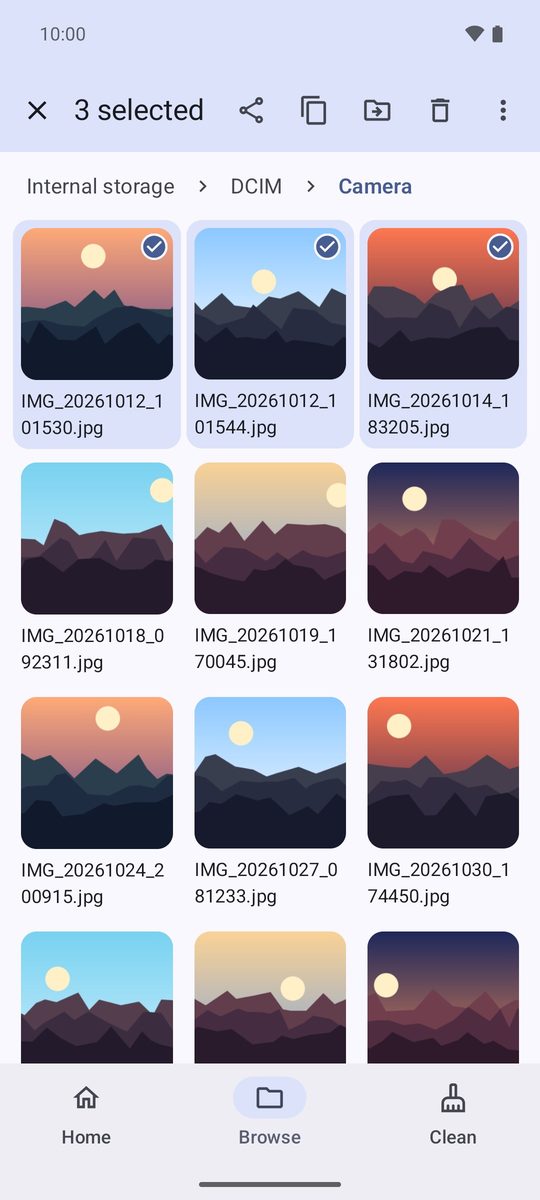
ファイルを長押しすると選択が始まり、ほかのファイルをタップすると追加されます。上部のバーに選択数と主な操作が表示されます:共有、コピー、移動、削除。
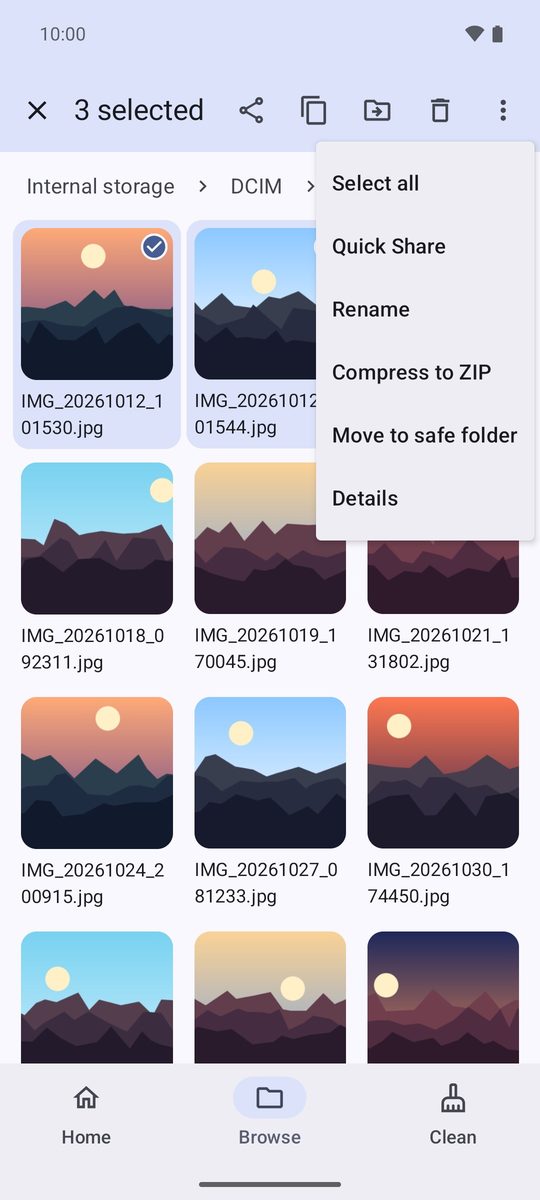
⋮ メニューには 名前を変更、ZIP に圧縮、セーフフォルダに移動、詳細 など、残りの操作があります。
コピーまたは移動する
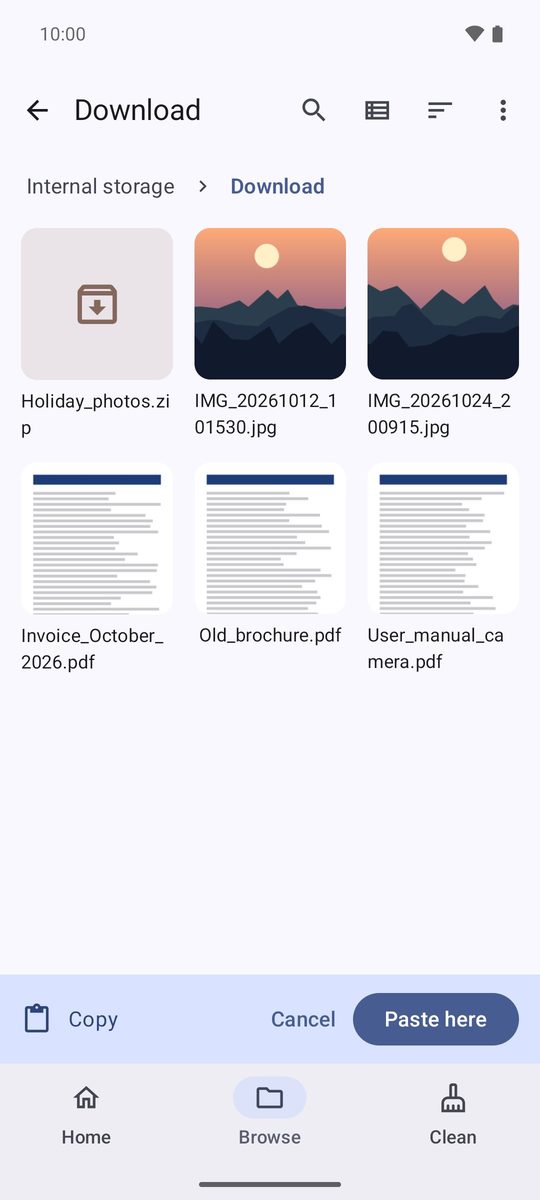
- ファイルを選択し、コピー または 移動 をタップします。
- 移動先のフォルダを開きます。下部のバーに、待機中のファイルが表示されます。
- ここに貼り付け をタップします。時間のかかるコピーはバックグラウンドで続き、通知に進行状況と キャンセル ボタンが表示されます。
移動するとき、1B Files はまずコピーを書き込んで確認し、そのあとで元のファイルを削除します。途中で何かが失敗しても、何も失われません。
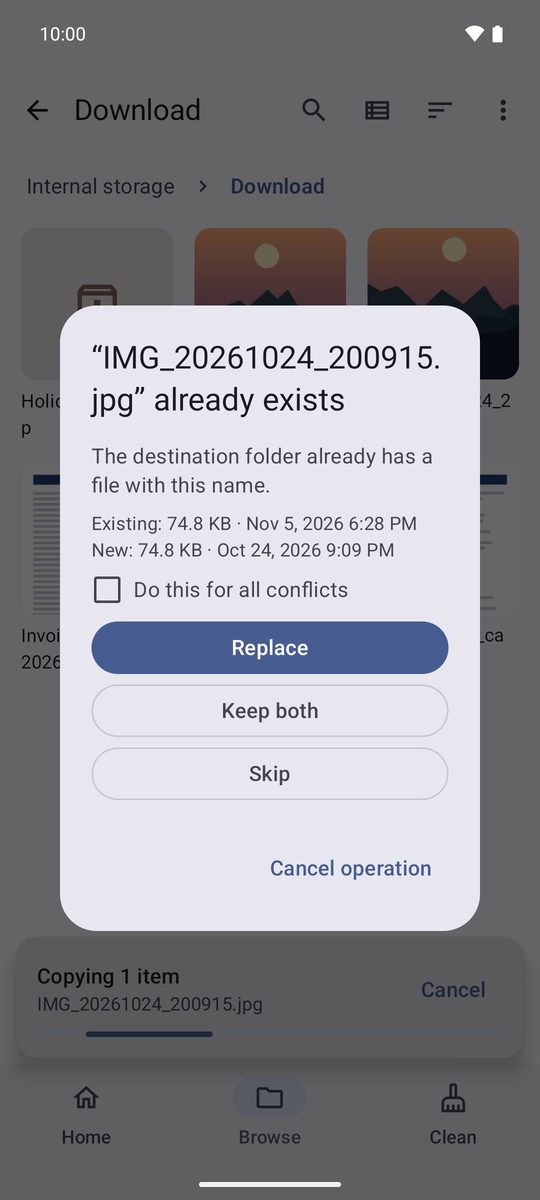
同じ名前のファイルがすでにあるとき
1B Files は何かを上書きする前に確認します:置き換える、両方残す(新しいほうに番号が付きます)、スキップ、フォルダの場合は フォルダを統合 も選べます。すべての競合に適用 にチェックを入れると、操作全体に対して1回答えるだけで済みます。
削除と元に戻す
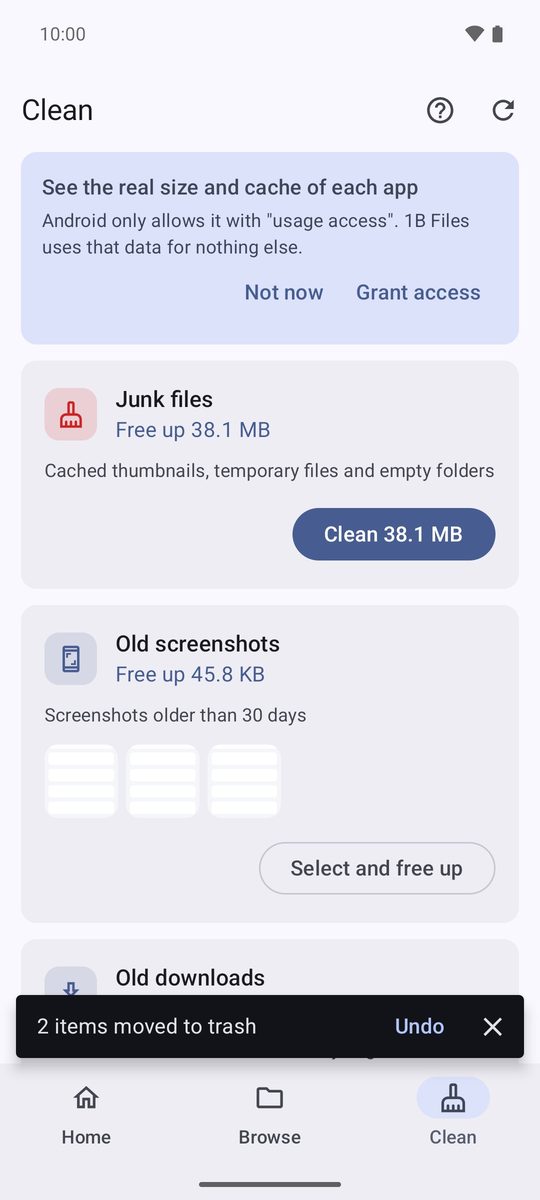
削除 でファイルはゴミ箱に移動し、数秒間 元に戻す が表示されます。その後も30日間はゴミ箱から復元できます(空き容量の章を参照)。
設定で ゴミ箱を使用 をオフにすると、ファイルは完全に削除されるため、アプリが先に確認します。
タブレットと折りたたみスマートフォンの2つのペイン
画面の幅が広いときは、上部の 2 ペイン ボタンで2つのフォルダを並べて表示できます。ファイルを一方からもう一方へドラッグするか、選択して もう一方のペインにコピー または もう一方のペインに移動 を使います。スマートフォンを折りたたんだり開いたりしても、フォルダ、選択、リスト内の位置はそのまま保たれます。
Android 11 以降の 1B Files 1.0 向けに、実際のスクリーンショットとサンプルファイルを使って書いています。