第7章 · ガイド · 1B Files
SFTP・SMB・FTP・WebDAV サーバーとクラウドフォルダ
パソコン、NAS、自分のサーバーのファイルをスマートフォンから開き、フォルダの1つのように双方向にコピーできます。
サーバーを追加する
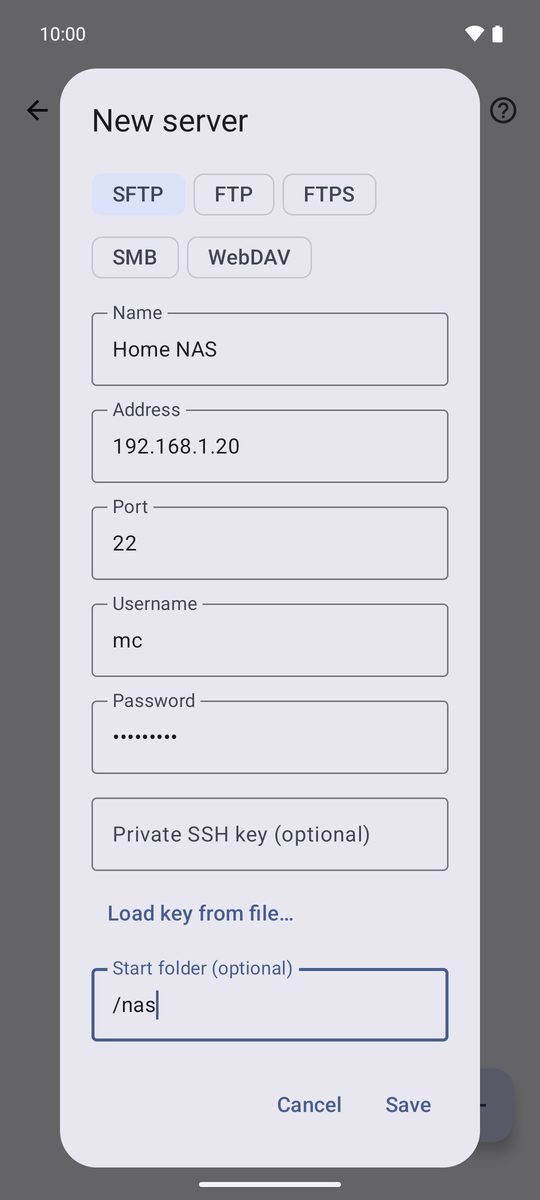
- ホーム画面で リモート をタップし、サーバーを追加 をタップします。
- 種類を選びます:SFTP(SSH)、FTP、FTPS、SMB(Windows や NAS の共有フォルダ)、WebDAV(Nextcloud など)。
- 名前、アドレス、ポート、ユーザー名、パスワード を入力します。SFTP では、パスワードの代わりに SSH 秘密鍵(省略可) を使えます。開始フォルダ(省略可) を指定すると、そのフォルダが直接開きます。
- 保存 をタップし、サーバーをタップして接続します。
初めての SFTP 接続
初回は、1B Files がサーバーのフィンガープリントとともに サーバーの確認 を表示します。可能ならサーバー側の値と比べて、信頼して接続 をタップします。もし変わったときは、パスワードを送る前にアプリが警告します(サーバーの身元が変わりました)。
サーバーのファイルを操作する
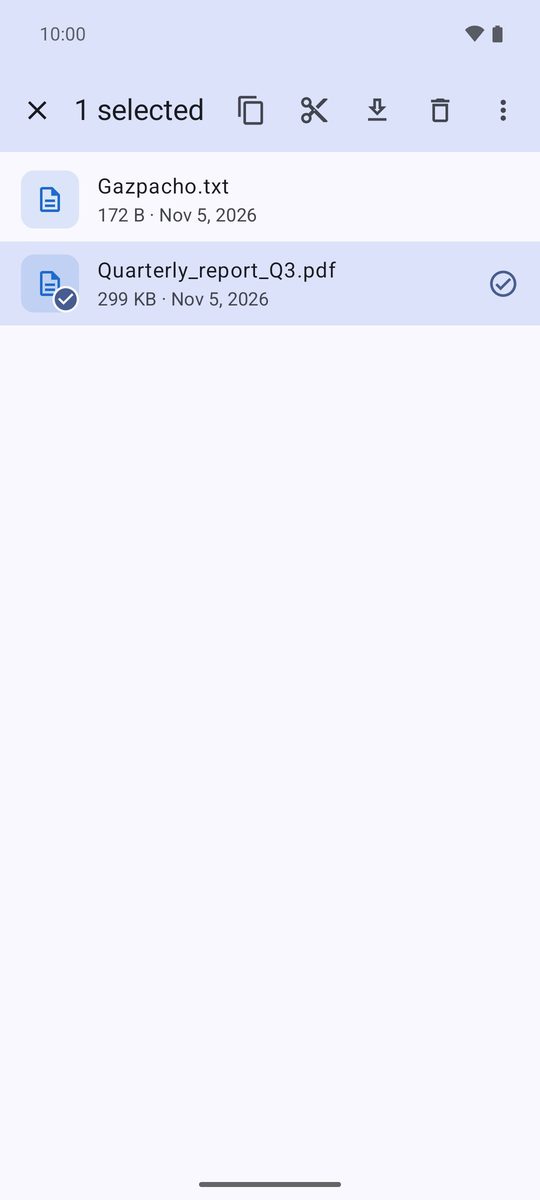
ほかのフォルダと同じように閲覧できます。ファイルを選択して コピー、切り取り、ダウンロード、削除 を実行できます。ファイルをアップロード でスマートフォンからファイルを送ります。転送するには、一方でコピーし、もう一方のフォルダに貼り付けます。動画と音楽はサーバーから直接再生されます。
サーバーにはゴミ箱がありません。サーバー上で削除したものは元に戻せません。
FTP と http の WebDAV
これらの接続は暗号化されずに送られるため、アプリは 暗号化なし と表示します。自宅のネットワーク内か VPN 経由でのみ使ってください。可能なら SFTP、FTPS、または https の WebDAV を選んでください。
クラウドフォルダ
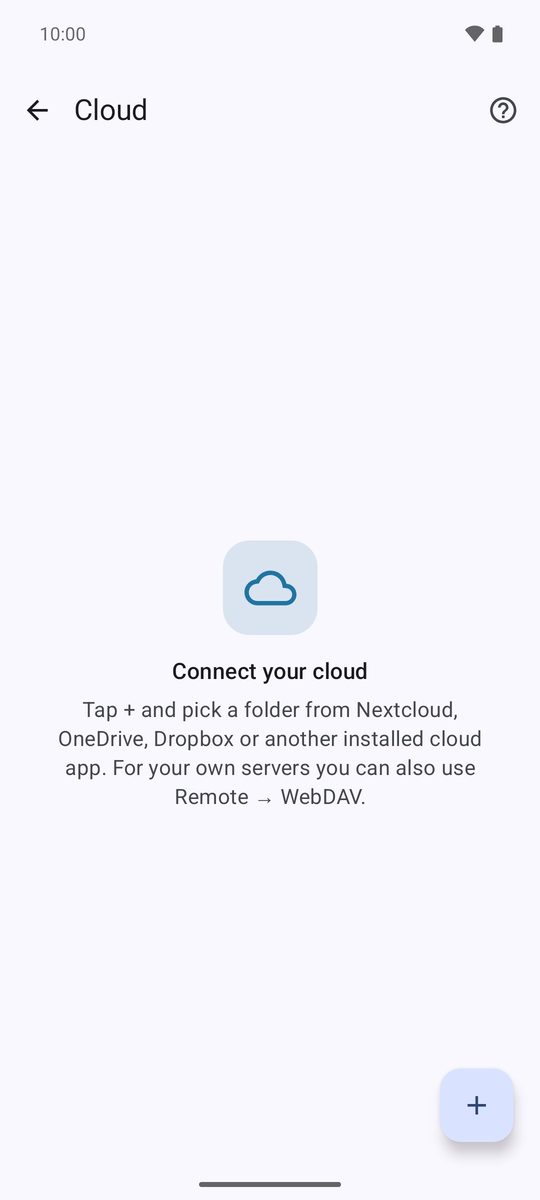
クラウド では、Nextcloud、OneDrive、Dropbox など、Android にファイルを提供するアプリのフォルダを追加できます。+ をタップし、Android の画面でフォルダを選ぶと、リストに表示されます。1B Files が見られるのは、追加したフォルダだけです。
Android 11 以降の 1B Files 1.0 向けに、実際のスクリーンショットとサンプルファイルを使って書いています。