第 5 章 · ガイド · 1B Pass
認証システム:2 段階認証のコード
多くのウェブサイトは、30 秒ごとに変わる 6 桁のコードを求めます。1B Pass は、そのコードを対応するログインのすぐそばで生成できます。
2 段階認証コードのしくみ
ウェブサイトで 2 段階認証をオンにすると、シークレットキーを含む QR コードが表示されます。認証アプリはそのキーを保存し、時刻からコードを計算します。1B Pass は標準のコード(SHA-1、SHA-256、SHA-512 の TOTP)と Steam のコードに対応しています。キーはパスワードと同じく保管庫で暗号化されます。
QR コードをスキャンする
- コード タブを開き、QR コードをスキャン をタップします。
- 初回は Android がカメラへのアクセスを求めます。1B Pass は QR コードを読み取るためだけにカメラを使い、画像はスマートフォン上で処理され、保存されることはありません。
- ウェブサイトに表示された QR コードにカメラを向けます。同じスマートフォンに表示されている場合は、スクリーンショットを撮って 画像から を使います。
- コードの発行元と一致し、まだコードのないログインがある場合、1B Pass は「既存のログイン情報に追加しますか?」と尋ねます。そのログインか 新規作成 をタップします。それ以外の場合は、名前、アカウント、キーが入力済みの新しいログインが開きます。保存してください。
- アプリに表示されたコードをウェブサイトに入力して、2 段階認証の設定を完了します。
キーを手動で追加する
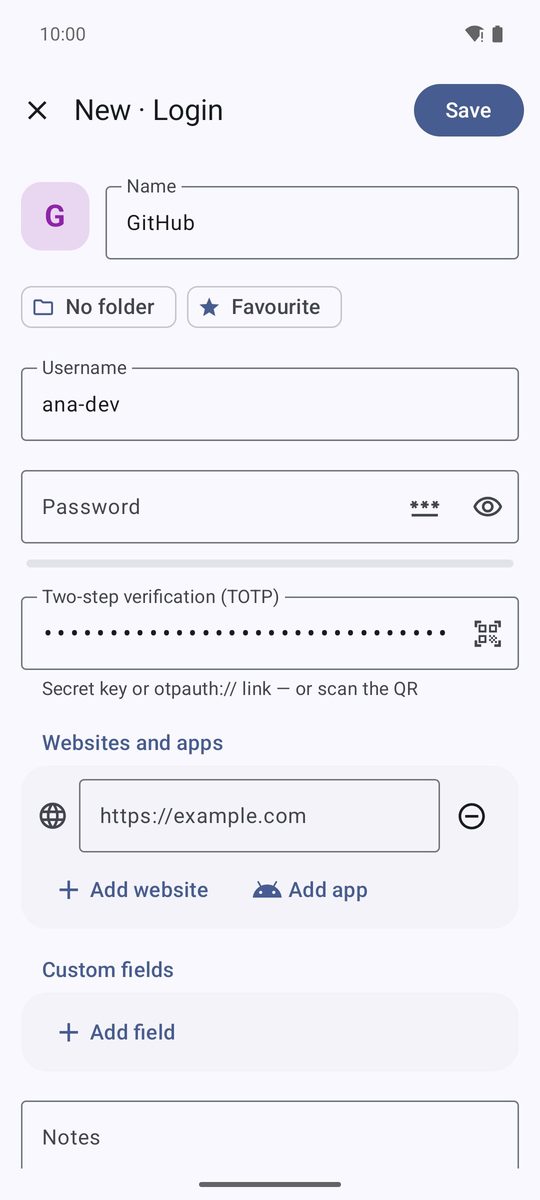
ウェブサイトは通常、QR コードのテキスト版も用意しています。ログインを編集し、2 段階認証(TOTP) に貼り付けます。シークレットキーでも、otpauth:// のリンク全体でもかまいません。この欄の QR ボタンでスキャナーが開きます。
他の認証アプリの一括エクスポート用 QR コードには対応していません(これは別の認証システムアプリの一括エクスポート用 QR コードです。アカウントを 1 つずつエクスポートするか、秘密鍵を手動で入力してください。)。
コードを使う
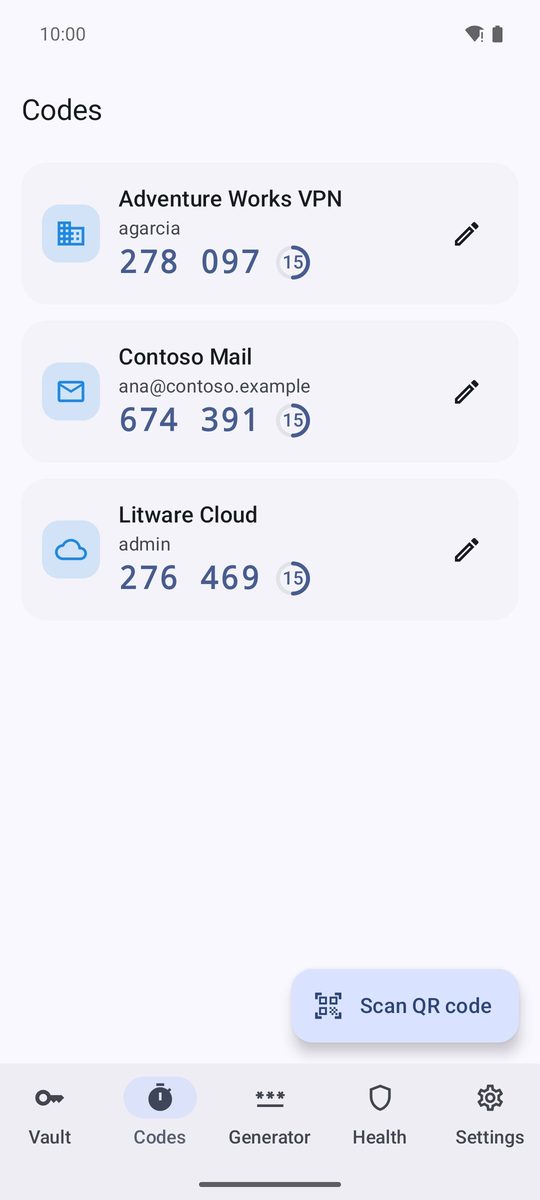
コード タブには、コードのあるログインが残り秒数を示すリングとともに一覧表示されます。カードをタップするとコードがコピーされ(クリップボードは自動的に消去されます)、鉛筆でログインが開きます。コードはログイン自体の 2 段階認証コード にも表示され、保管庫の 2FA フィルタでそれらのログインを表示できます。
コードを失わないために
2 段階認証のキーは暗号化バックアップに含まれ、フォルダ同期でも引き継がれるので、新しいスマートフォンでも保管庫の他の内容と一緒に戻ります。各ウェブサイトが発行するバックアップコードも、たとえば セキュアメモ に保存しておきましょう。
Android 11 以降の 1B Pass 1.1 向け。実際の画面とサンプルデータを使っています。