第 2 章 · ガイド · 1B Pass
自動入力:アプリやブラウザでパスワードを入力・保存する
自動入力をオンにすると、1B Pass はアプリでもブラウザでも、ログインする場所でユーザー名とパスワードを提示し、新しいログインの保存も提案します。ロックを解除するまで保管庫はロックされたままです。
自動入力をオンにする
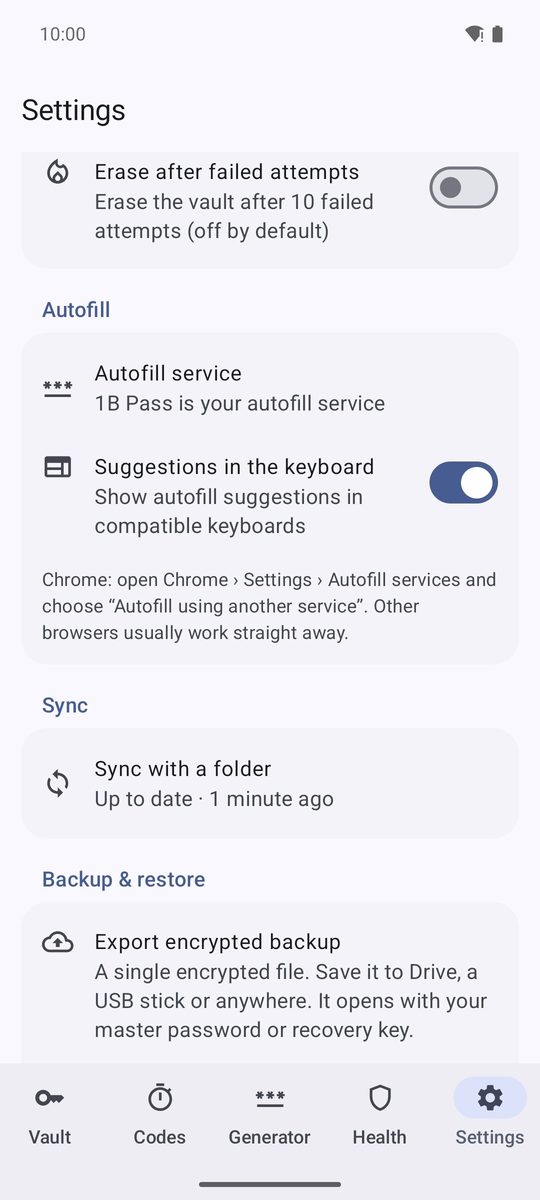
- 設定の最後のステップで 自動入力をオンにする をタップするか、設定 › 自動入力 › 自動入力サービス を開きます。
- Android の自動入力サービスの一覧が開きます。1B Pass を選んで確定します。
- アプリに戻ると「1B Pass が自動入力サービスに設定されています」と表示されます。
Chrome ではもう 1 ステップ必要です。Chrome で [設定] › [自動入力サービス] を開き、「別のサービスを使用して自動入力する」を選択します。Chrome が再起動し、以後は 1B Pass を使います。他のブラウザは通常そのまま使えます。
ログインを入力する
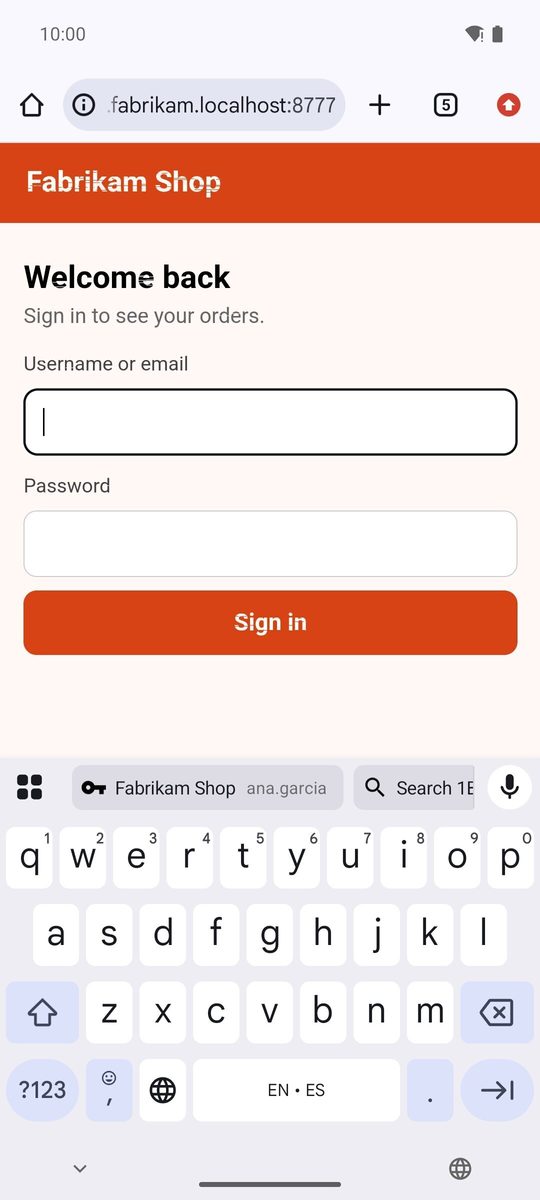
ユーザー名またはパスワードの欄をタップします。1B Pass はそのアプリやウェブサイト用に保存されたログインを候補に出します。1 つタップすると両方の欄が入力されます。
キーボードに候補を表示(デフォルトでオン)は、Gboard などの対応キーボードの上に候補をボタンとして表示します。オフにすると、欄の下のドロップダウンリストに表示されます。
保管庫がロックされている場合、候補は 1B Pass のロックを解除 になります。タップして指紋、PIN、マスターパスワードのいずれかでロックを解除すると、ログインが入力されます。
アプリはパッケージ名で、ウェブサイトはドメインで識別されます。偽サイトから守るため、ウェブサイトは既知のブラウザ内で、しかも同じドメインの場合にのみ一致します。よく似たアドレスが一致することはありません。個人情報のカードや住所も、支払いや住所のフォームで提示されます。
候補が出ないとき:1B Pass を検索
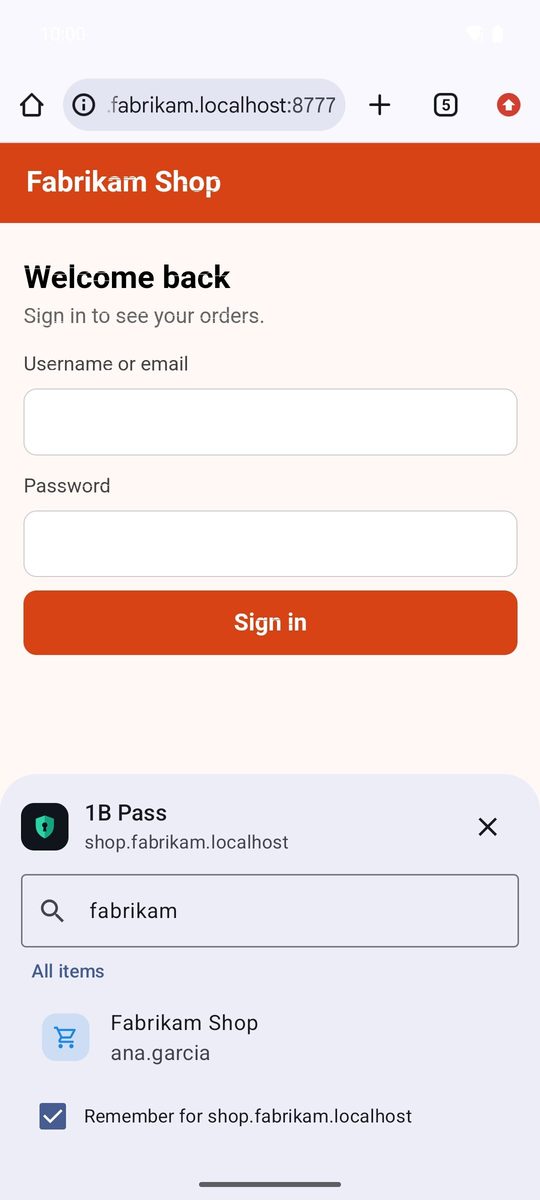
アプリやサイトがまだどのアイテムにも保存されていない場合、候補は 1B Pass を検索 になります。
- 1B Pass を検索 をタップします。このアプリまたはサイトのおすすめ(ある場合)と すべてのアイテム のパネルが開き、サイト名やアプリ名ですでに検索された状態になっています。
- 必要なら検索欄に入力して、ログインをタップします。
- … 用に記憶する はチェックしたままにします。1B Pass がそのアプリやサイトをアイテムに追加し、次回からは直接候補に出ます。
ログインを保存・更新する
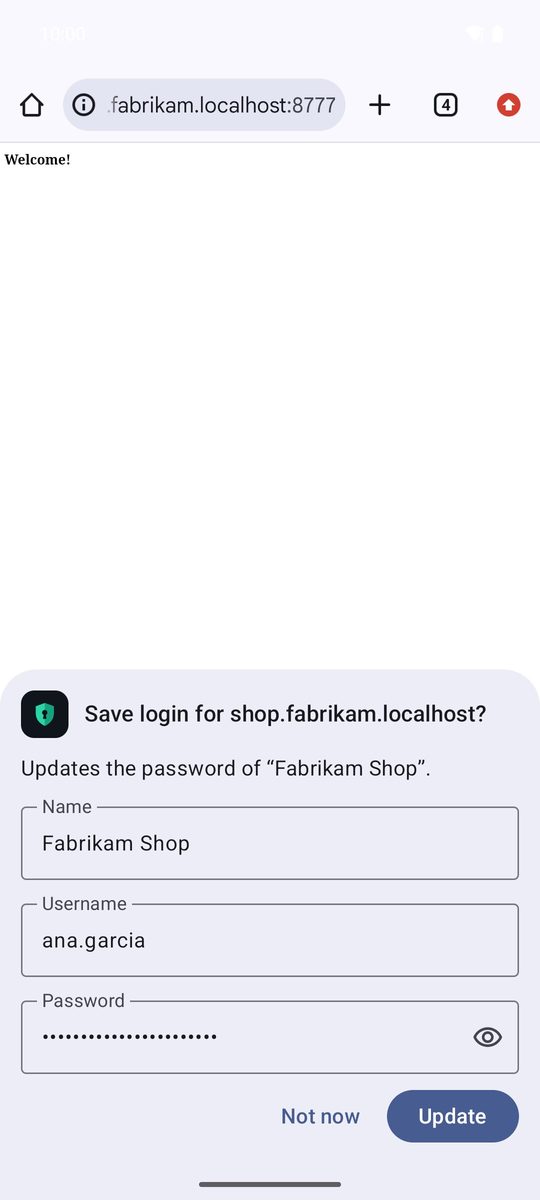
保管庫にないログインや新しいパスワードでログインすると、Android がまず 1B Pass に保存するかどうかを尋ねます。同意すると、1B Pass が … のログイン情報を保存しますか? を表示し、保存する 名前、ユーザー名、パスワード を示します。
保存 をタップするか、スキップする場合は 後で をタップします。そのログインがすでにある場合は「「…」のパスワードを更新します。」と表示され、ボタンは 更新 になります。古いパスワードはアイテムの履歴に移ります。2 ページに分かれたログイン(最初にユーザー名、次にパスワード)も 1 つのログインとして保存されます。
自動入力が見るもの・見ないもの
保管庫のロックが解除されるまで、何も入力されません。キーボードのボタンに表示されるのはアイテム名とユーザー名だけで、パスワードは表示されません。Android 自体の画面(設定、ロック画面、Play)は無視されるため、スマートフォンの PIN が保存候補になることはありません。ログイン時に入力した内容は、保存を確定するまでメモリにだけ保持されます。
Android 11 以降の 1B Pass 1.1 向け。実際の画面とサンプルデータを使っています。