第 6 章 · ガイド · 1B Pass
パスワードのインポートとエクスポート(CSV)
1B Pass への移行に必要なのはファイル 1 つです。今のマネージャーやブラウザからパスワードを CSV にエクスポートし、インポートします。形式は自動的に判別されます。
他のマネージャーからインポートする
- 今使っているパスワードマネージャーやブラウザで、パスワードを CSV ファイルにエクスポートし、スマートフォンに保存します。
- 1B Pass で 設定 › インポートとエクスポート › CSV からインポート を開き、ファイルを選択 をタップします。
- 1B Pass が見つけた内容を確認します:形式: … とインポートできるアイテム数。
- インポート をタップします。
- CSV ファイルを削除します。パスワードが暗号化されずに入っています。
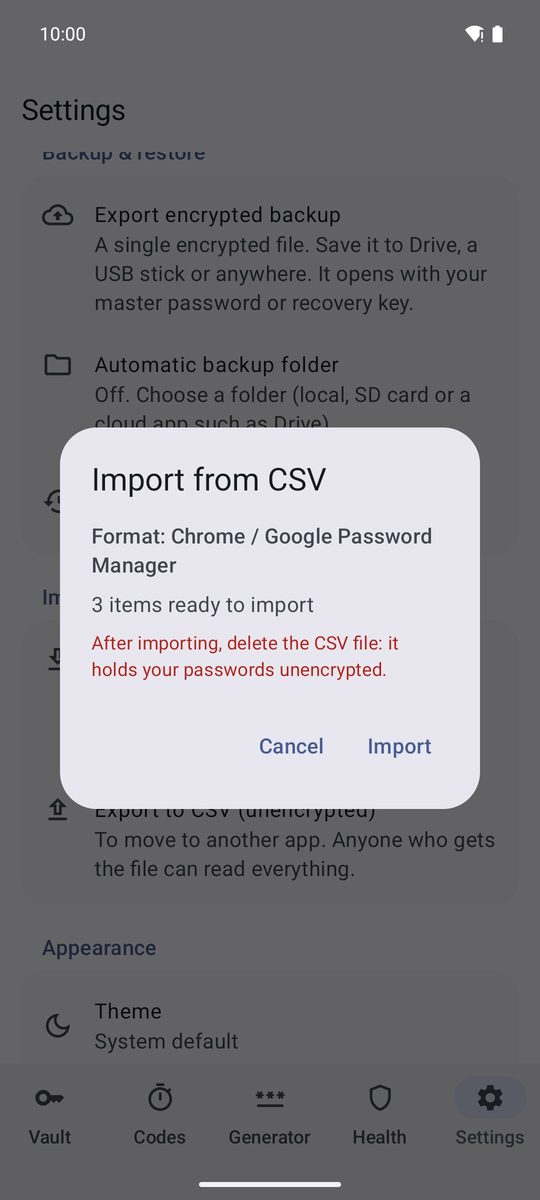
対応形式
Chrome / Google パスワード マネージャー、Bitwarden、KeePassXC、KeePass 2、1Password、LastPass、Firefox、そして 1B Pass 自身の CSV。Chromium ベースのブラウザの多くは Chrome と同じ CSV をエクスポートします。
ヘッダー行のある他の CSV でも、name や title、url、username、password、notes などの列があれば使えます。フォルダや 2 段階認証のキーはファイルにあればインポートされ、空の行はスキップされます。
CSV にエクスポートする
別のアプリに移るときは、設定 › インポートとエクスポート › CSV にエクスポート(暗号化なし) を使います。警告を読み、マスターパスワードを入力して 暗号化せずにエクスポート をタップします。ファイルは Bitwarden の形式にいくつかの列を加えたもので、1B Pass で失われる情報なしに再インポートできます。
CSV ファイルはバックアップではありません。手に入れた人は誰でもすべてのパスワードを読めます。バックアップには次の章の暗号化バックアップを使い、CSV はほかへのインポートが済んだらすぐに削除してください。
Android 11 以降の 1B Pass 1.1 向け。実際の画面とサンプルデータを使っています。