第 1 章 · ガイド · 1B Pass
はじめに:保管庫を作成する
設定は数分で終わります。マスターパスワードを 1 つ決め、復元キーを安全な場所に保管し、必要なら以後は指紋や PIN でロックを解除できます。
保管庫を作成する
保管庫はスマートフォン上の暗号化された 1 つのファイルです。ログイン、カード、メモ、個人情報、Wi-Fi ネットワークを保存します。
- 1B Pass を開いて 新しい保管庫を作成 をタップします。
- 鍵を持っているのはあなただけ を読みます。誰も、1Byte Systems でさえ、マスターパスワードをリセットできません。理解しました をタップします。
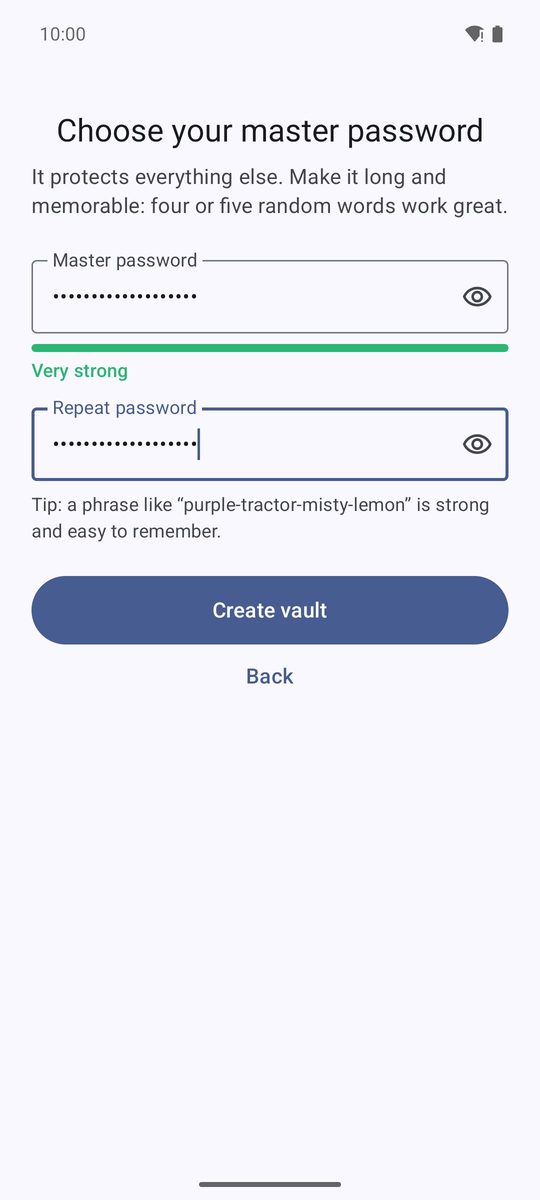
- マスターパスワードを設定 で、マスターパスワード にパスワードを入力し、パスワードを再入力 にもう一度入力します。最初の欄の下のメーターで強度がわかります。
- 保管庫を作成 をタップします。スマートフォンがすぐに新しい保管庫を暗号化します。
- 緊急用復元キットを保存し、クイックロック解除を選び、自動入力をどうするか決めます(下記と次の章を参照)。
よいマスターパスワードを選ぶ
10 文字以上で、推測されにくいものにする必要があります。おすすめは、アプリが例示するような 4〜5 個のランダムな単語をつないだフレーズです。長くて強く、覚えやすくなります。
ほかの場所で使っているパスワードは使い回さないでください。あとから 設定 › セキュリティ › マスターパスワードを変更 で変更できます。指紋と PIN はそのまま使えます。
緊急用復元キットを保存する
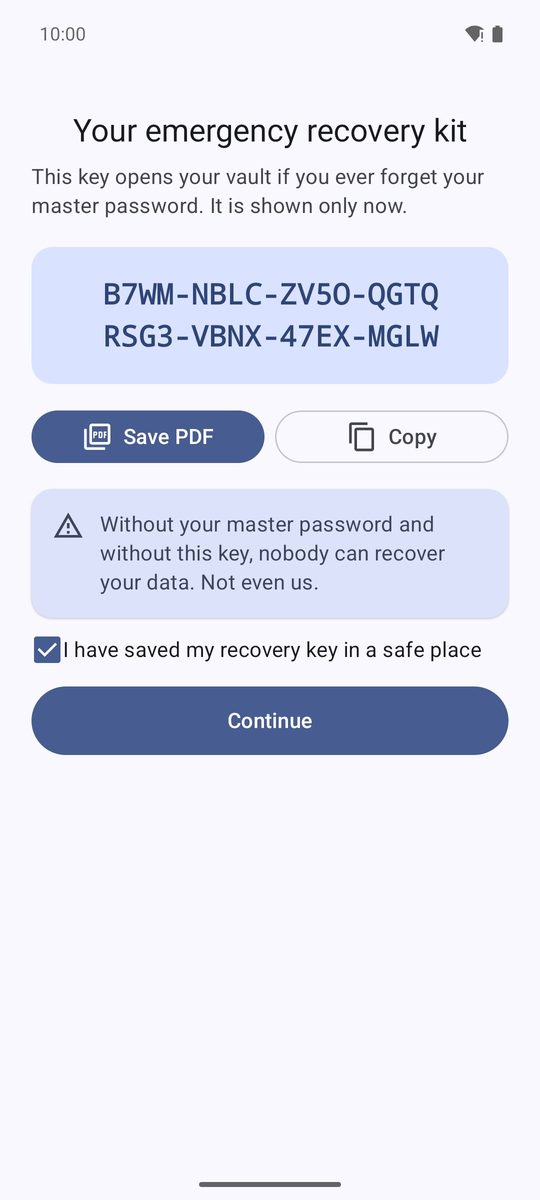
保管庫を作成した直後に、復元キーが記載された 緊急用復元キット が表示されます。4 文字ずつのグループに分かれた 32 文字の英数字です。マスターパスワードを忘れたときに保管庫(とバックアップ)を開くためのもので、表示されるのはこのときだけです。
- PDF を保存 をタップして 1 ページの PDF を保存するか、コピー をタップしてキーをコピーします。
- PDF を印刷するか、スマートフォン以外の場所に保管します。たとえば引き出しの中の USB メモリなどです。
- 復元キーを安全な場所に保存しました にチェックを入れ、続行 をタップします。
なくした場合は、設定 › セキュリティ › 新しい緊急用キット で新しいキットを作成します。古いキーではこの保管庫を開けなくなります。
指紋または PIN でロックを解除する
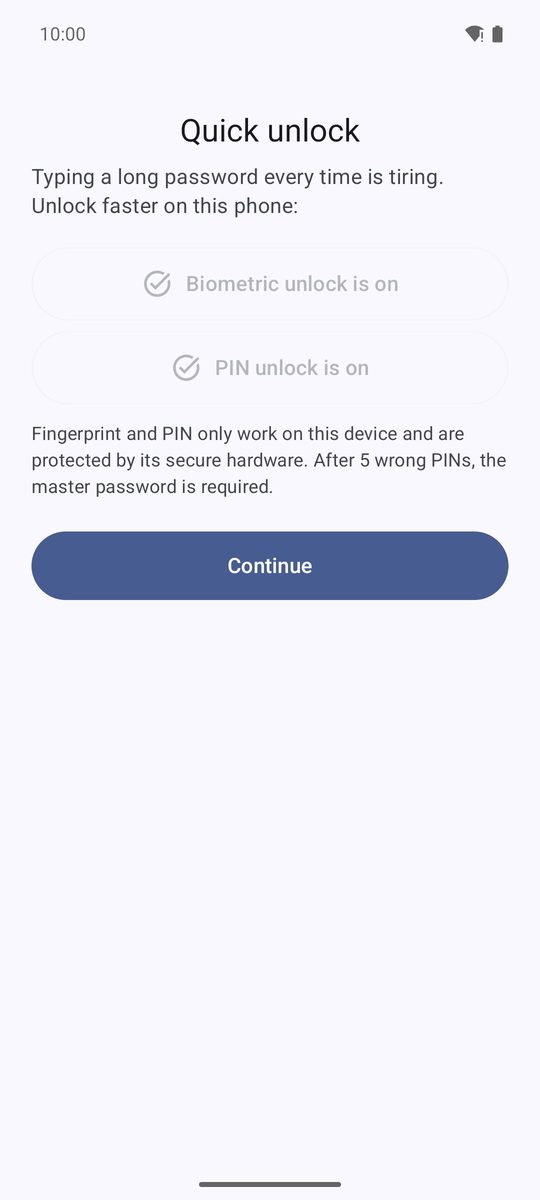
クイックロック解除 で 指紋認証または顔認証を使用 をタップして指紋で確認するか、6 桁の PIN を設定 をタップして 2 回入力します(両方でもかまいません)。その後 続行 をタップします(マスターパスワードだけを使う場合は スキップ)。
指紋と PIN はこのスマートフォンでのみ使え、端末の安全なハードウェアで保護されます。PIN を 5 回間違えると、1B Pass はマスターパスワードを求めます。どちらもあとで 設定 › セキュリティ で変更できます。
すでに保管庫がある場合
最初の画面の バックアップから復元 で .1bpass バックアップファイルを開き、別のデバイスで 1B Pass を使っています で別のデバイスからすでに同期している保管庫に接続します。どちらもバックアップと同期の章で説明しています。
アプリの構成
下部のバーには 5 つのタブがあります。保管庫(すべてのアイテム)、コード(2 段階認証コード)、生成、診断(パスワードの診断)、設定 です。タブレットや開いた折りたたみスマートフォンではサイドバーに移り、保管庫は一覧と選んだアイテムを横に並べて表示します。
保管庫 上部の鍵アイコンは 今すぐロック です。保管庫をすぐにロックします。
Android 11 以降の 1B Pass 1.1 向け。実際の画面とサンプルデータを使っています。