5장 · 가이드 · 1B Pass
인증기: 2단계 인증 코드
많은 웹사이트가 30초마다 바뀌는 6자리 코드를 요구합니다. 1B Pass는 해당 로그인 바로 옆에서 이 코드를 만들어 줍니다.
2단계 코드의 원리
웹사이트에서 2단계 인증을 켜면 비밀 키가 담긴 QR 코드가 표시됩니다. 인증 앱은 그 키를 보관하고 시간을 바탕으로 코드를 계산합니다. 1B Pass는 표준 코드(SHA-1, SHA-256, SHA-512 TOTP)와 Steam 코드를 지원합니다. 키는 비밀번호처럼 보관함에서 암호화됩니다.
QR 코드 스캔
- 코드 탭을 열고 QR 코드 스캔을(를) 탭합니다.
- 처음에는 Android가 카메라 권한을 요청합니다. 1B Pass는 QR 코드를 읽을 때만 카메라를 사용하며, 이미지는 휴대폰에서 처리되고 절대 저장되지 않습니다.
- 웹사이트에 표시된 QR 코드에 카메라를 맞춥니다. 같은 휴대폰에 표시되어 있다면 스크린샷을 찍고 이미지에서을(를) 사용하세요.
- 코드 발급자와 일치하면서 아직 코드가 없는 로그인이 있으면 1B Pass가 “기존 로그인 항목에 추가할까요?”라고 묻습니다. 그 로그인이나 새로 만들기을(를) 탭합니다. 그렇지 않으면 이름, 계정, 키가 채워진 새 로그인이 열립니다. 저장하세요.
- 앱에 표시된 코드를 웹사이트에 입력해 2단계 인증 설정을 마칩니다.
키 직접 추가
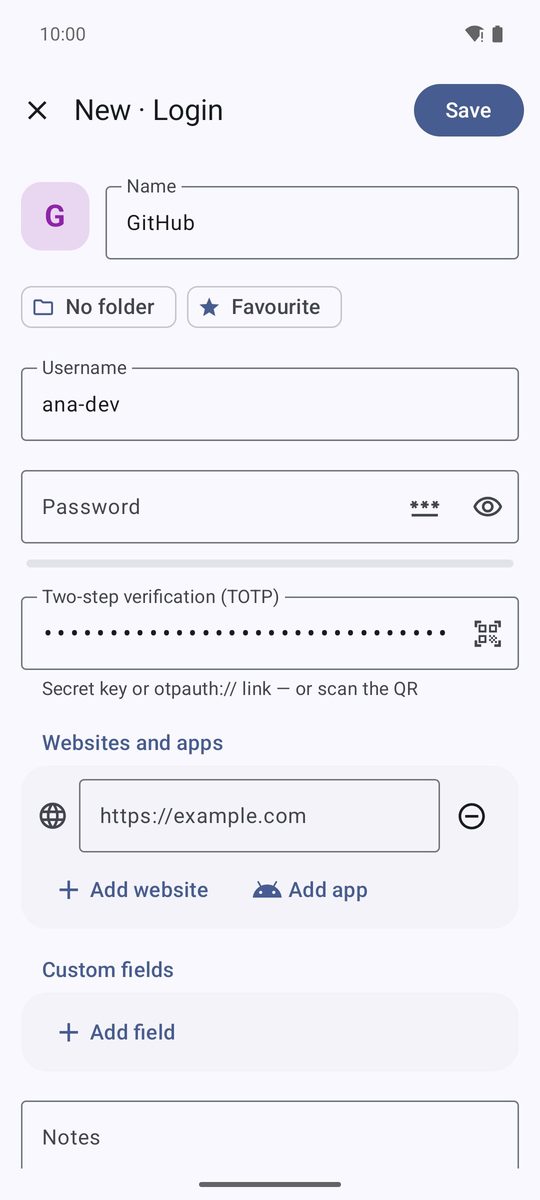
웹사이트는 보통 QR 코드의 텍스트 버전도 제공합니다. 로그인을 편집해 2단계 인증(TOTP)에 붙여 넣으세요. 비밀 키도, otpauth:// 링크 전체도 됩니다. 이 칸의 QR 버튼은 스캐너를 엽니다.
다른 인증 앱의 일괄 내보내기 QR 코드는 지원하지 않습니다(다른 OTP 앱의 일괄 내보내기 QR 코드입니다. 계정을 하나씩 내보내거나 비밀 키를 직접 입력하세요.).
코드 사용
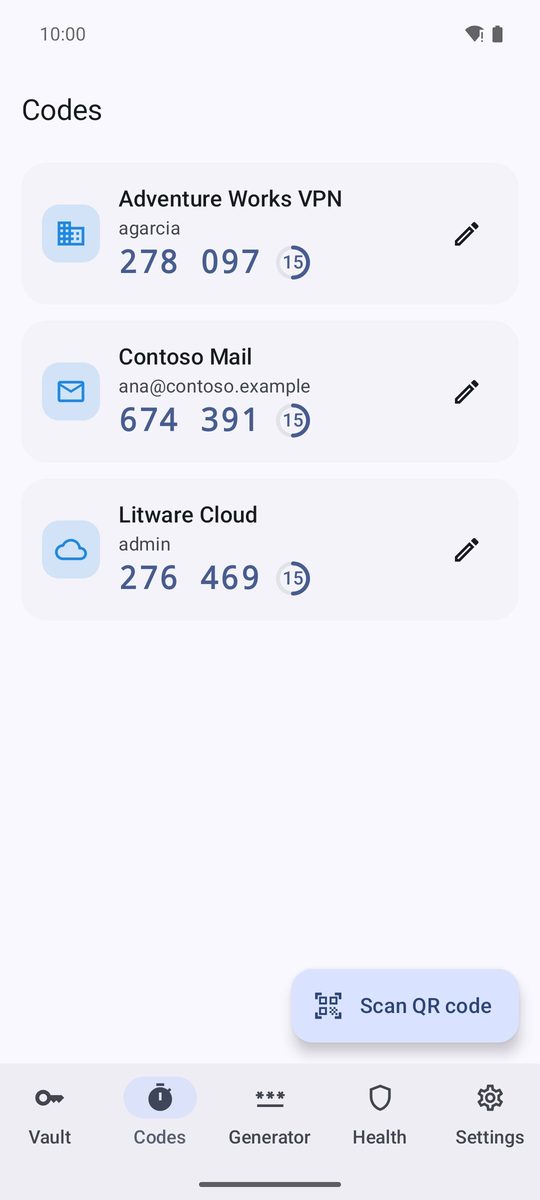
코드 탭에는 코드가 있는 로그인이 남은 초를 보여 주는 링과 함께 나열됩니다. 카드를 탭하면 코드가 복사되고(클립보드는 자동으로 지워짐), 연필은 로그인을 엽니다. 코드는 로그인 자체의 2단계 인증 코드에도 표시되며, 보관함의 2FA 필터로 이런 로그인을 볼 수 있습니다.
코드를 잃지 않으려면
2단계 키는 암호화 백업에 포함되고 폴더 동기화로도 옮겨지므로, 새 휴대폰에서도 보관함의 나머지와 함께 되살아납니다. 각 웹사이트가 주는 백업 코드도 예를 들어 보안 메모에 보관해 두세요.
Android 11 이상의 1B Pass 1.1 기준이며, 실제 화면과 예시 데이터를 사용했습니다.