Chapitre 5 · Guide · 1B Pass
Authentificateur : codes de validation en deux étapes
Beaucoup de sites demandent un code à six chiffres qui change toutes les 30 secondes. 1B Pass peut générer ces codes pour vous, à côté de l'identifiant auquel ils appartiennent.
Comment fonctionnent les codes à deux étapes
Quand vous activez la validation en deux étapes sur un site, il affiche un QR code qui contient une clé secrète. Votre authentificateur garde cette clé et calcule le code à partir de l'heure. 1B Pass prend en charge les codes standard (TOTP avec SHA-1, SHA-256 ou SHA-512) et les codes Steam. Les clés sont chiffrées dans votre coffre comme vos mots de passe.
Scanner un QR code
- Ouvrez l'onglet Codes et touchez Scanner un code QR.
- La première fois, Android demande l'accès à l'appareil photo. 1B Pass ne l'utilise que pour lire le QR code ; les images sont traitées sur le téléphone et jamais conservées.
- Visez le QR code affiché par le site. S'il est sur ce même téléphone, faites une capture d'écran et utilisez plutôt Depuis une image.
- Si un identifiant correspond à l'émetteur du code et n'a pas encore de code, 1B Pass demande Ajouter à un identifiant existant ? : touchez cet identifiant ou Créer. Sinon, un nouvel identifiant s'ouvre avec le nom, le compte et la clé déjà remplis. Enregistrez-le.
- Saisissez sur le site le code affiché par l'appli pour terminer l'activation de la validation en deux étapes.
Ajouter une clé à la main
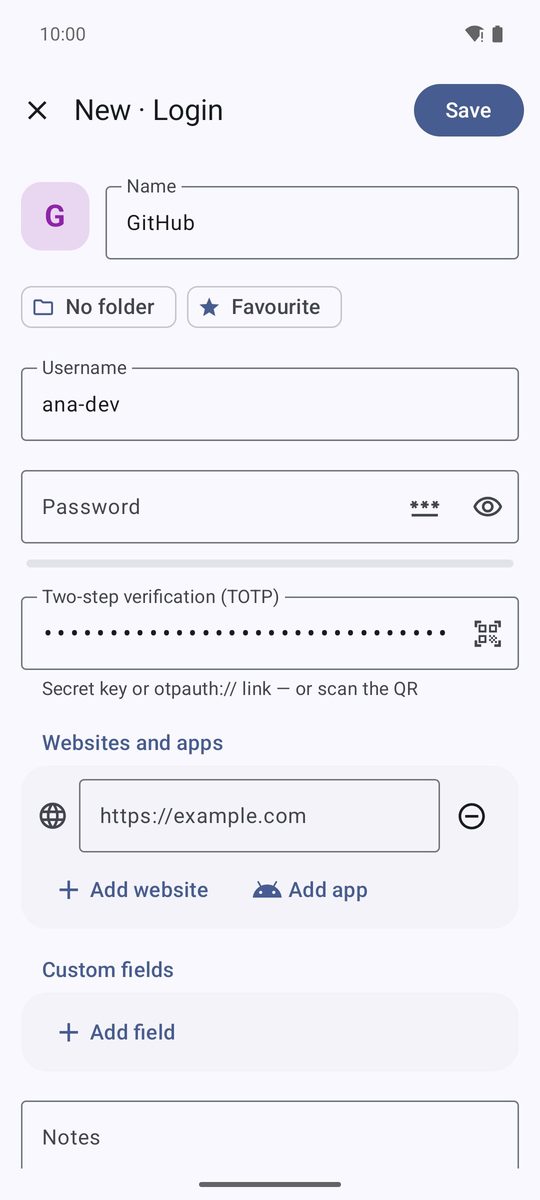
Les sites proposent souvent une version texte du QR code. Modifiez l'identifiant et collez-la dans Validation en deux étapes (TOTP) : la clé secrète comme un lien otpauth:// complet fonctionnent. Le bouton QR de ce champ ouvre le scanner.
Les QR codes d'export groupé d'autres authentificateurs ne sont pas pris en charge (Il s'agit d'un code QR d'exportation groupée d'une autre appli d'authentification. Exportez les comptes un par un ou saisissez la clé secrète manuellement.).
Utiliser les codes
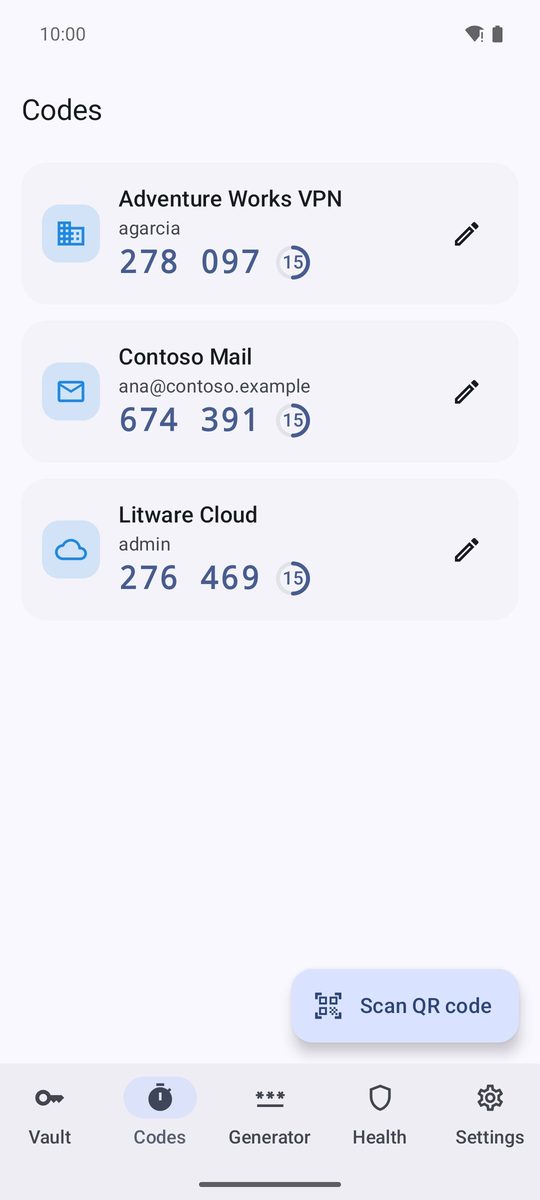
L'onglet Codes liste chaque identifiant avec un code, avec un anneau indiquant les secondes restantes. Touchez une carte pour copier son code (le presse-papiers est effacé automatiquement) ; le crayon ouvre l'identifiant. Le code apparaît aussi dans l'identifiant lui-même, sous Code de validation, et le filtre 2FA du coffre affiche ces identifiants.
Ne perdez pas vos codes
Vos clés à deux étapes voyagent dans vos sauvegardes chiffrées et via la synchronisation par dossier : un nouveau téléphone les récupère avec le reste du coffre. Conservez aussi les codes de secours fournis par chaque site, dans une Note sécurisée par exemple.
Rédigé pour 1B Pass 1.1 sur Android 11 ou ultérieur, avec de vraies captures et des données d'exemple.