第 5 章 · 指南 · 1B Pass
驗證器:兩步驟驗證碼
許多網站會要求輸入每 30 秒變更一次的 6 位數驗證碼。1B Pass 可以在對應的登入資訊旁邊為你產生這些驗證碼。
兩步驟驗證碼的原理
在網站上開啟兩步驟驗證時,網站會顯示含有金鑰的 QR 圖碼。驗證器會保存這組金鑰,並依時間計算驗證碼。1B Pass 支援標準驗證碼(使用 SHA-1、SHA-256 或 SHA-512 的 TOTP)和 Steam 驗證碼。金鑰和你的密碼一樣在密碼庫中加密保存。
掃描 QR 圖碼
- 開啟驗證碼分頁,輕觸掃描 QR 圖碼。
- 第一次使用時,Android 會要求相機權限。1B Pass 只用相機讀取 QR 圖碼;影像在手機上處理,從不儲存。
- 將相機對準網站顯示的 QR 圖碼。如果圖碼就在這支手機上,可以截圖,改用從圖片辨識。
- 如果有登入資訊符合驗證碼的發行者且尚無驗證碼,1B Pass 會詢問「要加到現有的登入項目嗎?」:輕觸該登入資訊或新增。否則會開啟一筆新的登入資訊,名稱、帳戶和金鑰都已填好。請儲存。
- 在網站上輸入 App 顯示的驗證碼,完成兩步驟驗證的開啟。
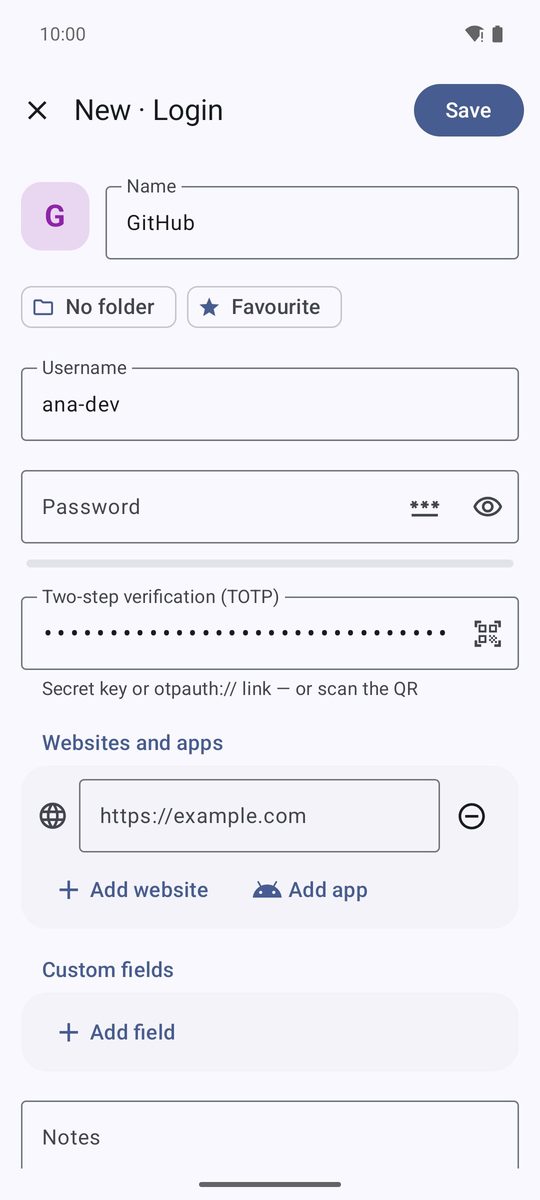
手動新增金鑰
網站通常也會提供 QR 圖碼的文字版本。編輯登入資訊,把它貼到兩步驟驗證(TOTP):金鑰或完整的 otpauth:// 連結都可以。該欄位的 QR 按鈕會開啟掃描器。
不支援其他驗證器的批次匯出 QR 圖碼(這是其他驗證器應用程式的批次匯出 QR 圖碼。請逐一匯出帳戶,或手動輸入密鑰。)。
使用驗證碼
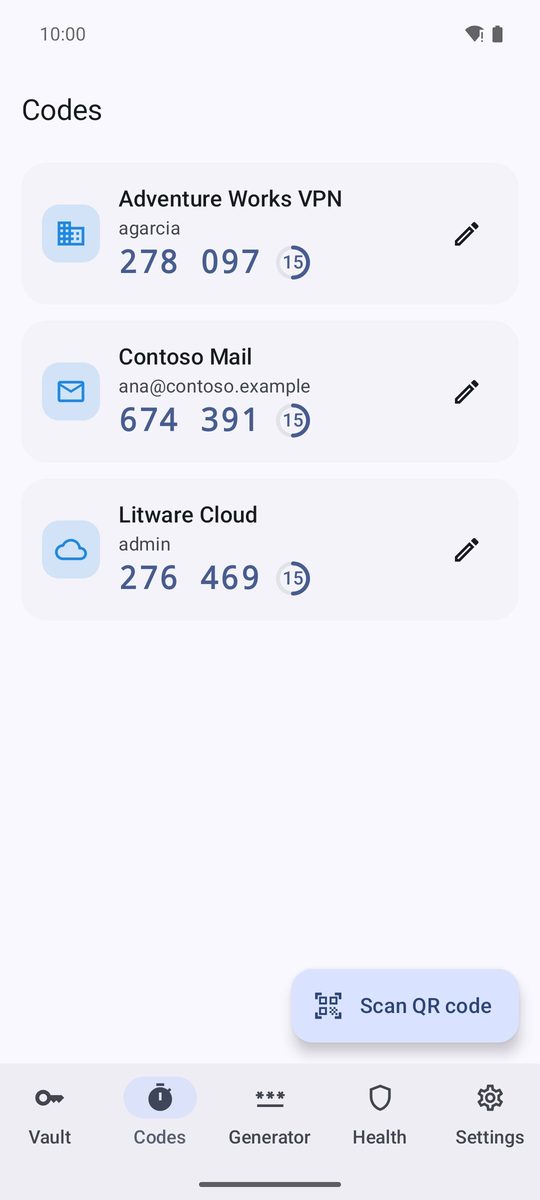
驗證碼分頁會列出所有含驗證碼的登入資訊,並以圓環顯示剩餘秒數。輕觸卡片即可複製驗證碼(剪貼簿會自動清除);鉛筆圖示可開啟登入資訊。驗證碼也會顯示在登入資訊本身的兩步驟驗證碼中,密碼庫的2FA篩選則會顯示這些登入資訊。
別弄丟驗證碼
兩步驟驗證金鑰會包含在加密備份中,也會隨資料夾同步,因此新手機可以連同密碼庫的其他內容一起取回。各網站提供的備用代碼也請妥善保存,例如放在一則安全記事中。
適用於 Android 11 以上版本的 1B Pass 1.1,使用真實截圖和範例資料。