Kapitel 5 · Vejledning · 1B Pass
Autentificering: koder til totrinsbekræftelse
Mange hjemmesider beder om en sekscifret kode, der skifter hvert 30. sekund. 1B Pass kan lave de koder for dig, lige ved det login, de hører til.
Sådan virker totrinskoder
Når du slår totrinsbekræftelse til på en hjemmeside, viser den en QR-kode med en hemmelig nøgle. Din autentificeringsapp gemmer nøglen og beregner koden ud fra klokkeslættet. 1B Pass understøtter standardkoder (TOTP med SHA-1, SHA-256 eller SHA-512) og Steam-koder. Nøglerne er krypteret i din boks ligesom dine adgangskoder.
Scan en QR-kode
- Åbn fanen Koder, og tryk på Scan QR-kode.
- Første gang beder Android om adgang til kameraet. 1B Pass bruger det kun til at læse QR-koden; billeder behandles på telefonen og gemmes aldrig.
- Ret kameraet mod QR-koden på hjemmesiden. Er den på samme telefon, så tag et skærmbillede, og brug Fra billede i stedet.
- Matcher et login kodens udsteder og har det endnu ingen kode, spørger 1B Pass Vil du føje den til et eksisterende login?: Tryk på det login eller på Opret ny. Ellers åbner et nyt login med navn, konto og nøgle udfyldt. Gem det.
- Skriv koden fra appen på hjemmesiden for at gøre totrinsbekræftelsen færdig.
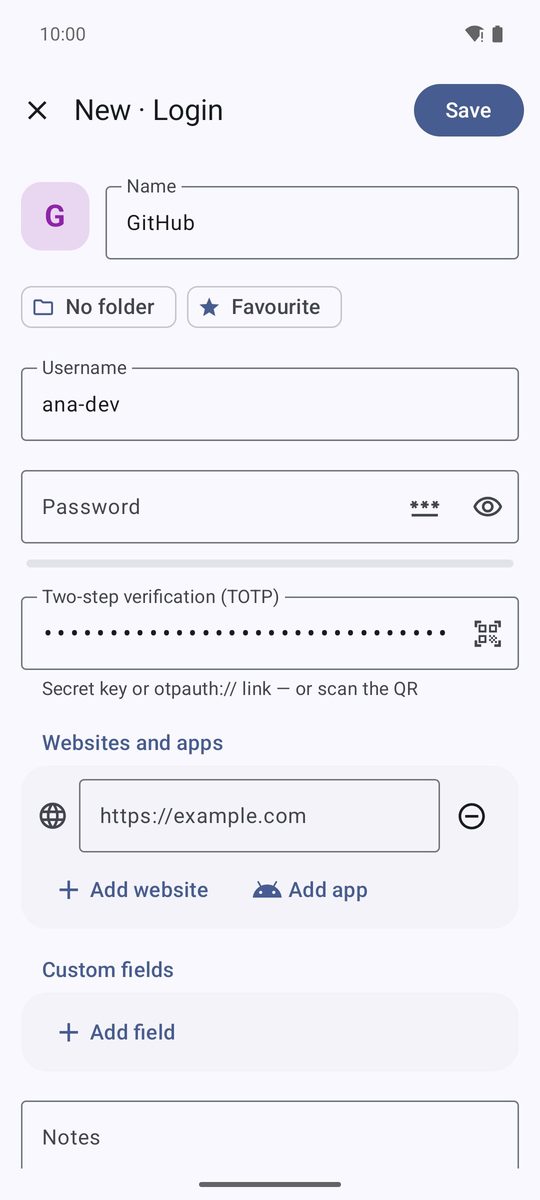
Tilføj en nøgle manuelt
Hjemmesider tilbyder som regel en tekstudgave af QR-koden. Redigér login, og indsæt den i Totrinsbekræftelse (TOTP): Både den hemmelige nøgle og et helt otpauth://-link virker. QR-knappen i feltet åbner scanneren.
QR-koder til masseeksport fra andre autentificeringsapps understøttes ikke (Dette er en QR-kode til masseeksport fra en anden godkendelsesapp. Eksportér kontiene én ad gangen, eller indtast den hemmelige nøgle manuelt.).
Brug koderne
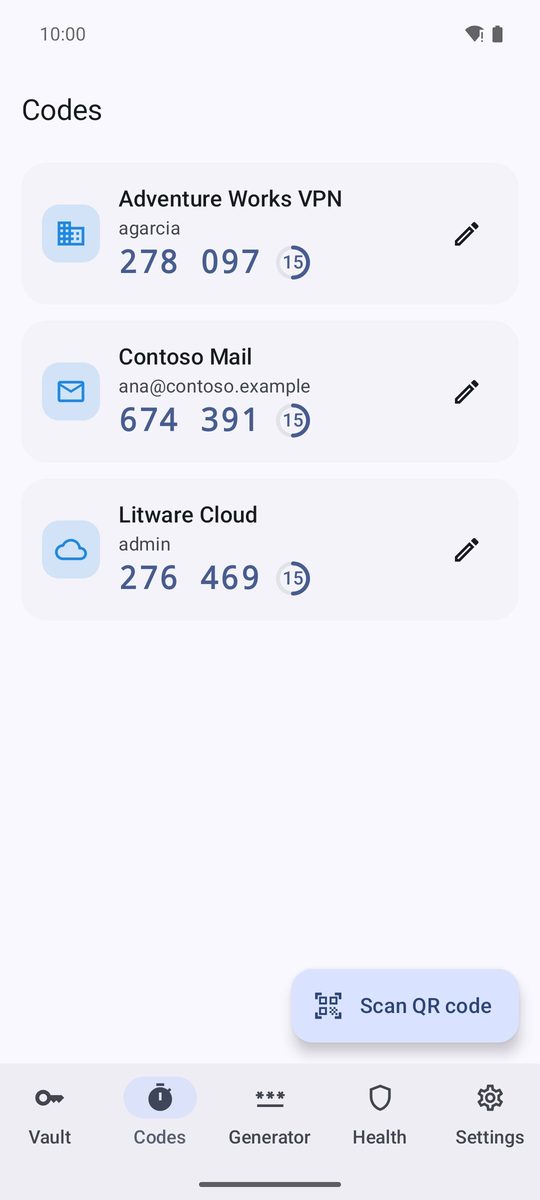
Fanen Koder viser hvert login med kode og en ring, der viser de resterende sekunder. Tryk på et kort for at kopiere koden (udklipsholderen ryddes automatisk); blyanten åbner login. Koden vises også i selve login under Totrinskode, og boksens filter 2FA viser de logins.
Mist ikke dine koder
Dine totrinsnøgler følger med i dine krypterede backups og gennem mappesynkronisering, så en ny telefon får dem tilbage sammen med resten af boksen. Gem også de reservekoder, hver hjemmeside giver dig, for eksempel i en Sikker note.
Skrevet til 1B Pass 1.1 på Android 11 eller nyere, med rigtige skærmbilleder og eksempeldata.