Kapittel 5 · Veiledning · 1B Pass
Autentisering: koder for totrinnsbekreftelse
Mange nettsteder ber om en sekssifret kode som endres hvert 30. sekund. 1B Pass kan lage disse kodene for deg, rett ved påloggingen de hører til.
Slik fungerer totrinnskoder
Når du slår på totrinnsbekreftelse på et nettsted, viser det en QR-kode med en hemmelig nøkkel. Autentiseringsappen tar vare på nøkkelen og regner ut koden ut fra klokkeslettet. 1B Pass støtter standardkoder (TOTP med SHA-1, SHA-256 eller SHA-512) og Steam-koder. Nøklene er kryptert i hvelvet akkurat som passordene.
Skann en QR-kode
- Åpne fanen Koder og trykk på Skann QR-kode.
- Første gang ber Android om tilgang til kameraet. 1B Pass bruker det bare til å lese QR-koden; bildene behandles på telefonen og lagres aldri.
- Rett kameraet mot QR-koden nettstedet viser. Er den på samme telefon, tar du et skjermbilde og bruker Fra bilde i stedet.
- Passer en pålogging med kodens utsteder og har ingen kode ennå, spør 1B Pass Legge til i en eksisterende pålogging?: Trykk på den påloggingen eller på Opprett ny. Ellers åpnes en ny pålogging med navn, konto og nøkkel ferdig utfylt. Lagre den.
- Skriv koden fra appen inn på nettstedet for å fullføre totrinnsbekreftelsen.
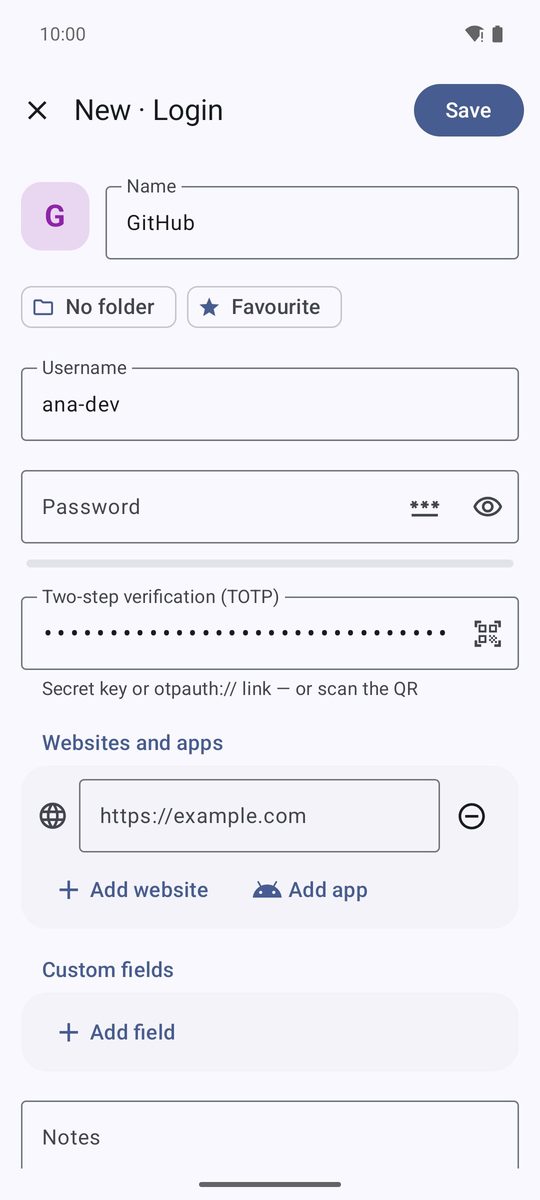
Legg til en nøkkel manuelt
Nettsteder tilbyr som regel en tekstversjon av QR-koden. Rediger påloggingen og lim den inn i Totrinnsbekreftelse (TOTP): Både den hemmelige nøkkelen og en hel otpauth://-lenke fungerer. QR-knappen i feltet åpner skanneren.
QR-koder for masseeksport fra andre autentiseringsapper støttes ikke (Dette er en QR-kode for masseeksport fra en annen autentiseringsapp. Eksporter kontoene én og én, eller skriv inn den hemmelige nøkkelen manuelt.).
Bruk kodene
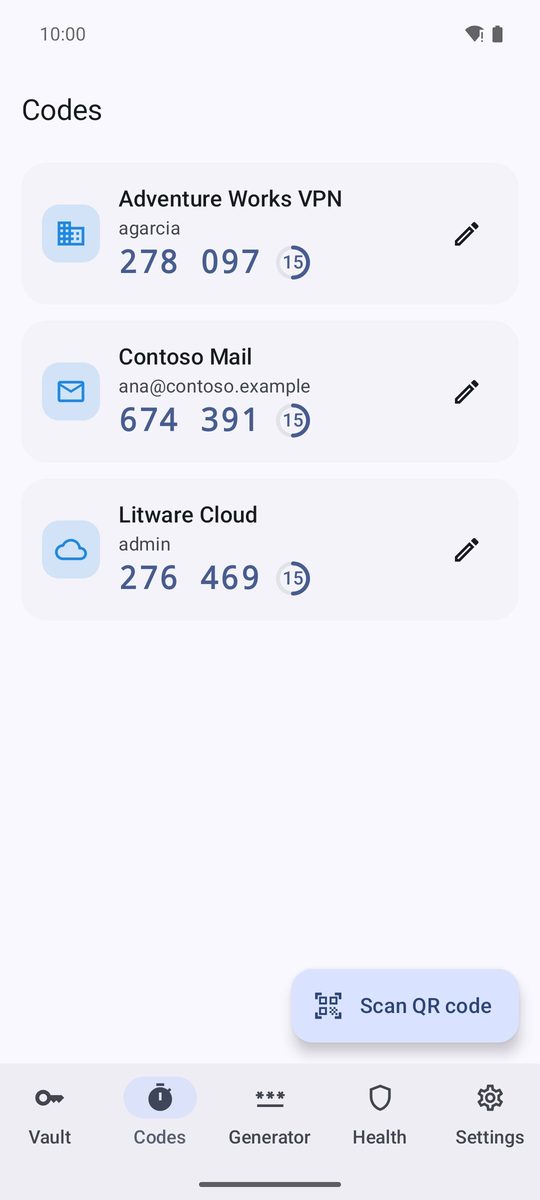
Fanen Koder viser hver pålogging med kode, med en ring som viser sekundene som er igjen. Trykk på et kort for å kopiere koden (utklippstavlen tømmes automatisk); blyanten åpner påloggingen. Koden vises også i selve påloggingen under Totrinnskode, og hvelvets filter 2FA viser disse påloggingene.
Ikke mist kodene dine
Totrinnsnøklene følger med i de krypterte sikkerhetskopiene og gjennom mappesynkroniseringen, så en ny telefon får dem tilbake sammen med resten av hvelvet. Ta også vare på reservekodene hvert nettsted gir deg, for eksempel i et Sikkert notat.
Skrevet for 1B Pass 1.1 på Android 11 eller nyere, med ekte skjermbilder og eksempeldata.