第 5 章 · 指南 · 1B Pass
身份验证器:两步验证码
许多网站会要求输入每 30 秒变化一次的 6 位数字验证码。1B Pass 可以在对应的登录信息旁边为你生成这些验证码。
两步验证码的原理
在网站上开启两步验证时,网站会显示一个包含密钥的二维码。身份验证器保存该密钥,并根据时间计算验证码。1B Pass 支持标准验证码(使用 SHA-1、SHA-256 或 SHA-512 的 TOTP)和 Steam 验证码。这些密钥和你的密码一样在密码库中加密保存。
扫描二维码
- 打开验证码标签页,点按扫描二维码。
- 第一次使用时,Android 会请求相机权限。1B Pass 只用相机读取二维码;图像在手机上处理,从不保存。
- 将相机对准网站显示的二维码。如果二维码就在这部手机上,可以截图,然后改用从图片识别。
- 如果有登录信息与验证码的发行方匹配且尚无验证码,1B Pass 会询问“添加到现有登录项?”:点按该登录信息或新建。否则会打开一条新的登录信息,名称、账户和密钥均已填好。保存即可。
- 在网站上输入应用显示的验证码,完成两步验证的开启。
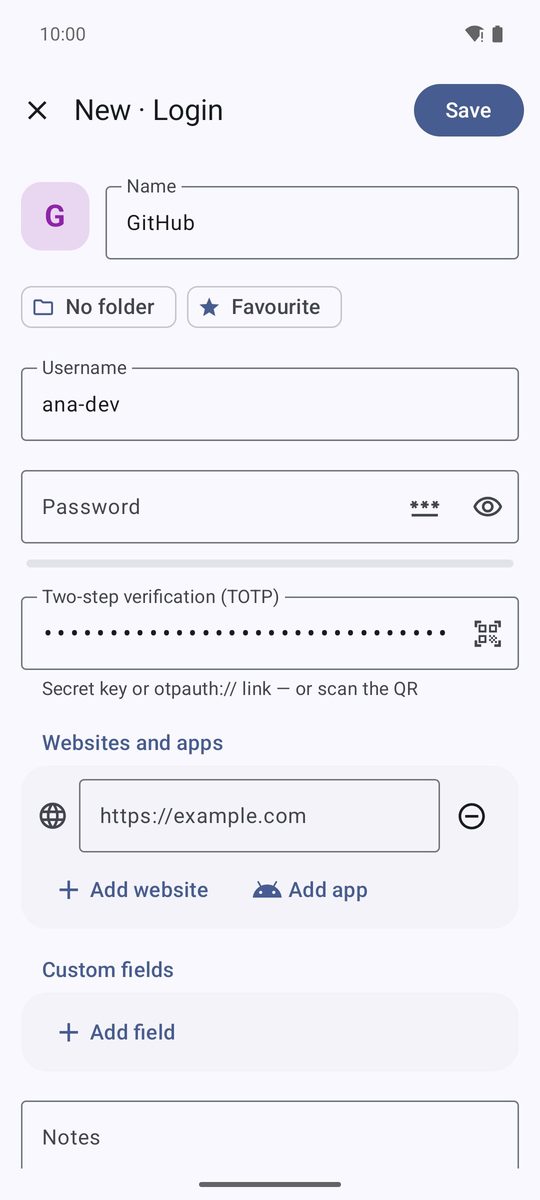
手动添加密钥
网站通常也会提供二维码的文本形式。编辑登录信息,把它粘贴到两步验证(TOTP)中:密钥或完整的 otpauth:// 链接都可以。该输入框中的二维码按钮会打开扫描器。
不支持其他身份验证器的批量导出二维码(这是其他身份验证器的批量导出二维码。请逐个导出账号,或手动输入密钥。)。
使用验证码
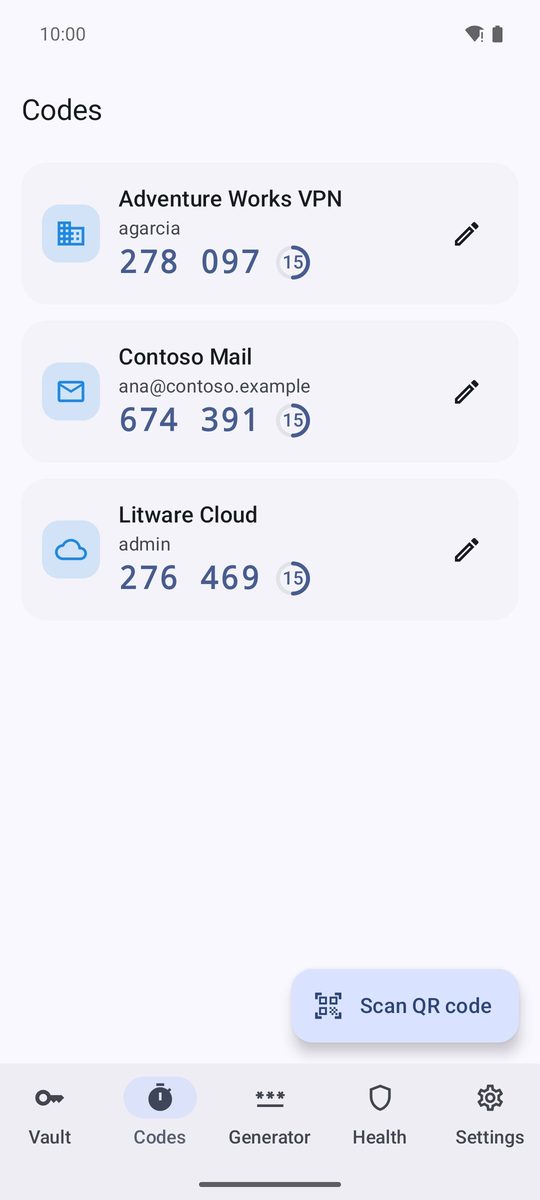
验证码标签页会列出所有带验证码的登录信息,并用圆环显示剩余秒数。点按卡片即可复制验证码(剪贴板会自动清除);铅笔图标可打开登录信息。验证码也会显示在登录信息本身的两步验证码中,密码库的2FA筛选会显示这些登录信息。
别弄丢验证码
两步验证密钥会包含在加密备份中,也会随文件夹同步,因此新手机可以连同密码库的其他内容一起恢复它们。各网站提供的备用代码也请保存好,例如放在一条安全笔记中。
适用于 Android 11 及更高版本上的 1B Pass 1.1,使用真实截图和示例数据。