第 3 章 · ガイド · 1B Pass
アイテムとフォルダ:ログイン、カード、メモなど
保存するものはすべてアイテムです。種類ごとに必要なフィールドがあり、独自のフィールドも追加できます。フォルダ、お気に入り、検索で、長い一覧も使いやすくなります。
アイテムを追加する
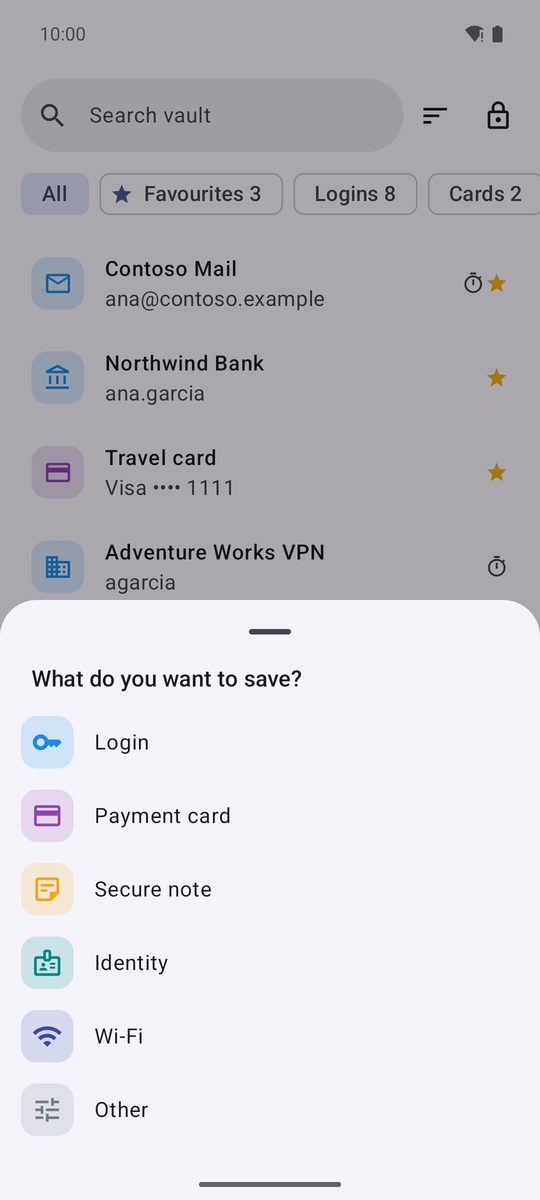
- 保管庫 で 追加 をタップします。
- 何を保存しますか? で ログイン、支払いカード、セキュアメモ、個人情報、Wi-Fi、その他 のいずれかを選びます。
- フィールドを入力します。名前 を付け、フォルダを選び(デフォルトは フォルダなし)、よく使うなら お気に入り をタップします。
- 保存 をタップします。
ログイン:ウェブサイトとアプリ
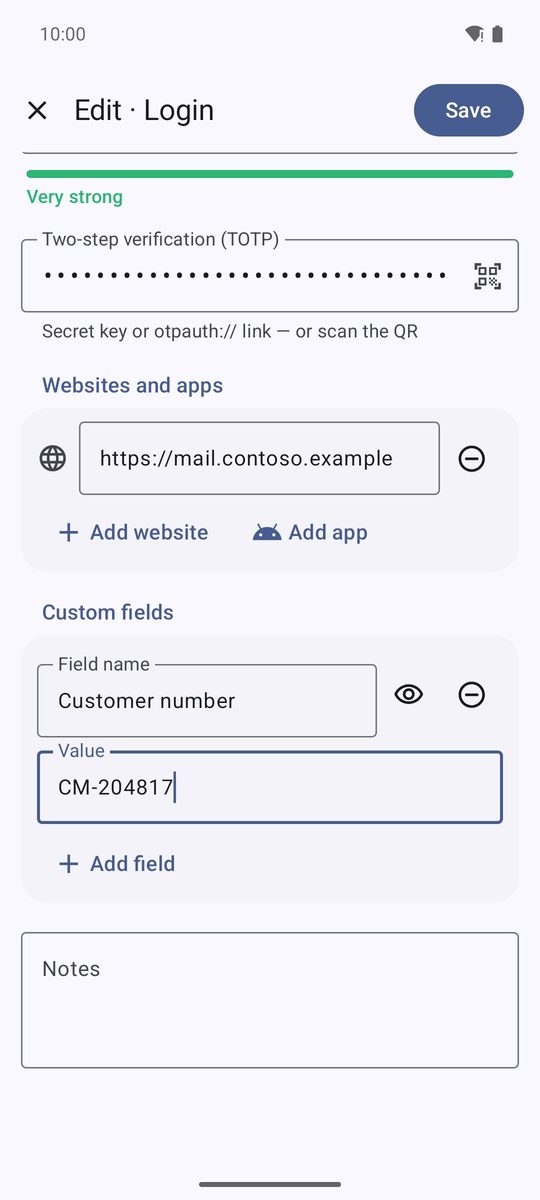
ログインには ユーザー名、パスワード(横の鍵ボタンは 生成)、任意の 2 段階認証(TOTP)、ウェブサイトとアプリ があります。ウェブサイトを追加 でアドレスを追加し、アプリを追加 でインストール済みのアプリを選べます。自動入力はこの一覧を使って、どこでログインを提示するかを判断します。
カスタムフィールド › フィールドを追加 で、フィールド名 と 値 を持つ追加情報を自由に加えられます。目のボタンで 表示フィールド と 非表示フィールド を切り替えます。非表示の値は 表示 をタップするまで点で表示されます。どのアイテムにも メモ があります。
カード、個人情報、Wi-Fi、メモ
支払いカード:ブランドは カード番号 から識別され、番号は入力中に確認されます(この番号はカードのチェックサムに一致しません。確認してください と表示されたら入力ミスがないか確認してください)。カードはカードの形で表示され、各値をすぐコピーできます。
個人情報 は氏名、住所、電話、メール、書類番号を保存し、住所フォームを入力します。Wi-Fi は ネットワーク名(SSID) とパスワードを保存し、QR コードで共有 でゲストがスキャンして接続できる QR コードを表示します。セキュアメモ は自由なテキストで、ほかと同じく暗号化されます。その他 は自分のフィールドだけで構成するアイテムです。
各アイテムには内蔵アイコンか色付きの頭文字が付きます(エディタの アイコン)。1B Pass がウェブサイトのアイコンをダウンロードすることはありません。
お気に入り、フォルダ、検索、並べ替え
お気に入りは一覧の先頭と お気に入り フィルタに表示されます。上部のフィルタでは、種類ごと(ログイン、カード など)や 2 段階認証コード付きのアイテムだけ(2FA)を表示することもできます。
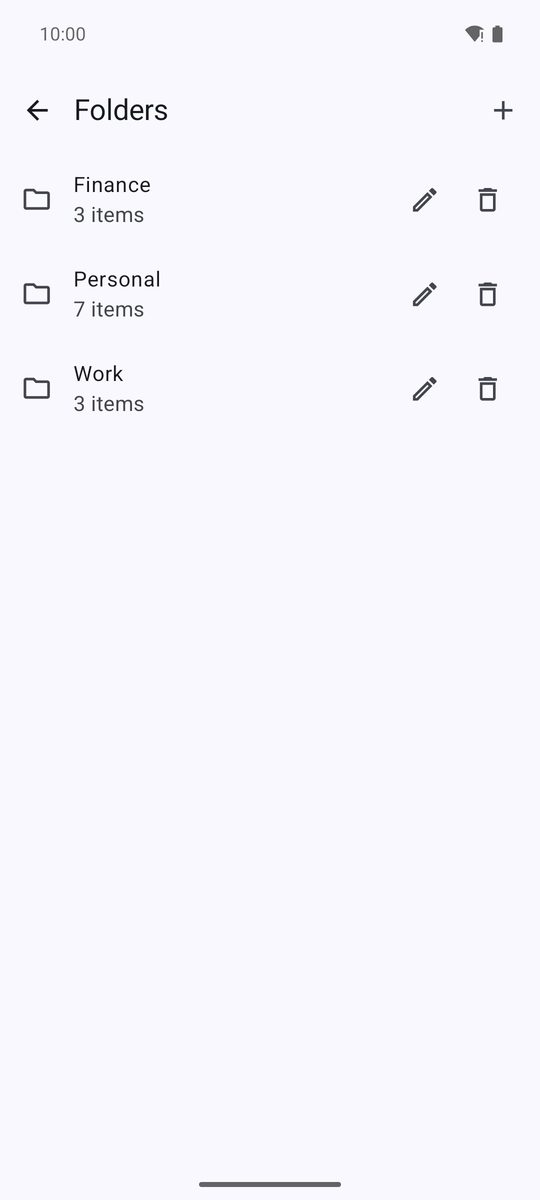
フォルダもフィルタとして表示され、最後のボタン フォルダ でフォルダ一覧が開きます。+ボタンで作成し、名前の変更や削除もできます。フォルダを削除しても、中のアイテムはフォルダなしで残ります。
保管庫を検索 は名前、ユーザー名、ウェブサイトなどを検索し、アクセント記号を区別しません。隣のボタンは 並べ替え で、名前、変更日が新しい順、追加日が新しい順 を選べます。
コピー、開く、複製、履歴
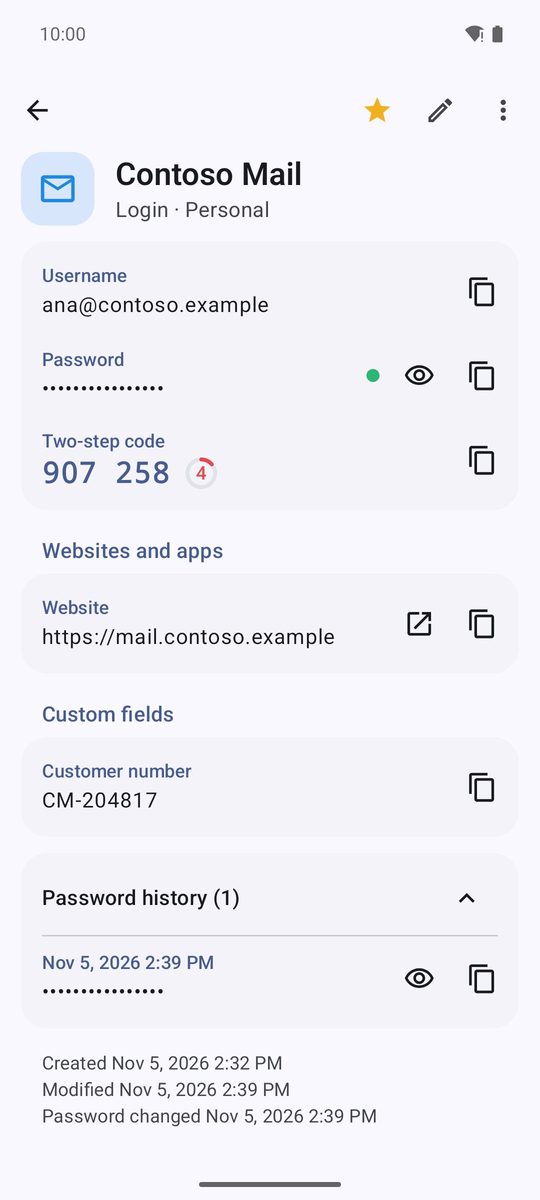
アイテムをタップすると内容が表示されます。各値にはコピーボタンがあります。パスワードなどの秘密情報は機密としてコピーされ、クリップボードは自動的に消去されます(コピーしました。クリップボードから自動的に消去されます。)。ウェブサイトには開くボタンがあります。
一覧でアイテムを長押しすると、ユーザー名をコピー、パスワードをコピー、お気に入り、削除 が使えます。開いたアイテムでは、星でお気に入りに追加、鉛筆が 編集、その他 に 複製 と 削除 があります。
パスワードを変更するたびに、古いパスワードは日付とともにアイテム下部の パスワード履歴(…) に残ります。アイテムの作成日時、変更日時、パスワードの最終変更日時も確認できます。
Android 11 以降の 1B Pass 1.1 向け。実際の画面とサンプルデータを使っています。