第 4 章 · ガイド · 1B Terminal
SFTP でのファイル操作と「エージェントに送信」
サーバーのファイルを、同じ SSH 接続でスマートフォンから扱えます。ログインし直す必要はなく、サーバーに入れるものも SFTP だけで、ほぼすべての SSH サーバーに含まれています。
ファイルを開く
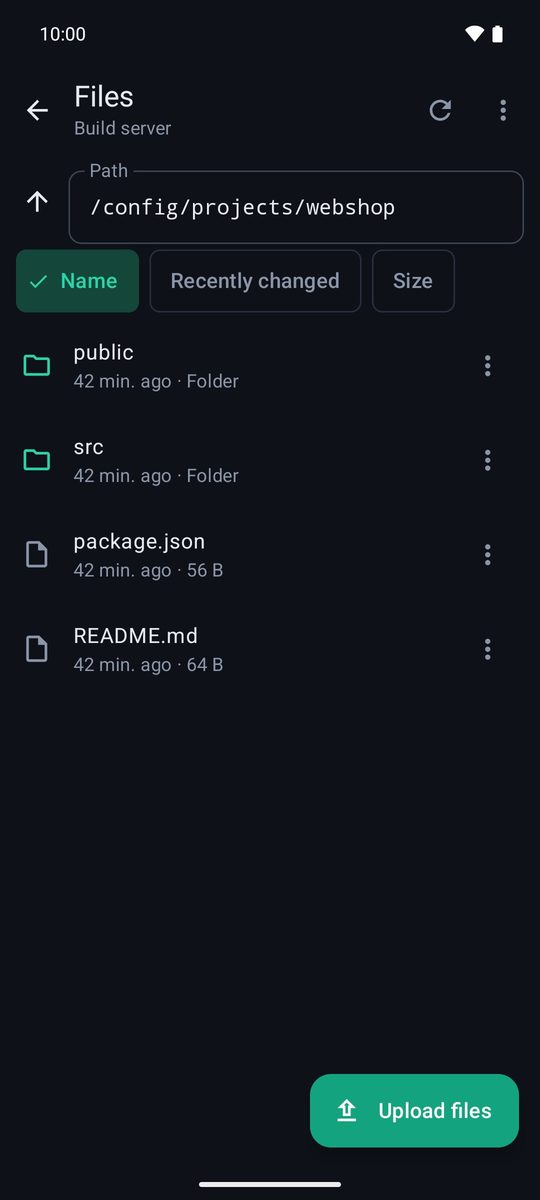
セッション中に、上部のフォルダアイコンか ⋮ › ファイル をタップします。ホスト からは、ホストを長押し(またはそのメニューを使用)して ファイル(SFTP) を選びます。そのサーバーへの開いているセッションを使うか、新しく開きます。tmux を使っている場合は tmux セッションがいるフォルダから、そうでなければホームフォルダから始まります。
フォルダを移動する
フォルダをタップすると開き、親フォルダ で上の階層に移動します。パス(~/… も可)を入力して 移動 をタップすることもできます。名前、最近の変更、サイズ で並べ替え、⋮ で 隠しファイルを表示 をオンにできます。ターミナルに戻る でセッションに戻ります。
ダウンロード、表示、名前の変更、削除
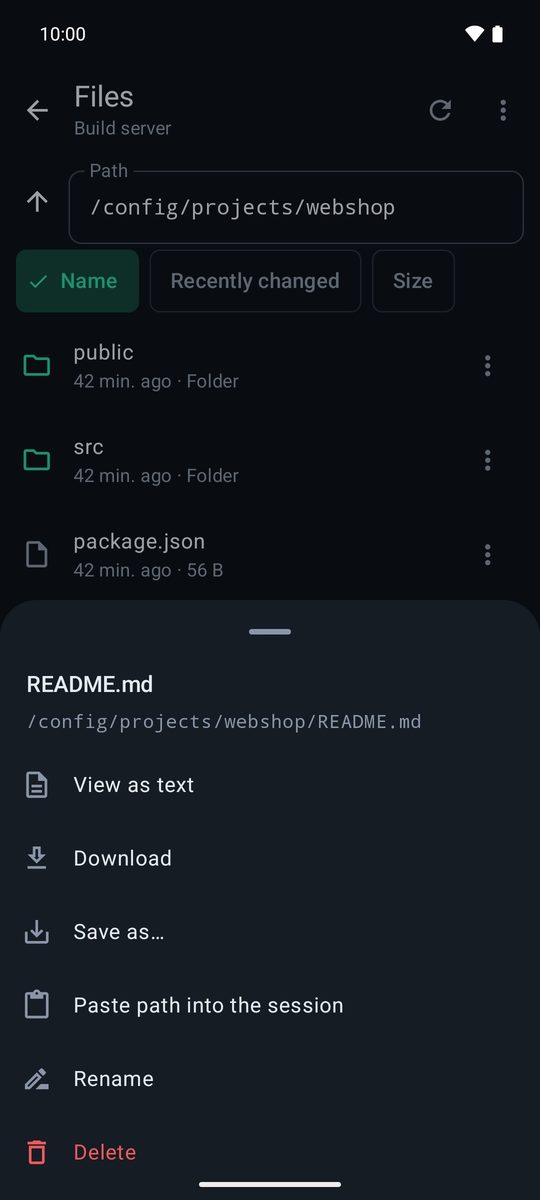
ファイルをタップ(または任意の項目を長押し)するとオプションが表示されます。テキストとして表示、ダウンロード(ダウンロード/1B Terminal へ)、保存先を選ぶ 名前を付けて保存…、パスをセッションに貼り付け、名前を変更、削除。削除するときは確認があり、元に戻せません。転送には進行状況が表示され、キャンセルできます。途中までアップロードされたファイルは削除されます。
ファイルをアップロードする
ファイルをアップロード をタップし、スマートフォンのファイルを 1 つ以上選びます。表示中のフォルダにアップロードされます。同じ名前がすでにある場合、上書きせずに番号を付けます。
エージェントに送信
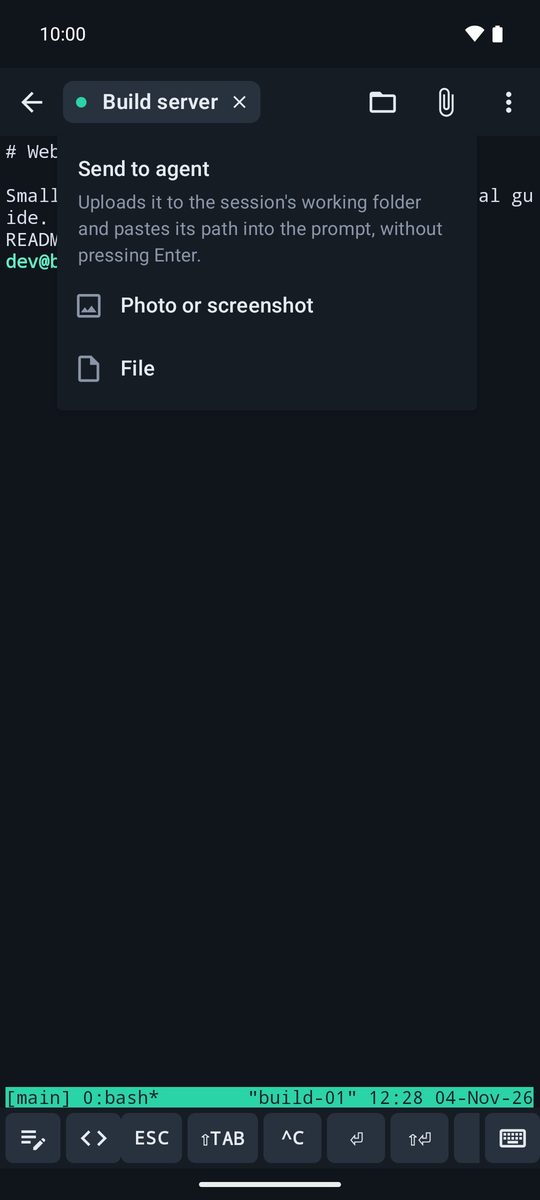
セッションのクリップアイコン(エージェントに送信)は、写真またはスクリーンショット か ファイル をセッションの作業フォルダにアップロードし、そのパスを Enter を押さずにプロンプトに貼り付けます。あとは質問(「この画面の表示がおかしいのはなぜ?」)を書き足して送信します。
Claude Code や Codex などのエージェントは、パスを渡せば画像を開けます。ファイルはサーバーに残るので、不要になったら削除してください。
1B Terminal 1.2 向けに、アプリの実際のスクリーンショットとサンプルデータを使って書いています。