第 1 章 · ガイド · 1B Terminal
はじめに: 最初のサーバーを追加する
数分でサーバーを保存して接続できます。必要なのは、サーバーのアドレス、ユーザー名、そしてパスワードか SSH 鍵だけです。
サーバーを追加する
サーバーは ホスト タブに保存されます。それぞれにアドレス、ユーザー、ログイン方法、個別の設定が保存されます。
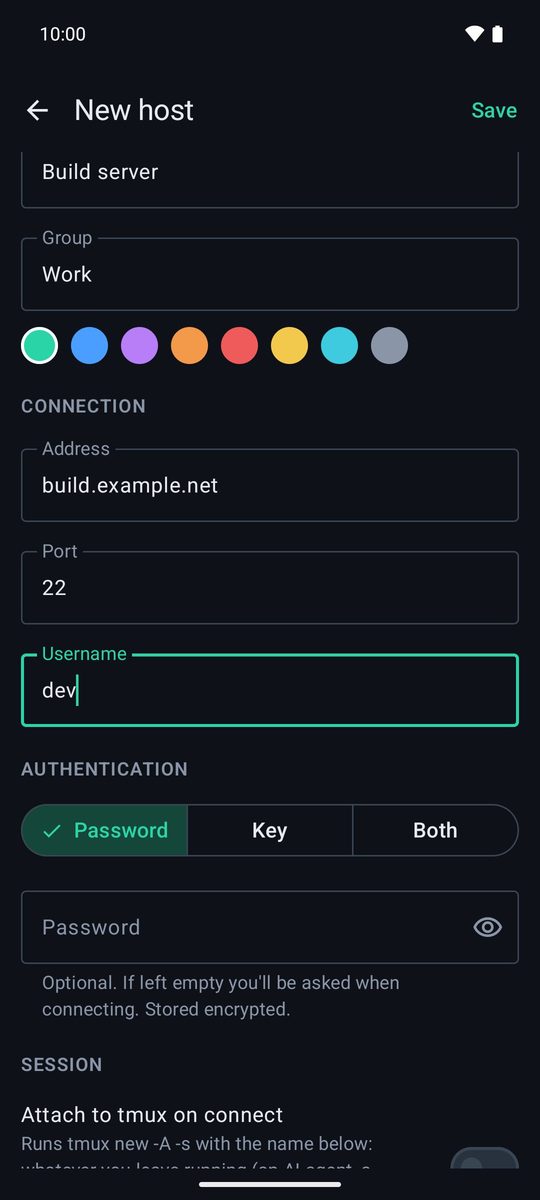
- ホスト で + をタップします。新しいホスト 画面が開きます。
- 全般 で ラベル(例:「ビルドサーバー」)を付け、必要なら似たサーバーをまとめる グループ を指定します。
- 接続 で アドレス(IP アドレス、または
server.example.comのような名前)、ポート(サーバーが別のポートを使っていなければ 22)、ユーザー名 を入力します。 - 認証 で パスワード、鍵、両方 のいずれかを選び(下記参照)、保存 をタップします。
- 一覧のホストをタップすると接続します。
保存せずに接続する
一度だけ接続するときは、ホスト の上部にある 検索または user@host 欄に user@server と入力し、… に接続 をタップします。user@server:2222 のようにポートを付けたり、ssh user@server -p 2222 のようなコマンドをそのまま貼り付けたりもできます。
パスワードでログインする
パスワード を選んで入力します。入力は任意です。空のままにすると、接続するたびにアプリが尋ねます。保存したパスワードはスマートフォンの Android Keystore で暗号化され、スマートフォンの外に出ることはありません。
鍵でログインする
鍵はパスワードより安全で、入力の手間も省けます。鍵は キーチェーン タブに保存され、どのホストからでも使えます。
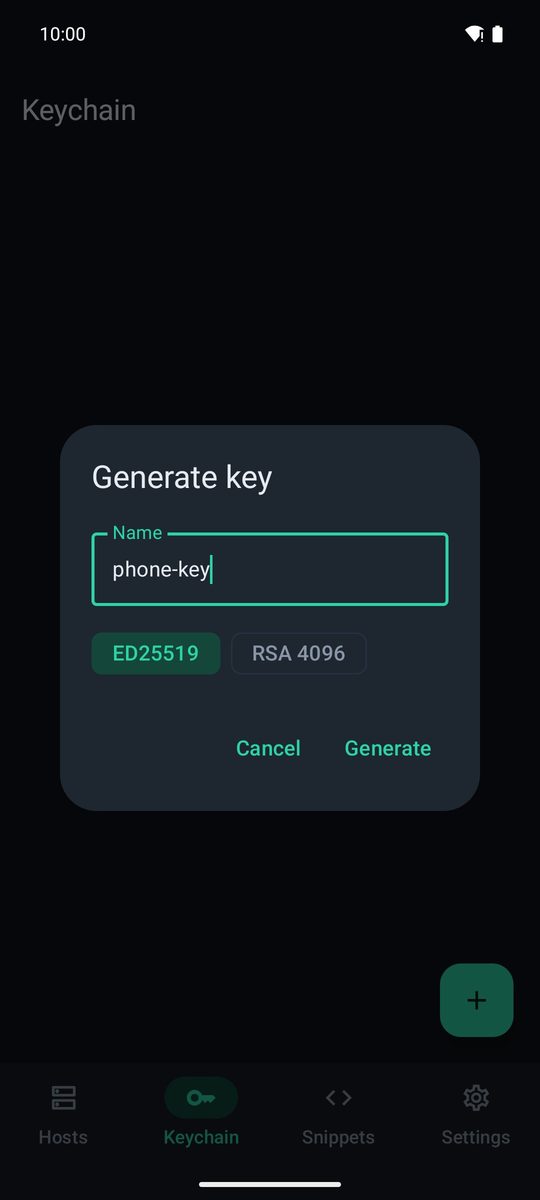
- キーチェーン で + をタップし、鍵を生成 を選びます。名前 を付け、ED25519 のまま(古いサーバー向けには RSA 4096 を選択)生成 をタップします。
- 新しい鍵をタップすると公開鍵が表示されます。共有 をタップして自分に送るか、画面からコピーします。
- サーバーで、その行を自分のユーザーの
~/.ssh/authorized_keysに追加します。 - ホストを編集し、認証 で 鍵 を選び、SSH 鍵 で自分の鍵を選んで保存します。
すでに鍵をお持ちですか?その場合は 鍵をインポート を選び、秘密鍵 を貼り付けるか ファイルを選択… をタップして、パスフレーズ(ある場合) を入力します。両方 は、まず鍵を試し、次にパスワードを試します。
サーバーのフィンガープリントを確認する
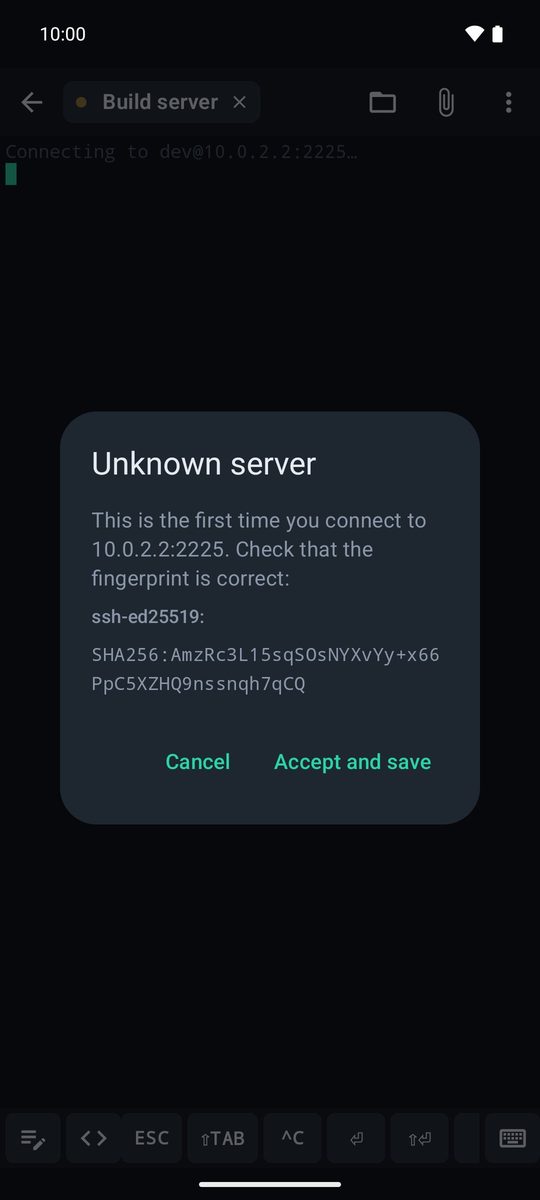
初めて接続すると、アプリはサーバーのフィンガープリントとともに 不明なサーバー と表示します。サーバー側で表示されるもの(ssh-keygen -lf /etc/ssh/ssh_host_ed25519_key.pub)と比べてから、承認して保存 をタップします。
以降は接続のたびにアプリが確認します。万一変わった場合は接続がブロックされ、サーバーのフィンガープリントが変更されています と表示されます(セキュリティの章を参照)。承認したフィンガープリントは 設定 › 接続 › 既知のホスト に一覧表示され、そこで削除できます。
最初のセッション
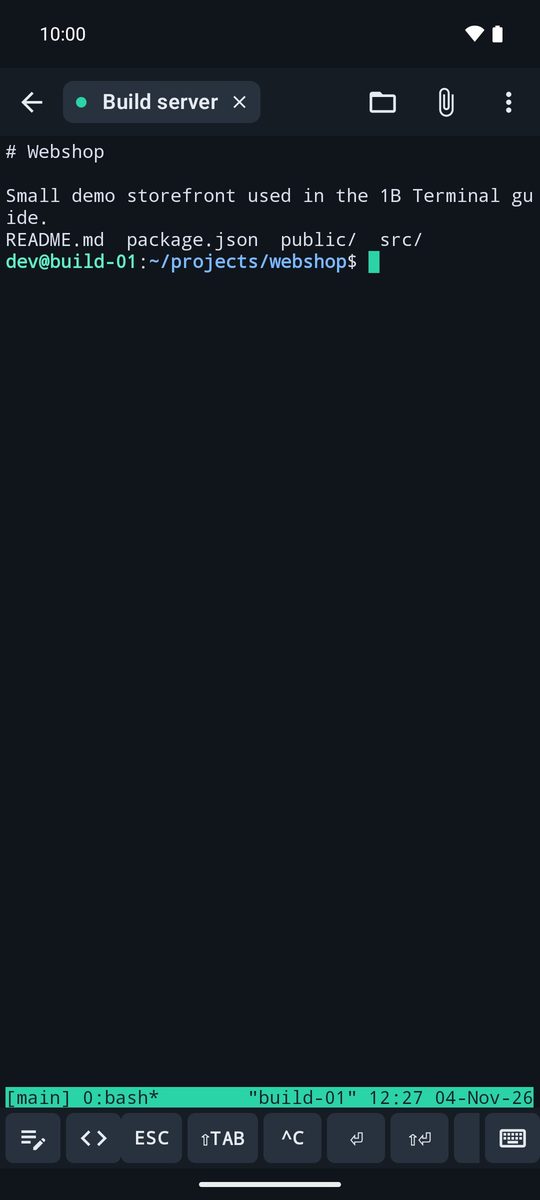
接続するとターミナルが開きます。キーボードで入力し、その上のキーバー(ESC、TAB、CTRL、矢印など)を使い、画面をピンチすると文字の大きさが変わります。開いている接続はそれぞれ上部のタブになります。矢印をタップすると ホスト に戻り、セッションはそのまま動き続けます。
⋮ メニューには 貼り付け、テキストを選択…、スニペット、ファイル、ポートフォワーディング、検索、そして最後に 切断 と セッションを閉じる があります。
1B Terminal 1.2 向けに、アプリの実際のスクリーンショットとサンプルデータを使って書いています。