6장 · 가이드 · 1B Docs
PDF 읽기, 주석, 입력, 서명
PDF는 빠르게 열리고 어떤 배율에서도 선명합니다. 아무것도 인쇄하지 않고 강조 표시하고, 글을 쓰고, 양식을 작성하고, 서명할 수 있습니다.
읽기와 검색
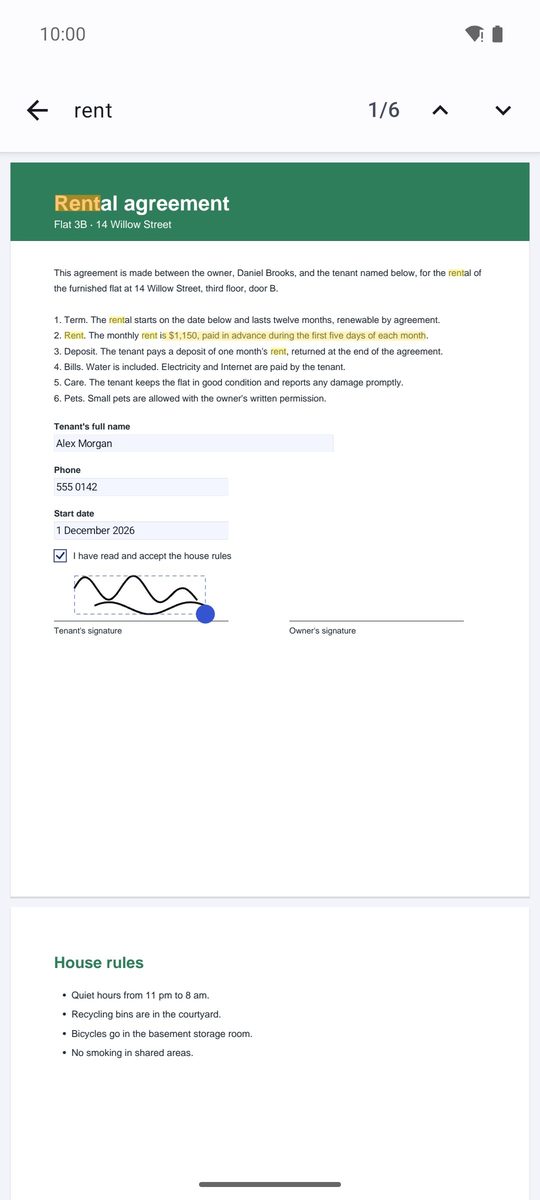
페이지를 스크롤하거나 손가락을 벌려 확대하세요. 위쪽 돋보기로 텍스트를 검색합니다(문서에서 검색). 단어를 길게 누르면 텍스트를 선택해 복사할 수 있습니다.
⋮ 메뉴에는 페이지로 이동, 야간 모드(검은 바탕에 흰 글자로 밤에 편함), 한 페이지씩, 넓은 화면용 두 페이지 나란히 보기 항목이 있습니다.
강조 표시와 주석
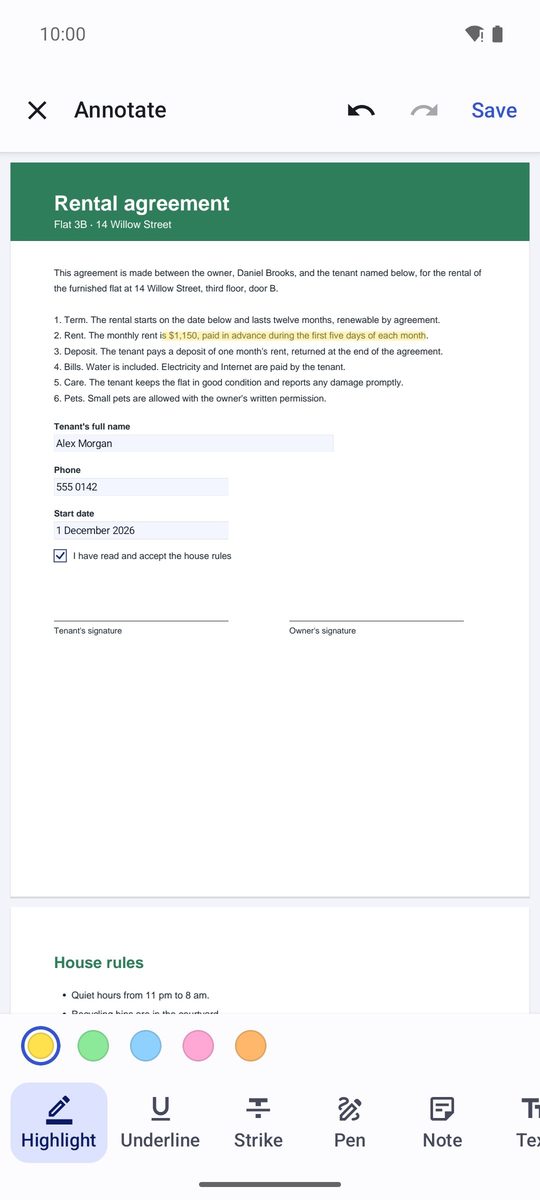
- 위쪽의 펜(주석)을 탭하세요.
- 도구를 고르세요: 형광펜, 밑줄, 취소선, 펜, 메모, 텍스트. 텍스트에는 단어 위로 드래그합니다.
- 지우개 도구로 주석을 지웁니다: 주석을 탭하면 삭제됩니다.
- ⋮ 메뉴에서 저장하세요. 주석은 실제 PDF 주석이므로 다른 PDF 리더에서도 보입니다.
PDF에 서명하기
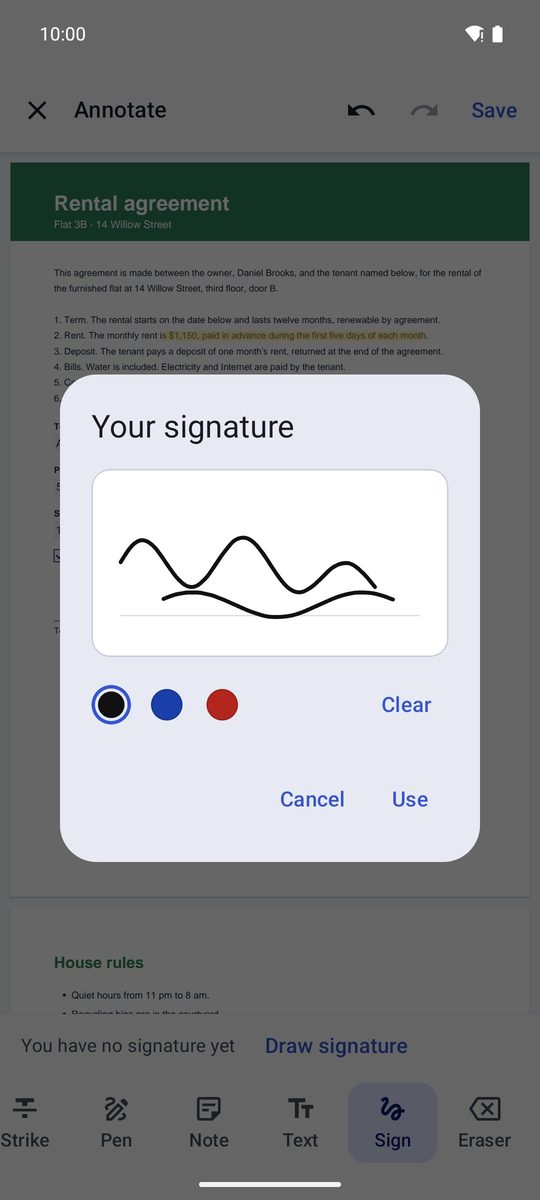
- 주석 도구에서 서명 도구를 선택하세요.
- 처음에는 서명 그리기 버튼을 탭하고 손가락으로 서명을 그린 다음 사용 버튼을 탭하세요. 서명은 다음에 쓸 수 있도록 이 기기에만 보관됩니다.
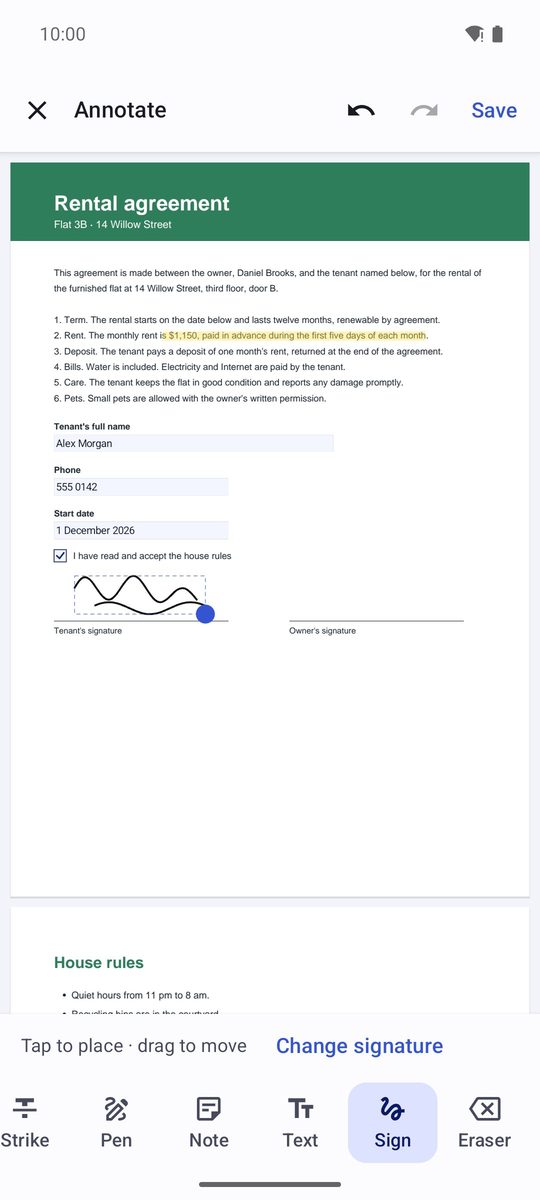
- 탭하여 배치 · 드래그하여 이동. 모서리의 점으로 크기를 키우거나 줄일 수 있습니다.
- PDF를 저장하거나, 서명하지 않은 원본을 남기려면 다른 이름으로 저장… 항목을 사용하세요.
양식 작성하기
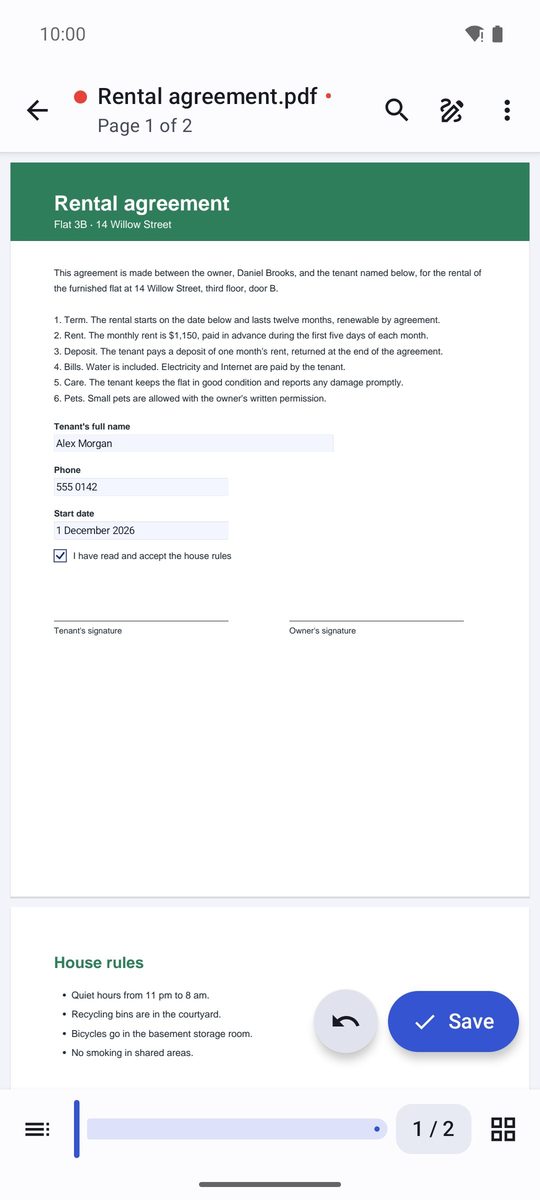
PDF에 양식이 있으면 앱이 알려 줍니다: 양식: 필드를 탭하여 입력하세요. 텍스트 필드를 탭하면 값을 입력하는 상자가 열립니다. 체크박스, 옵션, 목록은 한 번 탭하면 바뀝니다. 아래쪽에 저장 버튼이 나타나며, PDF는 작성 가능한 양식으로 유지됩니다.
Android 8 이상의 1B Docs 1.0을 기준으로, 실제 스크린샷과 가상의 예시 문서로 작성했습니다.