4장 · 가이드 · 1B Docs
스프레드시트: Excel(XLSX), 수식, 서식
Excel 통합 문서는 서식, 차트, 수식과 함께 열립니다. 수식은 기기에서 계산되며, 어떤 셀이든 편집할 수 있습니다.
스프레드시트에서 이동하기
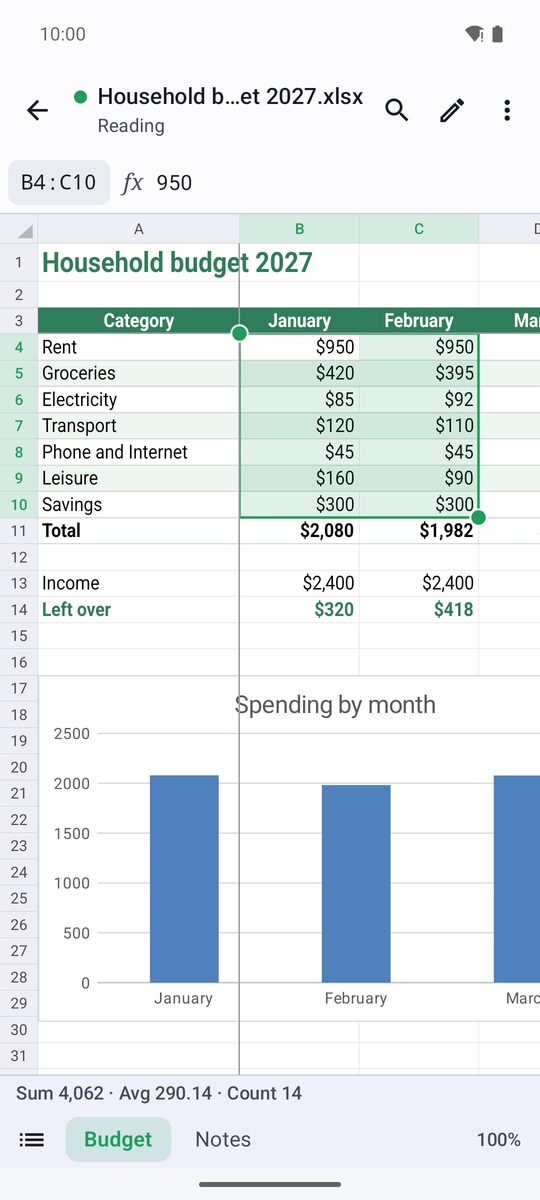
드래그해서 이동하고, 손가락을 오므리거나 벌려 확대/축소하세요. 셀을 탭하면 선택되고 내용이 위쪽 막대에 표시됩니다. 여러 셀을 선택하면 아래쪽 막대에 합계, 평균, 개수가 표시됩니다.
아래쪽 탭으로 시트를 전환합니다. ⋮ 메뉴에는 셀로 이동, 확대/축소, 수식 표시 항목이 있습니다.
셀 편집하기
- 연필(편집)을 탭해 편집을 시작하세요.
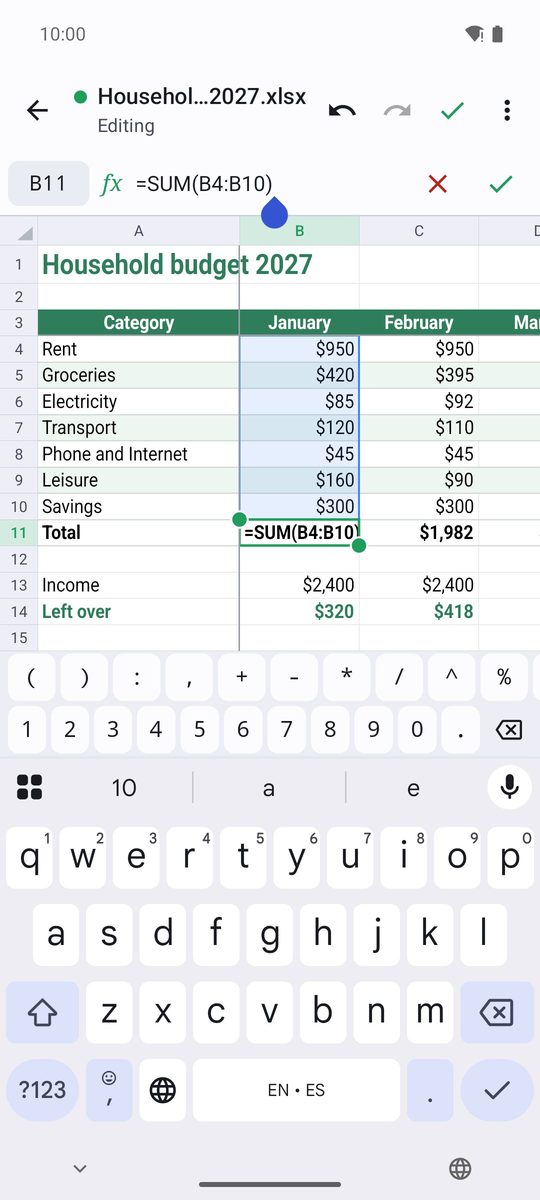
- 셀을 선택하고 위쪽 막대(값 또는 =수식 입력)에 입력하세요. Enter를 눌러 확인합니다.
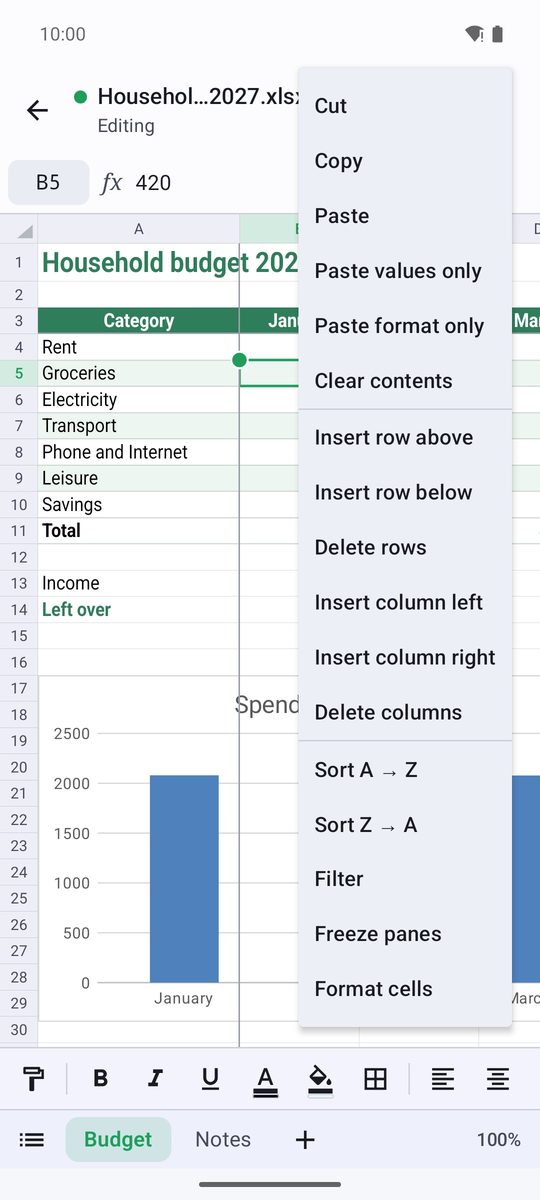
- 셀(또는 행이나 열 머리글)을 길게 누르면 잘라내기, 복사, 붙여넣기, 내용 지우기, 행과 열 삽입 또는 삭제, 아래로 채우기 등을 사용할 수 있습니다.
- 체크 표시(완료)를 탭하고 ⋮ 메뉴에서 저장하세요.
수식과 자동 합계
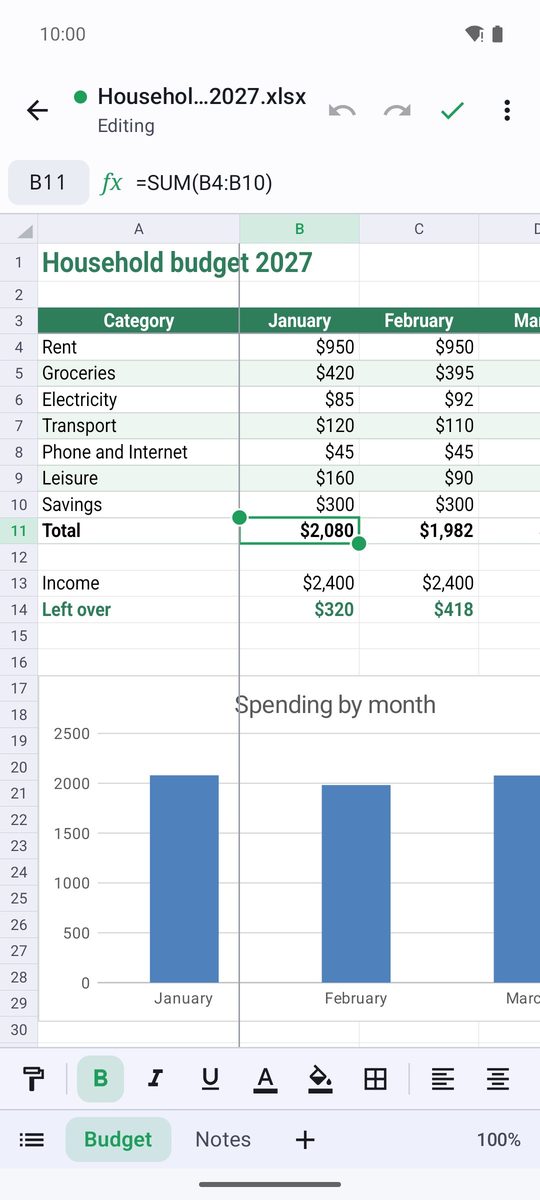
=로 시작해 수식을 입력하세요. 예: =SUM(B2:B9), =IF(C2>100,"High","Low"). 1B Docs는 150개 이상의 함수(합계, 평균, VLOOKUP 같은 조회, 날짜, 텍스트 등)를 계산하며, 셀을 바꾸면 그 셀에 따라 달라지는 모든 것을 다시 계산합니다.
열 합계를 가장 빨리 구하는 방법: 숫자 아래 셀을 선택하고 서식 막대에서 자동 합계 버튼을 탭하세요.
소수점으로 쉼표를 쓰는 언어에서는 인수를 세미콜론(;)으로 구분합니다. 함수 이름은 영어 그대로입니다(SUM, IF, VLOOKUP 등).
셀 서식 지정
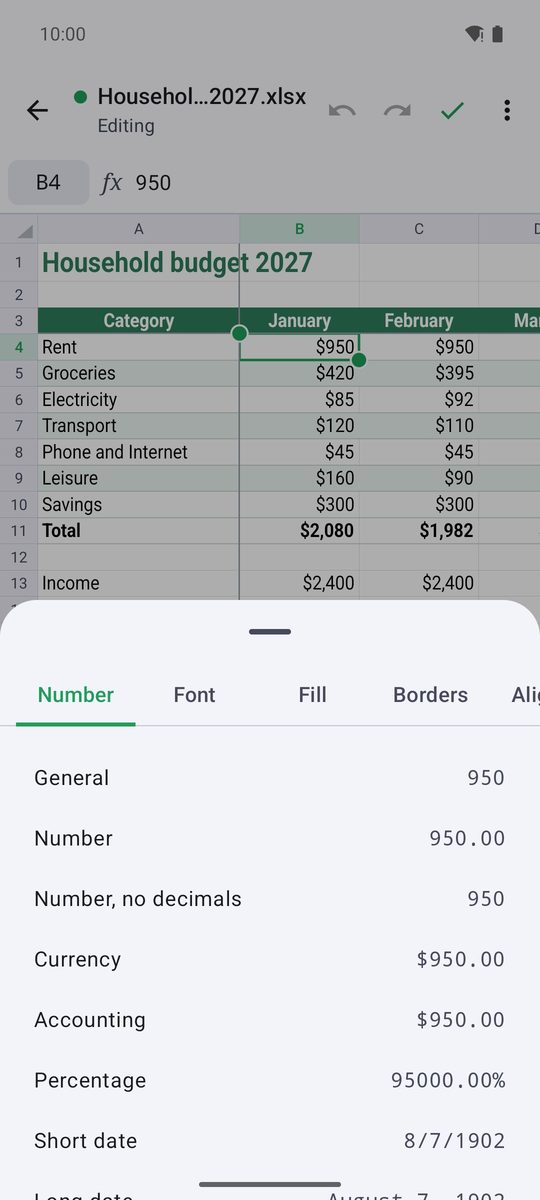
서식 막대에는 굵게, 기울임꼴, 글꼴 색, 채우기 색, 테두리, 맞춤, 텍스트 줄 바꿈, 셀 병합, 통화 표시 형식, 백분율 스타일, 소수 자릿수가 있습니다. 셀 서식 메뉴에서 모든 옵션을 볼 수 있습니다: 표시 형식, 글꼴, 맞춤, 테두리, 채우기.
정렬, 필터, 고정
열을 선택하고 오름차순 정렬 버튼을 탭하거나, 셀 메뉴에서 내림차순 정렬 항목을 사용하세요. 필터 기능은 각 머리글에 버튼을 추가해 일부 값만 보여 줍니다. 틀 고정 기능을 쓰면 스크롤할 때도 선택한 셀 위쪽 행과 왼쪽 열이 계속 보입니다.
시트, CSV, 이전 형식
편집 모드에서 시트 탭을 길게 누르면 시트 이름 바꾸기, 탭 색, 시트 숨기기, 시트 삭제 항목을 쓸 수 있습니다. +를 누르면 시트가 추가됩니다(시트 추가).
XLSX 파일은 그대로 저장되고 CSV 파일은 구분 기호가 유지됩니다. XLS와 ODS 파일은 읽기 전용 사본으로 열리므로, 변경사항을 남기려면 XLSX로 저장하세요. ⋮ 메뉴의 시트를 CSV로 내보내기 항목은 현재 시트를 CSV로 저장합니다.
Android 8 이상의 1B Docs 1.0을 기준으로, 실제 스크린샷과 가상의 예시 문서로 작성했습니다.