1장 · 가이드 · 1B Docs
1B Docs 시작하기
1B Docs는 텍스트, 스프레드시트, 프레젠테이션, PDF를 한곳에서 엽니다. 설정은 몇 초면 끝나고 계정이 필요 없습니다.
처음 실행할 때
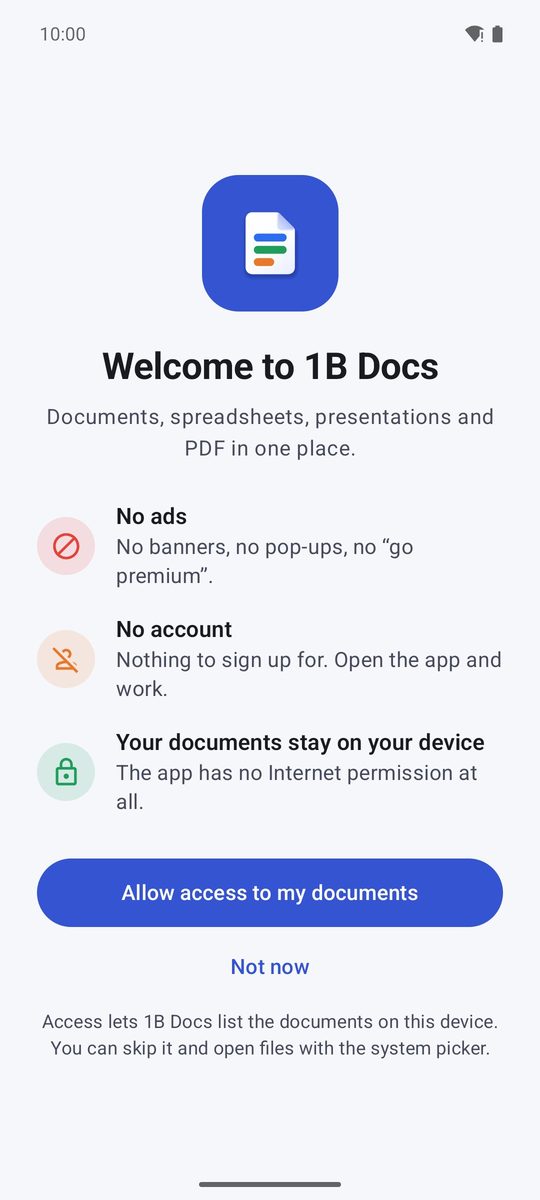
시작 화면에 내 문서에 대한 액세스 허용 버튼이 있습니다. 이 버튼을 누르면 1B Docs가 기기의 모든 문서를 보여 주고 폴더에 바로 저장할 수 있습니다. Android에서 '모든 파일에 액세스'를 요청하면 1B Docs 옆의 스위치를 켜고 돌아오세요.
대신 나중에 버튼을 탭해도 됩니다. 앱은 똑같이 작동합니다. 시스템 파일 선택기나 다른 앱에서 파일을 열 수 있고, 나중에 설정 › 모든 파일에 액세스에서 액세스를 허용할 수 있습니다.
앱에는 인터넷 권한이 전혀 없으므로, 여는 파일이 저절로 기기 밖으로 나갈 수 없습니다.
홈과 네 가지 탭
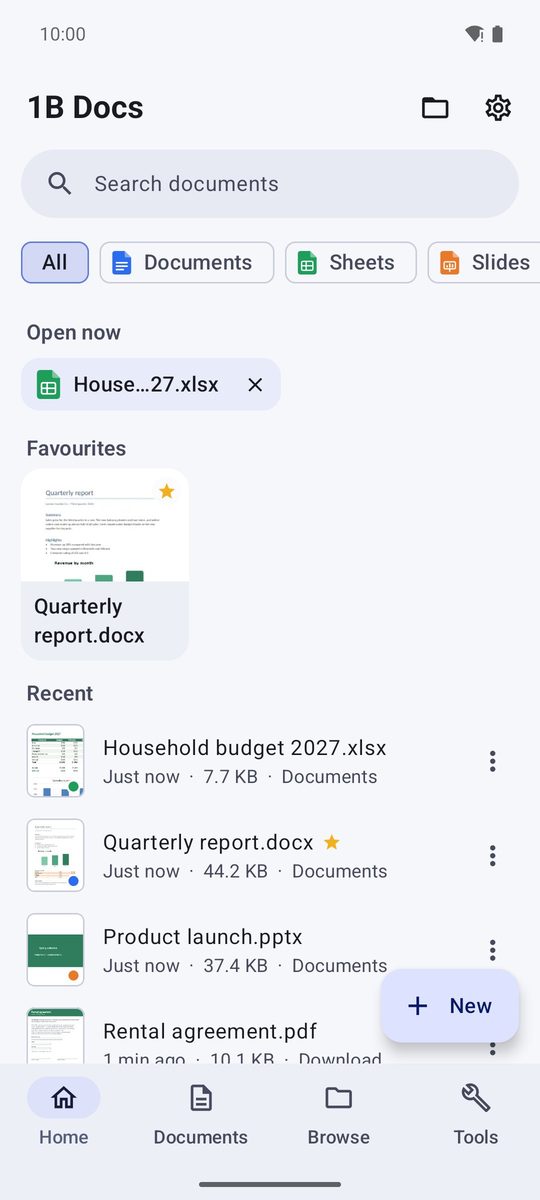
홈 탭에는 열려 있는 문서(열어 둔 문서), 즐겨찾기, 최근 파일이 첫 페이지 미리보기와 함께 표시됩니다. 위쪽 칩으로 유형별로 걸러 볼 수 있습니다: 전체, 문서, 스프레드시트, 프레젠테이션, PDF, 텍스트, 기타.
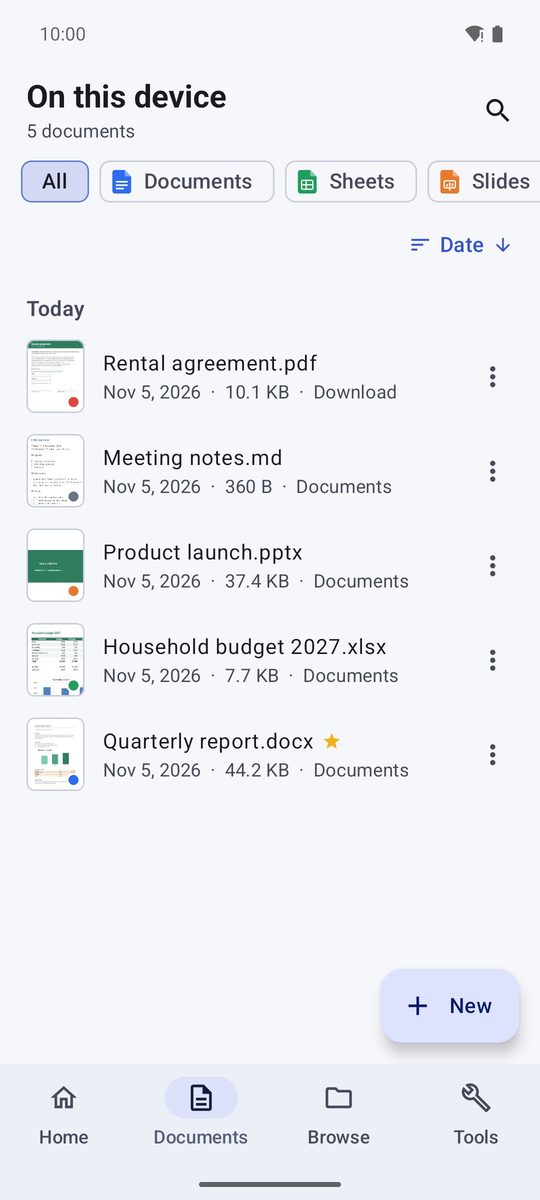
문서 탭에는 기기의 모든 문서가 있고, 찾아보기 탭에서는 폴더를 둘러보며, 도구 탭에는 PDF 도구가 모여 있습니다. 아래쪽 막대로 탭을 전환하며, 태블릿이나 펼친 폴더블 휴대전화에서는 막대가 옆으로 이동합니다.
문서 열기
문서는 최대 다섯 개까지 동시에 열어 둘 수 있습니다. ⋮ 메뉴의 열어 둔 채 홈으로 이동 항목을 누르면 문서를 닫지 않고 홈으로 돌아가며, 열려 있는 문서 섹션에서 다시 열 수 있습니다.
- 홈, 문서, 찾아보기 탭에서 아무 문서나 탭하세요.
- 어디에서든(다운로드, Drive, USB 드라이브 등) 파일을 고르려면 위쪽의 폴더 아이콘(문서 열기)을 탭하세요.
- 다른 앱(이메일 첨부파일, WhatsApp 파일, 파일 관리자 등)에서는 다른 앱으로 열기… 메뉴나 Android가 보여 주는 목록에서 1B Docs를 선택하세요.
즐겨찾기, 이름 바꾸기 및 기타 작업
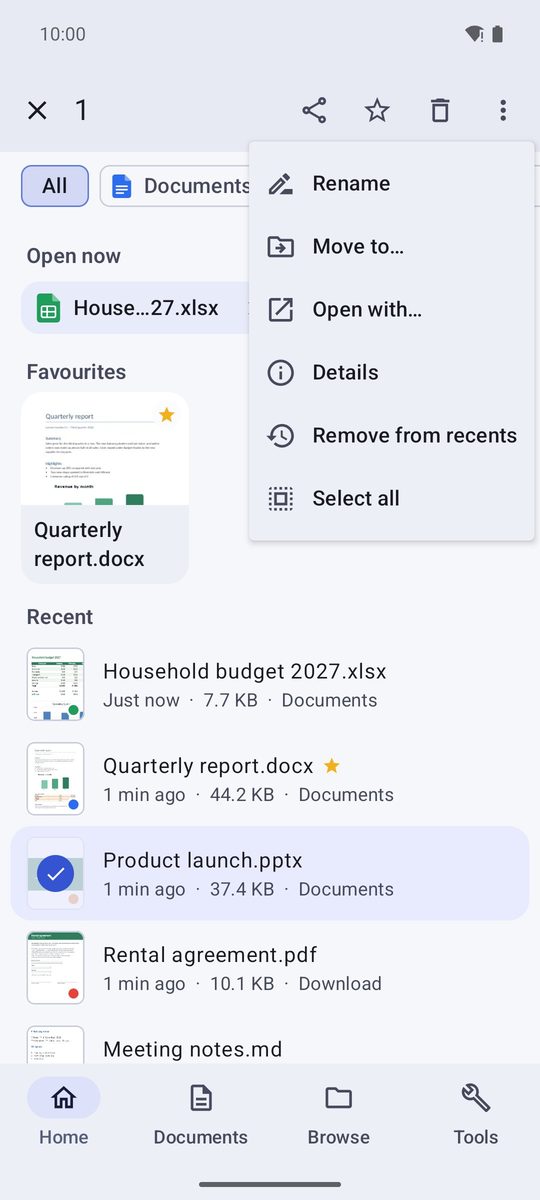
문서를 길게 눌러 선택한 다음, 다른 문서를 탭해 추가하세요. 위쪽 막대에는 공유, 즐겨찾기에 추가, 삭제 버튼이 있고, ⋮ 메뉴에는 이름 바꾸기, 이동…, 세부정보, 다른 앱으로 열기…, 최근 목록에서 삭제 항목이 있습니다.
최근 목록에서 삭제 항목은 목록에서만 지우며, 파일은 그대로 남아 있습니다.
문서 찾기
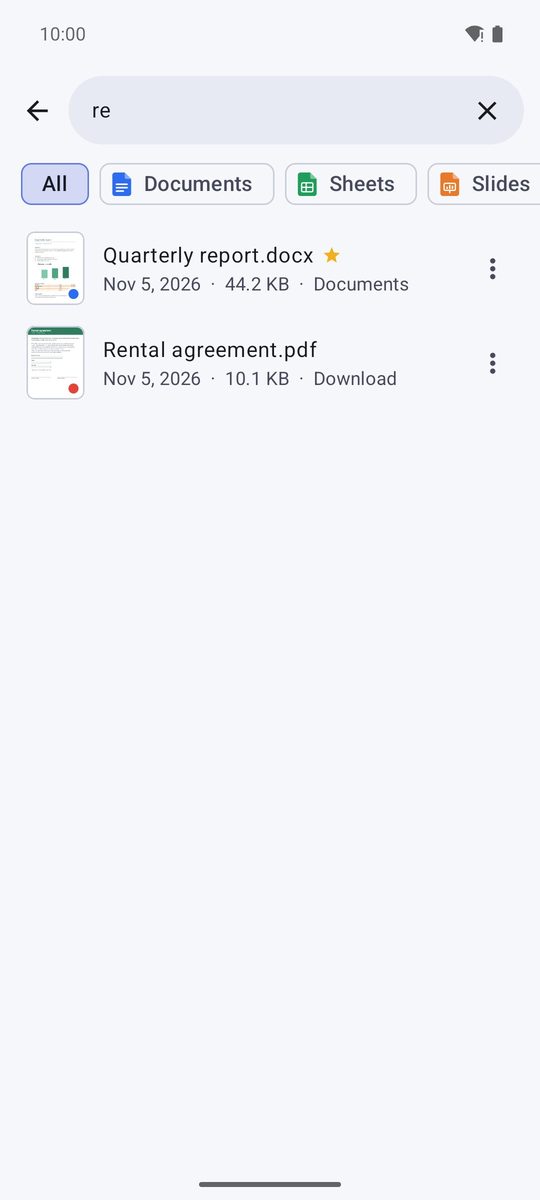
홈 위쪽의 문서 검색 입력란을 탭하고 이름의 일부를 입력하세요. 최근 문서에서, 그리고 액세스를 허용했다면 기기 전체에서 결과를 보여 줍니다. 악센트 기호와 대소문자는 구분하지 않습니다.
설정
홈의 톱니바퀴 아이콘을 누르면 설정 화면이 열립니다. 밝은 테마나 어두운 테마, 언어, PDF 스크롤 방식(PDF 페이지 스크롤), 화면 켜진 상태 유지, 텍스트 편집기 옵션, 기본 저장 폴더, 최근 문서 지우기 항목이 있습니다.
Android 8 이상의 1B Docs 1.0을 기준으로, 실제 스크린샷과 가상의 예시 문서로 작성했습니다.