3장 · 가이드 · 1B Docs
Word 문서(DOCX) 읽기와 편집
Word 문서는 컴퓨터에서 보던 그대로 글꼴, 표, 그림과 함께 열립니다. 편하게 읽으려면 모바일 보기로 바꾸고, 글을 쓰려면 연필을 탭하세요.
문서 읽기
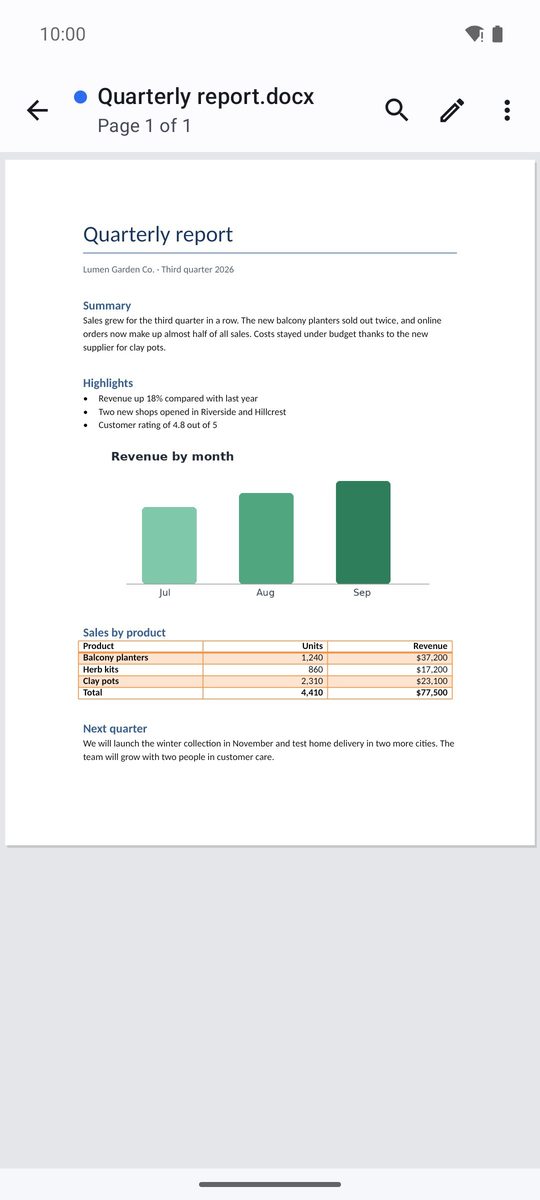
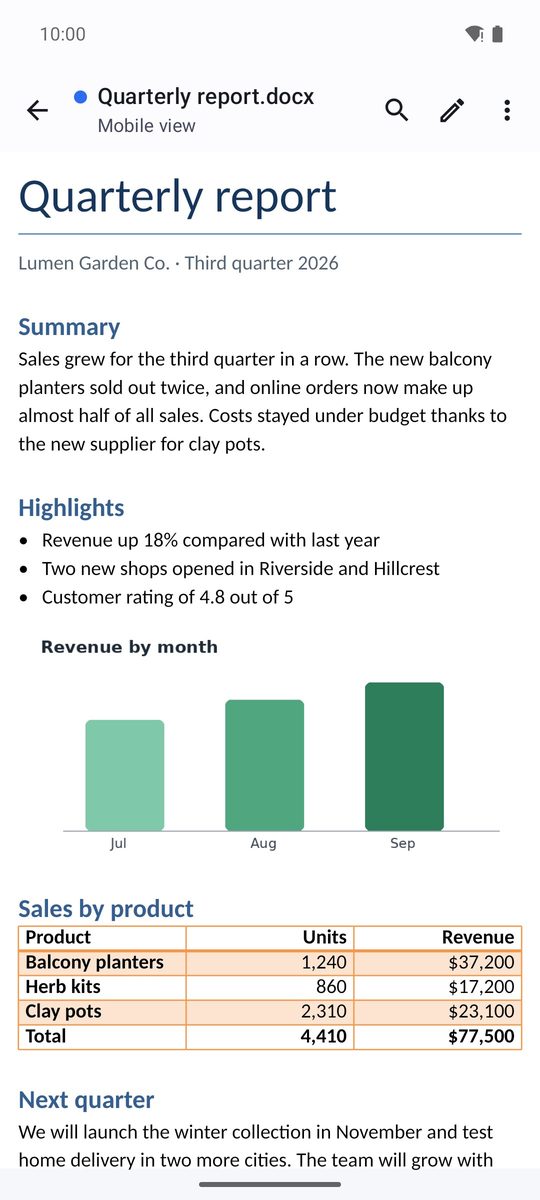
문서는 인쇄 모양 보기로 한 페이지씩 열리며, 손가락을 오므리거나 벌려 확대/축소할 수 있습니다. 모바일 보기 보기(⋮ 메뉴)는 글자를 키워 화면 너비에 맞추므로 휴대전화에서 읽기 편합니다.
⋮ 메뉴에는 개요(원하는 제목으로 이동), 페이지로 이동, 확대/축소, 단어 개수, 문서에 있는 경우 댓글, 야간 모드 항목도 있습니다.
찾기 및 바꾸기
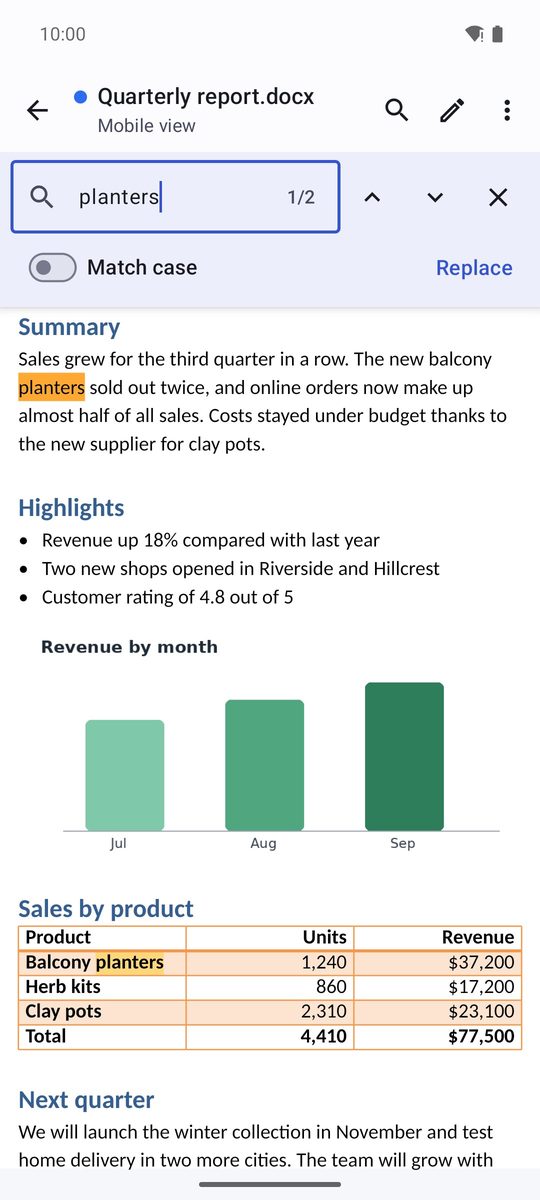
위쪽 돋보기를 누르면 문서에서 찾기 입력란이 열립니다. 일치하는 부분이 강조 표시되고, 화살표(이전, 다음)로 이동합니다. 텍스트를 바꾸려면 ⋮ 메뉴에서 찾기 및 바꾸기 항목을 열고 바꿀 내용 입력란에 새 텍스트를 입력한 다음 바꾸기 또는 모두 버튼을 탭하세요.
편집과 서식
- 연필(편집)을 탭하고 글을 쓸 위치를 터치하세요.
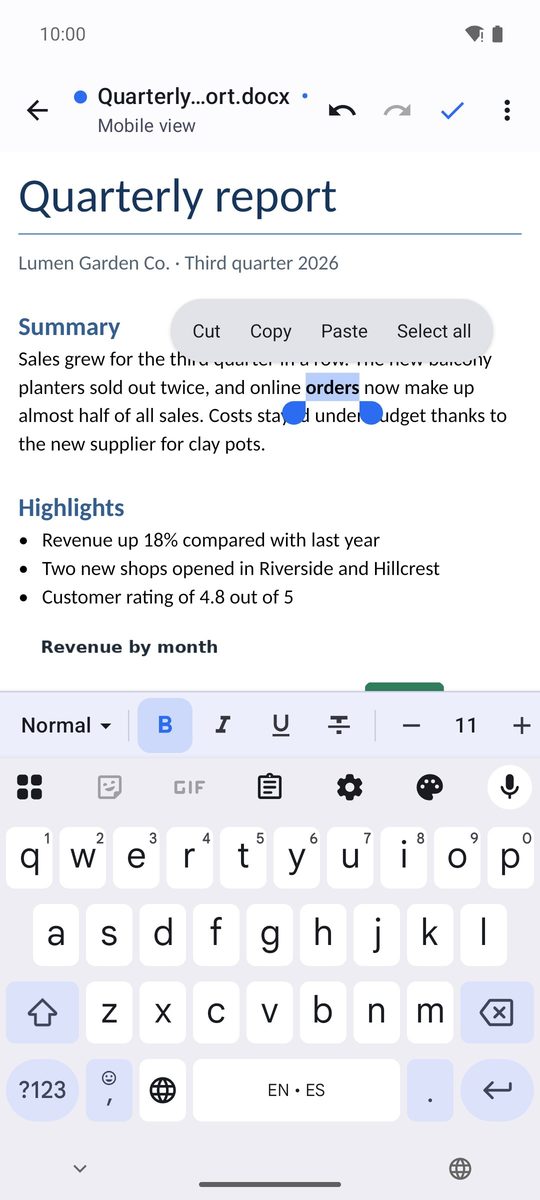
- 아래쪽 막대에는 굵게, 기울임꼴, 밑줄, 글꼴 색, 텍스트 강조 색, 맞춤, 글머리 기호, 번호 매기기, 들여쓰기가 있습니다. 옆으로 밀면 모두 볼 수 있습니다.
- 막대의 첫 번째 버튼에는 단락 스타일(표준, 제목, 머리글, 인용 등)이 표시됩니다. 탭해서 바꾸세요.
- 다 끝나면 체크 표시(완료)를 탭하고 ⋮ 메뉴에서 저장하세요.
편집하는 동안 위쪽에 실행 취소 버튼과 다시 실행 버튼이 있습니다.
그림, 표, 링크
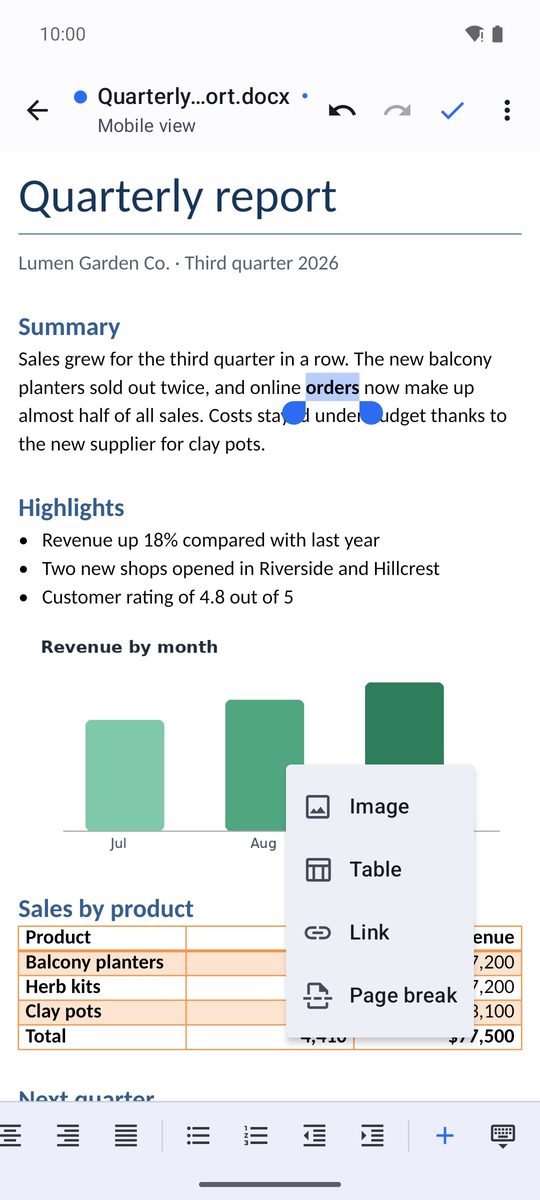
편집하는 동안 서식 막대의 삽입 메뉴로 다음을 추가할 수 있습니다: 갤러리의 그림, 표(행 및 열 개수 선택), 링크, 페이지 나누기.
DOC, ODT, RTF, HTML 파일
DOCX 파일은 그대로 편집하고 저장합니다. ODT, RTF, HTML 파일도 열리지만 변경사항은 DOCX 사본으로 저장되며, 앱이 위쪽에 이를 알려 줍니다. Word 97-2003의 오래된 .doc 파일은 텍스트만 읽기 전용으로 표시됩니다. 편집하려면 DOCX 사본으로 저장… 항목을 사용하세요.
Android 8 이상의 1B Docs 1.0을 기준으로, 실제 스크린샷과 가상의 예시 문서로 작성했습니다.